

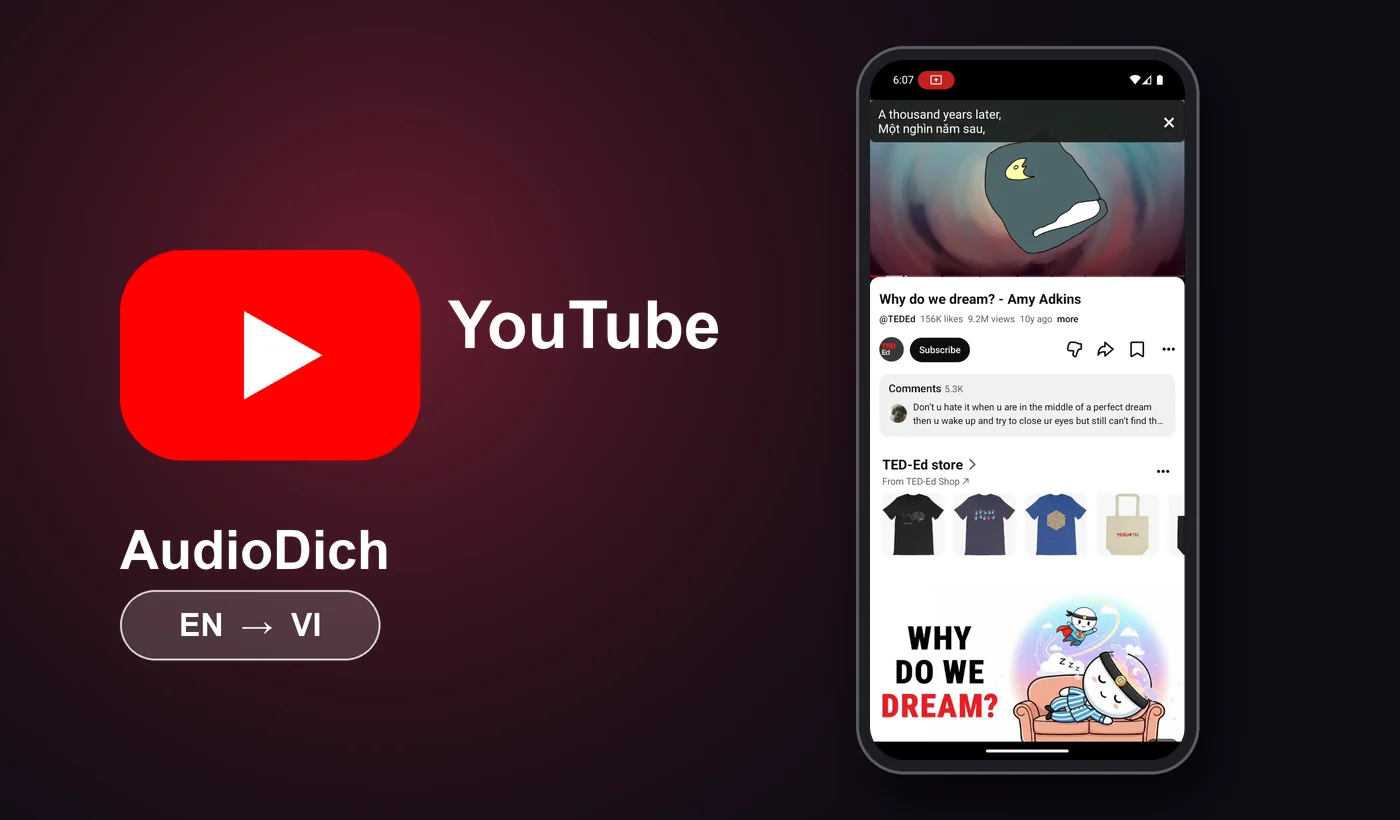
Có dịch được video YouTube không có phụ đề trên một điện thoại không?
Có thể thử trên Android 10 trở lên bằng ứng dụng AudioDich cho Android: ứng dụng xin quyền thu âm thanh đang phát, nhận dạng lời nói rồi hiển thị bản dịch trong lớp phụ đề nổi khi bạn mở YouTube. Luồng này nghe tiếng của video, không cần YouTube cung cấp phụ đề hay tải video về. Cần đăng nhập và còn thời lượng sử dụng; kết quả phụ thuộc tiếng nói trong video và việc YouTube/Android cho phép thu âm thanh của lần phát đó.
Trên iPhone, hướng dẫn này không hứa AudioDich thu âm thanh của ứng dụng YouTube đang chạy trên cùng máy. Nếu chỉ có một iPhone, hãy dùng máy tính với tiện ích/trình duyệt hoặc phát video trên thiết bị khác rồi để iPhone nghe qua micro. Hai cách này có giới hạn khác nhau, trình bày ở bảng dưới.
| Thiết bị và tình huống | Nguồn tiếng AudioDich dùng | Kết quả có thể mong đợi |
|---|---|---|
| Android 10+; YouTube cho phép thu tiếng phát | Âm thanh hệ thống trên cùng máy | Phụ đề dịch nổi; có thể bật giọng đọc dịch |
| Android; không lấy được tiếng nội bộ | Micro nghe loa ngoài của chính máy hoặc thiết bị khác | Có thể có phụ đề, nhưng dễ lẫn tạp âm và không dùng tai nghe kín |
| iPhone; chỉ một máy đang phát YouTube | Không có luồng thu tiếng nội bộ được kiểm chứng trong bài | Dùng máy tính hoặc thêm thiết bị phát tiếng |
| Máy tính | Âm thanh tab hoặc hệ thống theo công cụ đang dùng | Dễ kiểm soát nguồn tiếng hơn khi xem lâu |
Các bước thực hiện trên Android
1. Tải bản Android đang được cung cấp tại trang Ứng dụng, mở AudioDich và đăng nhập. Trong ứng dụng, vào Thêm → Dịch video trực tiếp, chọn YouTube. Màn hình này có hai nguồn tiếng: Âm thanh hệ thống và Micro.
2. Chọn Âm thanh hệ thống; đặt ngôn ngữ nguồn theo tiếng đang nói trong video và ngôn ngữ đích là Tiếng Việt. Bật Phụ đề nổi. Có thể chọn hiện cả lời gốc và bản dịch, hoặc chỉ bản dịch; thử tắt Đọc giọng dịch trong lượt đầu để dễ kiểm tra chữ.
3. Nhấn Chuẩn bị/cấp quyền. Đồng ý quyền micro mà ứng dụng yêu cầu và hộp thoại Android cho phép thu âm thanh/màn hình (MediaProjection). Nếu muốn phụ đề hiện trên YouTube, mở phần quyền hiển thị trên ứng dụng khác và cho phép lớp phủ của AudioDich. Đây là các quyền hệ điều hành; cấp quyền khi bạn chủ động bắt đầu phiên.
4. Nhấn Bắt đầu. Ứng dụng mở YouTube; phát một đoạn có lời nói rõ khoảng 20–30 giây. Quan sát phụ đề nổi hoặc quay lại AudioDich xem mục Bản chép lời gần nhất. Nếu không có lời gốc, hãy xử lý nguồn tiếng trước; nếu có lời gốc nhưng bản dịch sai, hãy kiểm tra cặp ngôn ngữ và thử đoạn nói rõ hơn.
5. Nhấn Dừng trong AudioDich khi xem xong. Với tên riêng, số liệu, thuật ngữ và câu phủ định, nghe lại nguồn trước khi dùng bản dịch để học hoặc chia sẻ. Phụ đề thời gian thực không phải bản phụ đề xuất bản đã biên tập.
Minh chứng kỹ thuật và giới hạn của hướng dẫn
Ứng dụng Android hiện có màn hình Dịch video trực tiếp với lựa chọn YouTube, nguồn Âm thanh hệ thống/Micro, nút chuẩn bị quyền thu tiếng, phụ đề nổi, lựa chọn lời gốc/bản dịch và nút Bắt đầu/Dừng. Phần Android native dùng MediaProjection và AudioPlaybackCaptureConfiguration để lấy âm thanh media; mã ứng dụng chỉ bật nguồn hệ thống từ Android 10 (API 29). Đây là bằng chứng về tính năng được triển khai, không phải số liệu đo tỷ lệ dịch thành công trên mọi video YouTube.
Tài liệu chính thức Android Developers, trang “Capture video and audio playback” (developer.android.com/media/platform/av-capture), nêu rõ ứng dụng phát có thể chặn việc thu tiếng; ứng dụng thu phải xin quyền RECORD_AUDIO và MediaProjection, đồng thời hai ứng dụng cần ở cùng hồ sơ người dùng. Vì vậy bài này không hứa mọi video, mọi điện thoại hay nội dung có DRM đều hoạt động.
Cách tự kiểm chứng trên máy của bạn: chọn một video có 20–30 giây lời nói dễ nghe và không bật phụ đề YouTube; ghi lại mẫu máy/phiên bản Android, chế độ thu tiếng, quyền đã cấp, thời điểm xuất hiện lời gốc và bản dịch. Chụp màn hình lớp phụ đề nổi cùng màn hình Bản chép lời gần nhất. Nếu không xuất hiện lời gốc, kết luận đúng là phiên đó chưa thu được tiếng; không lấy việc video đang phát làm bằng chứng rằng âm thanh đã vào AudioDich.
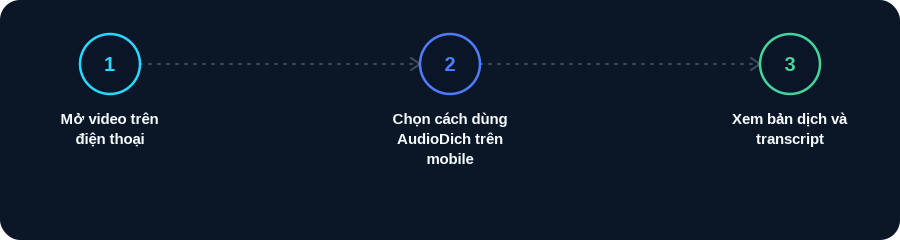
Hình sơ đồ dưới đây giải thích luồng thao tác; đây là minh họa, không phải ảnh chụp kết quả chạy trên điện thoại thật.
Không có chữ dịch hoặc chữ bị lặp: kiểm tra theo thứ tự này
| Dấu hiệu | Nguyên nhân cần kiểm tra | Cách xử lý |
|---|---|---|
| Video phát nhưng không có lời gốc | Chưa cấp MediaProjection; app phát không cho thu; video không có lời nói | Chuẩn bị lại quyền, thử đoạn nói rõ khác, kiểm tra trạng thái phiên |
| Có lời gốc nhưng không có bản dịch Việt | Chọn sai ngôn ngữ đích; mạng/phiên dịch gặp lỗi | Đặt lại ngôn ngữ đích là Tiếng Việt, kiểm tra tài khoản/hạn mức và mạng |
| Phụ đề không nổi trên YouTube | Chưa cấp quyền hiển thị trên ứng dụng khác hoặc tắt phụ đề nổi | Bật lớp phủ và kiểm tra quyền overlay của Android |
| Micro nghe tiếng lặp | Loa phát giọng dịch quay lại micro | Tắt đọc giọng dịch khi dùng micro; giảm âm lượng, tránh phòng vang |
| Âm thanh hệ thống vẫn im | Ứng dụng phát chặn thu, khác hồ sơ người dùng, hoặc quyền bị hệ điều hành thu hồi | Thử nguồn Micro với loa ngoài, hoặc chuyển sang máy tính/hai thiết bị |
Khi chuyển sang Micro trên cùng điện thoại, tiếng phải phát ra loa để micro nghe được; tai nghe kín có thể làm đầu vào gần như im lặng. Chọn Micro chỉ là phương án dự phòng cho trường hợp thu âm thanh hệ thống không hoạt động. Khi dùng Micro, ứng dụng tắt đọc giọng dịch để giảm nguy cơ âm thanh dịch tự lọt lại vào đầu vào.
Khi nào nên chuyển sang máy tính hoặc hai thiết bị?
Nếu bạn cần xem nhiều video liên tiếp, lưu/biên tập phụ đề, hoặc đoạn quan trọng có nhiều người nói chồng, dùng máy tính sẽ dễ kiểm tra âm thanh và kết quả hơn. Nếu chỉ có iPhone hoặc thiết bị Android không cho thu tiếng nội bộ, phát YouTube trên thiết bị thứ nhất và để AudioDich trên thiết bị thứ hai nghe loa ngoài ở mức vừa phải, trong phòng yên tĩnh.
Nếu mục tiêu là phụ đề để đăng lại video, hãy lấy bản chép lời, đối chiếu từng đoạn với tiếng gốc, sửa tên riêng và số liệu, chỉnh thời điểm hiện chữ, rồi kiểm tra quyền sử dụng nội dung. Dịch để hiểu nội dung khi xem khác với làm một bản phụ đề phát hành.
Câu hỏi thường gặp
YouTube không có phụ đề thì AudioDich lấy nội dung để dịch từ đâu? Từ lời nói trong âm thanh của video. Trên Android 10+ có thể dùng nguồn Âm thanh hệ thống nếu lần phát cho phép thu; khi không thu được, thử Micro hoặc dùng thiết bị khác.
Có cần tải video YouTube về không? Không cần cho luồng xem và dịch thời gian thực trên Android. Bài này không hướng dẫn tải video và không xác nhận mọi đường dẫn YouTube đều có thể nhập vào công cụ.
Dùng tai nghe Bluetooth và chế độ Micro được không? Nếu video chỉ phát qua tai nghe kín, micro điện thoại thường không nghe được tiếng video. Hãy ưu tiên Âm thanh hệ thống; nếu phải dùng Micro, phát qua loa ngoài hoặc thiết bị khác.
Vì sao video chạy nhưng phụ đề AudioDich trống? Trước tiên kiểm tra quyền thu âm, trạng thái phiên và mục Bản chép lời gần nhất. Có thể ứng dụng phát không cho thu âm thanh, video không có lời nói rõ, hoặc cặp ngôn ngữ/mạng/hạn mức đang có vấn đề.