

Live với người xem nước ngoài: vướng ở đâu?
Nhiều người live TikTok để bán hàng, dạy học hay giao lưu bắt đầu thấy người xem từ nước ngoài vào phòng live. Họ hỏi bằng tiếng Anh, ở lại vài giây rồi rời đi vì không hiểu người live đang nói gì.
Có ba cách quen thuộc, nhưng cách nào cũng có điểm vướng. Tự nói tiếng Anh thì phải giỏi tiếng Anh, và nói ngoại ngữ suốt mấy tiếng rất mệt. Thuê phiên dịch ngồi cạnh thì tốn kém và khó duy trì mỗi ngày. Phụ đề chữ thì người xem phải vừa đọc vừa xem sản phẩm, trong khi nhiều người chỉ nghe chứ không nhìn kỹ màn hình.
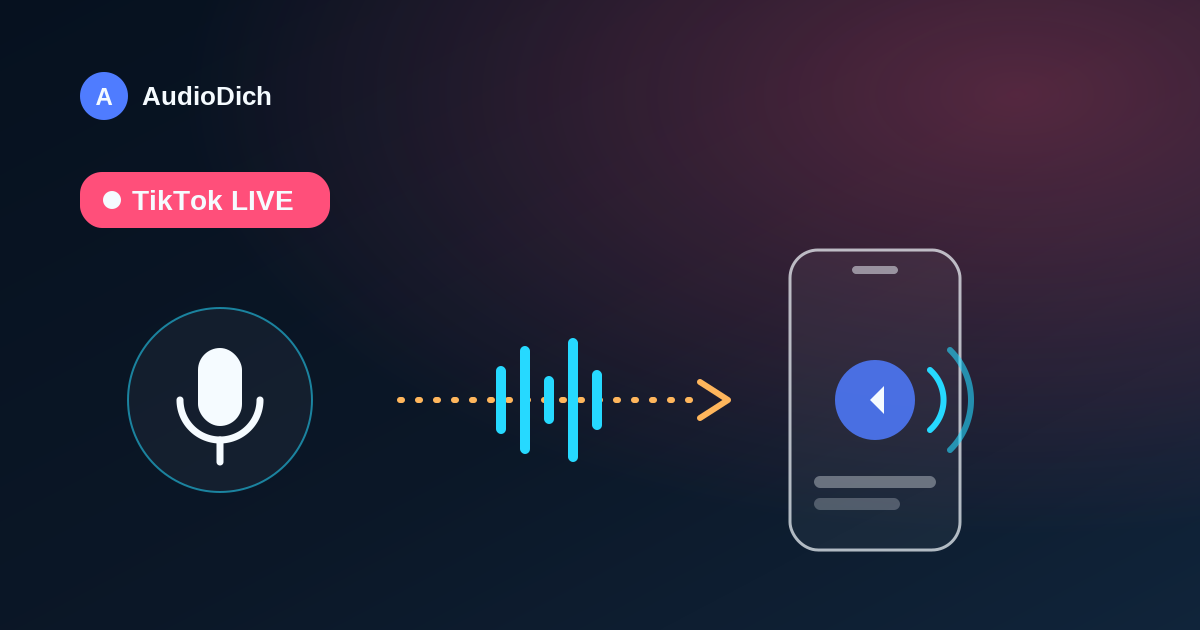
AudioDich đi theo hướng khác: bạn vẫn nói tiếng Việt tự nhiên như mọi ngày, phần mềm dịch sang tiếng Anh và đọc bản dịch bằng giọng clone của chính bạn, rồi đưa giọng đó vào buổi live như một chiếc micro.
Cách hoạt động: nói tiếng Việt, người xem nghe tiếng Anh
App AudioDich trên máy tính nghe micro của bạn, chuyển lời nói thành chữ, dịch sang tiếng Anh và đọc bản dịch bằng giọng clone. Âm thanh bản dịch được phát ra một cáp âm thanh ảo. Trong TikTok LIVE Studio hoặc OBS, bạn chọn cáp ảo đó làm micro, nên người xem nghe được tiếng Anh. Cửa sổ phụ đề của app cũng có thể đưa lên màn hình live để người xem vừa nghe vừa đọc.
Bài này lấy cặp Việt → Anh làm ví dụ. Trong app, bạn có thể chọn cặp ngôn ngữ khác. Nên nghe thử giọng clone ở ngôn ngữ đích trước khi live thật.
| Nhu cầu | AudioDich có làm được không |
|---|---|
| Bạn nói tiếng Việt, người xem đọc phụ đề tiếng Anh | Có, đưa cửa sổ phụ đề lên màn hình live |
| Bạn nói tiếng Việt, người xem nghe tiếng Anh | Có, qua cáp âm thanh ảo |
| Người xem nghe tiếng Anh bằng giọng của chính bạn | Có, khi bật đọc bằng giọng clone |
| Khách mời nói tiếng Anh, bạn đọc tiếng Việt | Có, khi bật thu âm thanh hệ thống |
| Dịch bình luận chữ trong phòng live | Chưa có |
| Live trực tiếp từ app TikTok trên điện thoại | Không, cần live từ máy tính |
Cần chuẩn bị gì
- Máy tính Windows hoặc macOS, cài bản mới nhất của app AudioDich cho máy tính.
- Một cách live TikTok từ máy tính: TikTok LIVE Studio, hoặc OBS kèm khóa phát (stream key). TikTok chỉ cấp hai quyền này cho một số tài khoản, nên hãy kiểm tra tài khoản của bạn trước.
- Một cáp âm thanh ảo: VB-Cable trên Windows hoặc BlackHole trên macOS. Đây là phần mềm miễn phí của bên thứ ba, bạn tự cài.
- Giọng clone của bạn. Hiện tại giọng clone được tạo trong tiện ích AudioDich trên Chrome bằng một đoạn ghi âm ngắn. App trên máy tính sẽ dùng lại giọng đó.
- Tai nghe, để giọng dịch phát trong tai nghe không lọt ngược vào micro.
Cài đặt từng bước
Bước 1: Tạo giọng clone. Mở tiện ích AudioDich trên Chrome, ghi một đoạn giọng mẫu ở nơi yên tĩnh. Giọng clone gắn với tài khoản, nên app trên máy tính dùng được ngay khi bạn đăng nhập cùng tài khoản.
Bước 2: Cài app AudioDich trên máy tính. Chọn nguồn âm thanh là Micro, ngôn ngữ nói là tiếng Việt, ngôn ngữ dịch là tiếng Anh, rồi bật đọc bản dịch.
Bước 3: Trong Cài đặt, tích ô "Đọc bản dịch bằng giọng clone của tôi". Dòng gợi ý bên dưới sẽ báo giọng clone đang dùng. Nếu tài khoản chưa có giọng clone, app đọc bằng giọng mặc định và nhắc bạn tạo giọng.
Bước 4: Ở mục "Phát giọng dịch qua", chọn cáp âm thanh ảo (ví dụ CABLE Input của VB-Cable hoặc BlackHole).
Bước 5: Trong TikTok LIVE Studio hoặc OBS, chọn cáp ảo đó làm micro. Muốn người xem đọc thêm phụ đề, thêm cửa sổ phụ đề của AudioDich làm nguồn bằng tính năng chụp cửa sổ.
Bước 6: Live thử ở chế độ riêng tư hoặc với một tài khoản phụ, nghe lại xem giọng dịch đã vào buổi live chưa, rồi mới lên live thật.
Người xem nghe giọng thật hay giọng dịch?
Với cách cài ở trên, micro của buổi live là cáp ảo, nên người xem chỉ nghe giọng dịch tiếng Anh. Đây là cách gọn nhất khi người xem chủ yếu là người nước ngoài.
Nếu muốn người xem nghe cả giọng thật tiếng Việt lẫn giọng dịch, bạn cần OBS để trộn hai nguồn: micro thật và cáp ảo, mỗi nguồn một mức âm lượng. Thường nên để giọng thật nhỏ hơn để hai giọng không đè lên nhau.
Khi có khách mời nói tiếng Anh
Nếu bạn live cùng khách mời nói tiếng Anh qua cuộc gọi trên máy tính, hãy chọn nguồn âm thanh là Âm thanh hệ thống hoặc Cả hai. AudioDich sẽ dịch lời khách mời sang tiếng Việt trên cửa sổ phụ đề để bạn theo kịp và trả lời.
Trên macOS, thu âm thanh hệ thống cần cấp quyền Ghi màn hình cho AudioDich trong Cài đặt hệ thống.
Kiểm tra trước khi lên live
- Độ trễ: giọng dịch đến sau lời bạn nói khoảng 1–3 giây. Nói câu ngắn, ngắt nghỉ rõ ràng giúp bản dịch theo kịp và dễ nghe hơn.
- Âm lượng: so mức giọng dịch với nhạc nền và âm thanh khác trong LIVE Studio hoặc OBS.
- Tiếng vọng: luôn đeo tai nghe. Nếu giọng dịch phát ra loa, micro sẽ thu lại và app dịch lặp chính bản dịch.
- Tên riêng, giá tiền, mã giảm giá: nhắc lại rõ ràng hoặc ghi lên màn hình, vì dịch máy có thể nghe nhầm.
- Kết nối mạng: nhận dạng, dịch và đọc giọng đều chạy trên máy chủ, nên mạng yếu sẽ làm giọng dịch chậm hơn.
Ai nên dùng cách này
Người bán hàng qua live muốn tiếp cận khách nước ngoài, người làm nội dung muốn mở rộng tệp người xem quốc tế, giáo viên hay người hướng dẫn kỹ năng muốn dạy cho học viên không nói tiếng Việt. Điểm chung là bạn muốn giữ cách nói tự nhiên của mình mà người xem vẫn hiểu.
Nếu bạn chỉ cần xem live của người khác có phụ đề tiếng Việt, đó là một nhu cầu khác: hãy dùng tiện ích AudioDich trên Chrome hoặc app máy tính để dịch âm thanh đang phát.
Câu hỏi thường gặp
Có live bằng app TikTok trên điện thoại được không? Không. Giọng dịch được đưa vào buổi live qua cáp âm thanh ảo trên máy tính, nên bạn cần live bằng TikTok LIVE Studio hoặc OBS trên Windows hay macOS.
Người xem có nhận ra đó là giọng dịch không? Giọng clone giữ chất giọng của bạn nhưng vẫn là giọng tổng hợp, và đến sau lời nói khoảng 1–3 giây. Nên nói rõ với người xem rằng bạn đang dùng giọng dịch AI, vừa minh bạch vừa giúp họ thông cảm khi bản dịch chưa chuẩn.
AudioDich có dịch bình luận của người xem không? Chưa. AudioDich hiện dịch lời nói, không dịch bình luận chữ trong phòng live TikTok.
Chưa có giọng clone thì sao? App vẫn đọc bản dịch bằng giọng mặc định. Bạn có thể tạo giọng clone trong tiện ích AudioDich trên Chrome bất cứ lúc nào, sau đó bật lại ô đọc bằng giọng clone.
Ngoài tiếng Anh còn dịch sang ngôn ngữ nào được? Bạn chọn cặp ngôn ngữ trong app. Chất lượng giọng clone có thể khác nhau giữa các ngôn ngữ, nên hãy nghe thử ngôn ngữ đích trước khi live.