

Tradução do Google Meet em tempo real: legendas e transcrição no navegador
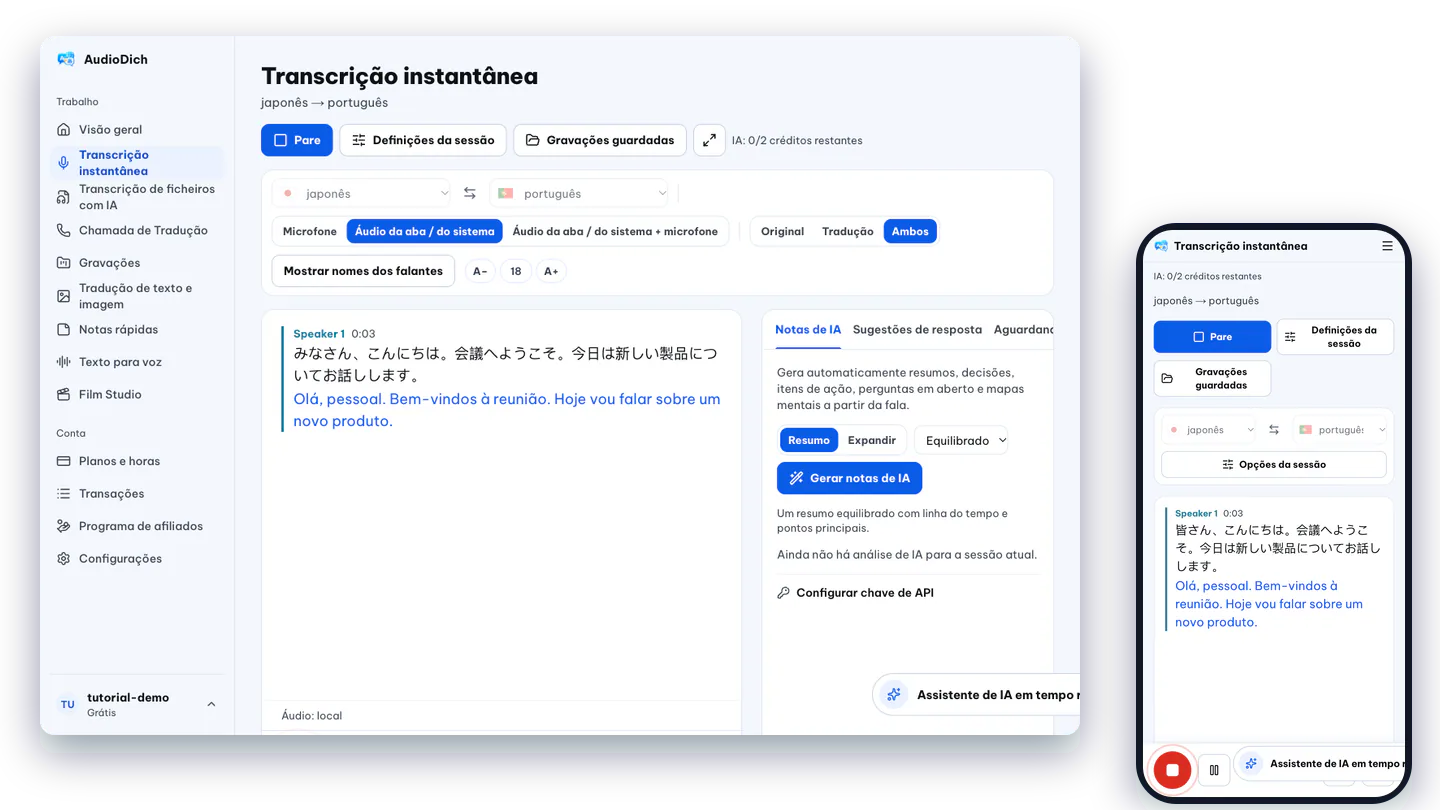
O Google Meet roda em uma aba do navegador, e é exatamente essa aba que o AudioDich consegue escutar. Abra o Meet como sempre, inicie o AudioDich ao lado, escolha a aba do Chrome e leia legendas bilíngues frase a frase, com transcrição no final. O anfitrião não precisa ativar nada.
Os problemas reais de fazer uma reunião no Google Meet em outro idioma
As legendas traduzidas do Meet só existem se o anfitrião permitir
As legendas traduzidas do Meet dependem do plano da conta e das configurações da organização. Como convidado de outra empresa, muitas vezes você não tem nada para ler ou só legendas no idioma do próprio falante.
Slides, chat e alguém falando rápido em outro idioma
Você alterna entre abas, slides e chat enquanto o parceiro continua falando. Digitar frases em uma página de tradução nunca acompanha.
Depois da chamada, os detalhes somem
Sem o texto original ao lado de uma tradução, fica difícil confirmar prazos, preços e quem faz o quê.
Como o AudioDich funciona ao lado do Google Meet
Quatro passos, cada um com uma captura de tela real do AudioDich em funcionamento. Você não precisa fazer nenhum login extra no Google Meet.
- Passo 1
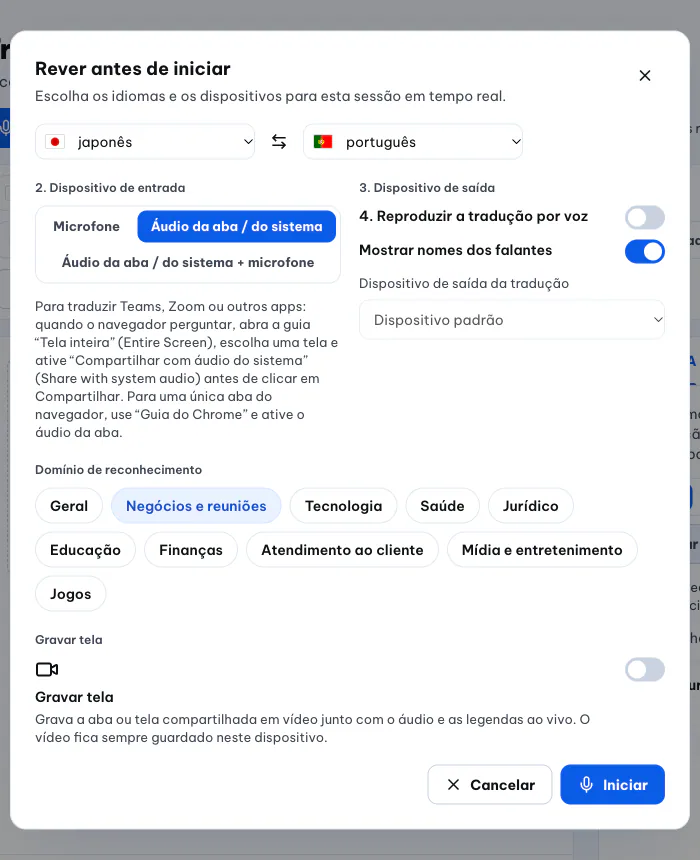
Escolha o par de idiomas e a área
Clique em Iniciar no AudioDich, escolha o idioma que o outro lado fala e aquele em que você quer ler, e a área Negócios e reuniões para privilegiar o vocabulário de trabalho.
- Passo 2
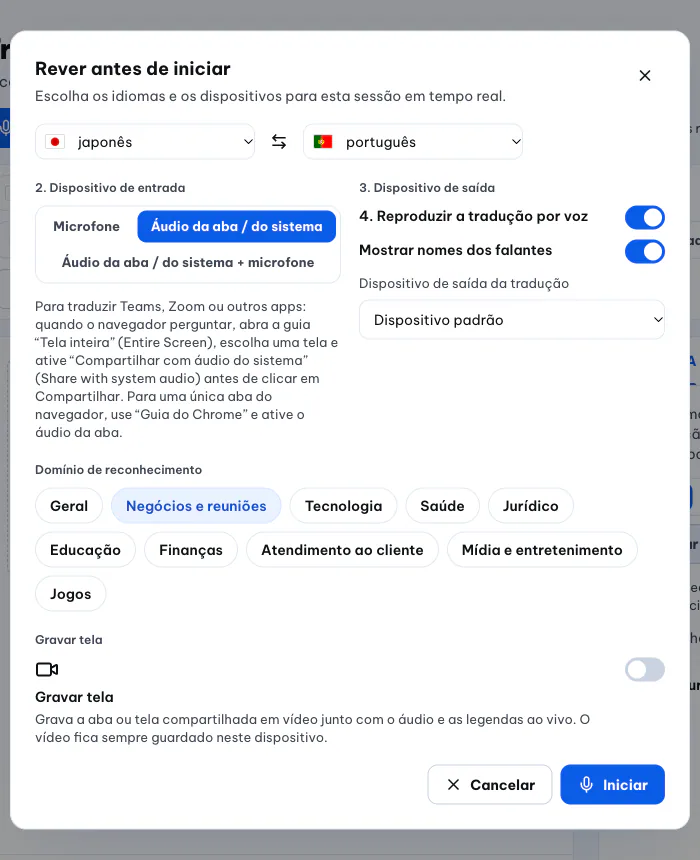
Escolha a aba do Chrome como fonte de áudio
Selecione áudio da aba ou do sistema. Quando o navegador perguntar, escolha a opção Aba do Chrome, selecione a aba do Meet e ative o compartilhamento de áudio da aba. Use fones para o microfone não captar os alto-falantes; ative a voz traduzida se também quiser ouvir a tradução.
- Passo 3
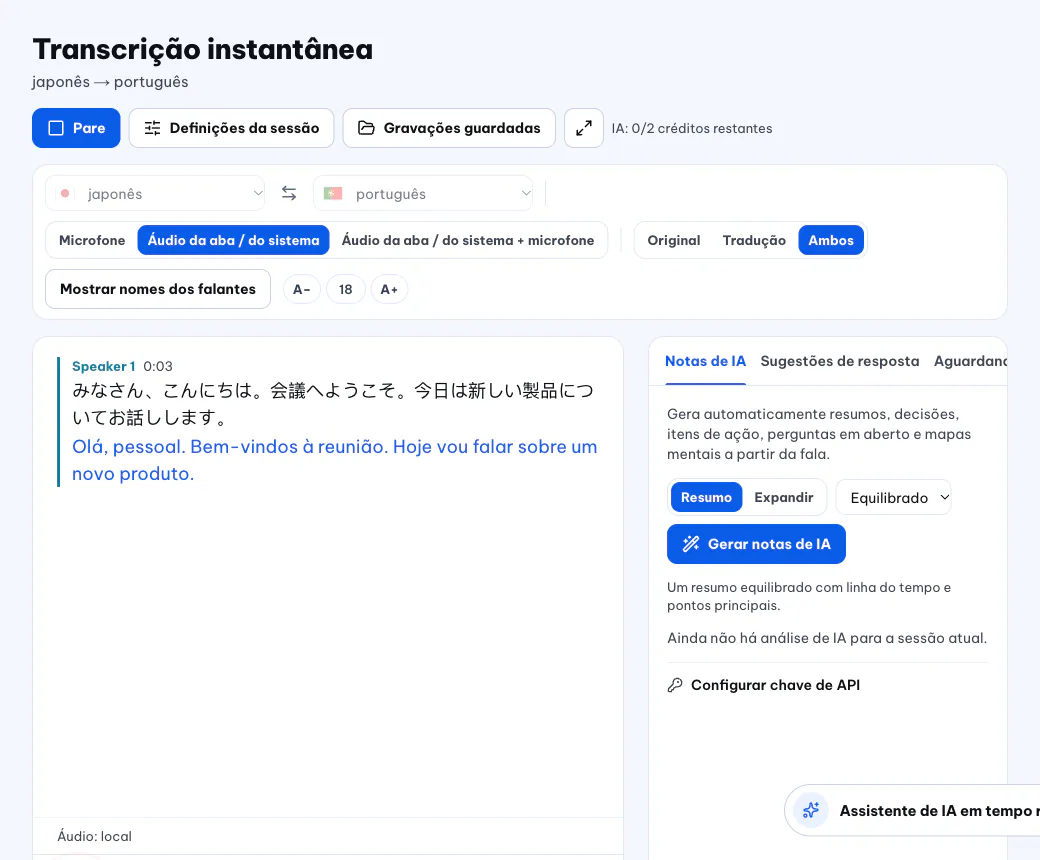
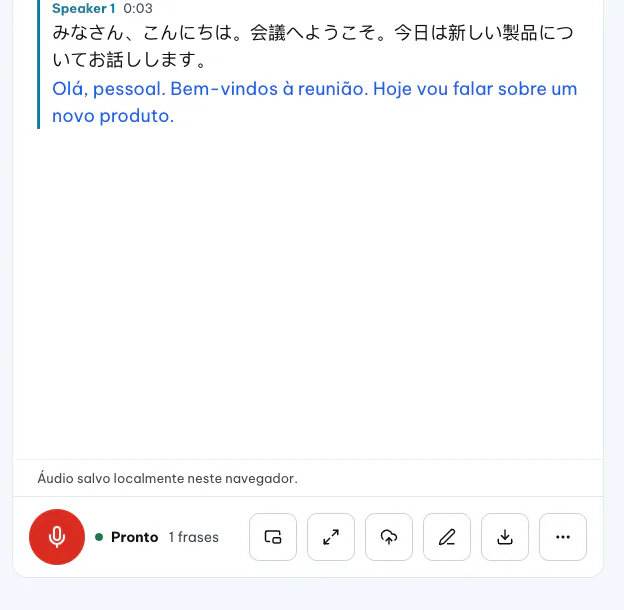
Leia legendas ao vivo ao lado do Meet
Deixe o Meet em uma aba e o AudioDich em outra janela ou aba. Cada frase aparece no original com a tradução logo abaixo; você pode mudar o tamanho do texto e mostrar o original, a tradução ou ambos.
- Passo 4
Depois da chamada: transcrição e notas de IA
A sessão fica salva para você revisar, editar, baixar ou colar num e-mail de acompanhamento. As Notas de IA podem resumir e listar decisões e tarefas, usando os créditos de IA da sua conta.
Com quais aplicativos funciona
O AudioDich escuta o áudio do seu computador em vez de se conectar a cada aplicativo, então não há plug-in para instalar e ele funciona junto com os aplicativos de reunião, chamada e vídeo que você já usa.
 Zoom
 Microsoft Teams
 Google Meet
 Zalo
 WhatsApp
 Messenger
 WeChat
 KakaoTalk
 LINE
Zoom, Microsoft Teams, Google Meet, Zalo, WhatsApp, Messenger, WeChat, KakaoTalk e LINE são marcas de seus respectivos proprietários. O AudioDich não é afiliado a essas empresas nem endossado por elas; os logotipos apenas indicam os aplicativos com os quais você pode traduzir.
Principais recursos para traduzir o Google Meet
Legendas bilíngues em tempo real
Reconhecimento e tradução em mais de 60 idiomas, mostrando o original e a tradução frase por frase.
Extensão do Chrome para a aba do Meet
A extensão escuta a aba, mostra legendas na própria página e pode enviar a voz traduzida para o fluxo de microfone que a reunião está usando.
Aplicativo web, sem instalar
Abra o AudioDich, escolha a aba do Chrome e comece. As capturas de tela desta página vêm do aplicativo web.
Tradução falada
Ative a voz traduzida para ouvir além de ler.
Transcrição e Notas de IA
Salve a sessão para revisar e baixar. As Notas de IA resumem e listam decisões e tarefas, usando os créditos de IA da sua conta.
Comparação: AudioDich, legendas traduzidas do Google Meet e intérprete humano
Cada opção serve a uma situação diferente. Esta tabela ajuda a escolher rápido; não pretende descartar nenhuma delas.
| Critério | AudioDich | Legendas traduzidas do Meet | Intérprete humano |
|---|---|---|---|
| Quem ativa e controla | Você, no seu próprio computador, sem precisar que o anfitrião ative nada. | Geralmente ativadas pelo anfitrião ou por um administrador, conforme o plano do Google Workspace. | Organizado antes pelo responsável pela reunião. |
| Idiomas | Mais de 60 idiomas para reconhecimento e tradução. | Os idiomas que o Google oferece para esse recurso. | Depende do intérprete contratado. |
| Como você recebe a tradução | Texto bilíngue, com tradução falada opcional nos fones. | Legendas em texto na janela da reunião. | Fala ao vivo. |
| Uso fora do Meet | Uma só ferramenta para Zoom, Teams, aplicativos de chat e vídeos. | Somente em chamadas do Meet. | Conforme a reserva que você fizer. |
| Custo e precisão | Teste grátis e depois pagamento por hora; a tradução automática pode errar nomes, números e jargões, então confirme os pontos importantes. | Depende do plano; também é tradução automática. | Pago por hora e reservado com antecedência; ideal para contratos, questões jurídicas e médicas. |
Verificado em novembro de 2026 na documentação pública do Google. Recursos e planos podem mudar; consulte as páginas de suporte do Google Meet para os detalhes mais recentes.
Business Information
Official operator information and contact channels for AudioDich.
- Vietnamese registered name
- HỘ KINH DOANH HỘ KINH DOANH NGUYỄN LÊ TOÀN
- Household business registration No. (also the tax code)
- 035085005366
- Phone
- 0943 943 647
- Support email
- letoan_ng [at] yahoo.com.hk
Por que chamadas multilíngues no Meet são difíceis de acompanhar
O Meet é prático porque roda no navegador, então você entra rápido sem ter preparado nenhuma forma de tradução. Os falantes usam velocidade natural, misturam jargões e mudam de assunto; perder alguns minutos pode significar anotar o prazo, o escopo ou a condição de pagamento errados.
Navegador primeiro: por que o Meet combina com o AudioDich
Como a reunião está em uma aba, o AudioDich escuta exatamente essa aba, sem permissão do anfitrião e sem nenhum bot entrando na sala. As capturas de tela desta página vêm do aplicativo web; a extensão do Chrome faz a mesma escuta de aba pelo botão da barra de ferramentas e mostra legendas na própria página do Meet. Se você salvar uma transcrição ou uma gravação, avise os participantes.
Respostas rápidas
As perguntas mais comuns antes de usar o AudioDich em uma reunião real no Google Meet.
O que é o AudioDich para o Google Meet?
Uma ferramenta que escuta a aba do Meet no seu próprio computador, reconhece a fala, traduz e mostra legendas bilíngues em tempo real, pode ler a tradução em voz alta e salva uma transcrição. Funciona ao lado do Meet e não o substitui.
Preciso instalar a extensão do Chrome?
Não. Você pode usar o aplicativo web e escolher a aba do Chrome. A extensão é mais prática porque mostra legendas na página da reunião e escuta a aba com um botão.
O anfitrião precisa ativar algo?
Não. O AudioDich escuta pelo seu computador, então não precisa de permissão do anfitrião. Se você salvar uma transcrição ou uma gravação, avise os participantes.
Como se compara a um intérprete humano?
O AudioDich é mais rápido, mais barato e está disponível a qualquer hora, o que combina com reuniões rápidas, demonstrações e webinars. Para contratos, questões jurídicas, médicas ou negociações delicadas, use um intérprete e deixe o AudioDich como conferência.
Como se compara às legendas traduzidas do próprio Meet?
As legendas traduzidas do Meet costumam ser ativadas pelo anfitrião ou por um administrador conforme o plano. O AudioDich fica nas mãos de quem ouve, funciona também com Zoom, Teams, aplicativos de chat e vídeos e acrescenta tradução falada e transcrição. Em compensação, as legendas do Meet já vêm embutidas na janela da reunião.
Quais idiomas, como os dados são tratados e quanto custa?
Mais de 60 idiomas. O áudio é processado para criar transcrições, traduções, legendas ou tradução falada conforme os recursos que você ativa, e só é salvo quando você ativa o armazenamento ou escolhe salvar. O primeiro login inclui 20 minutos de teste grátis e depois 10 minutos por dia, sem cartão de crédito; para mais, veja a página de Preços.
Comece com o AudioDich
Teste em reuniões, vídeos ou chamadas reais. Quando precisar de mais tempo, compare planos por hora ou mensais.