

- Voltar ao guia
- Vídeos tutoriais
- Dividir custos, gravar e enviar a transcrição de uma chamada
Dividir custos, gravar e enviar a transcrição de uma chamada
Divida com os convidados o custo de idiomas personalizados, guarde a gravação de áudio de uma chamada traduzida e envie a transcrição por e-mail.
Este tutorial é para quem organiza chamadas com tradução, já sabe criar uma sala e quer usar mais três opções: dividir custos com os convidados, guardar a gravação de áudio da chamada e enviar a transcrição depois dela.
Passo a passo
Abra Opções de áudio e armazenamento e ative Dividir custo de idioma personalizado com convidados.
No formulário de criação da sala, abra Opções de áudio e armazenamento e ative Dividir custo de idioma personalizado com convidados. Se você deixar desativado, todos os custos são cobrados do seu plano, como de costume.
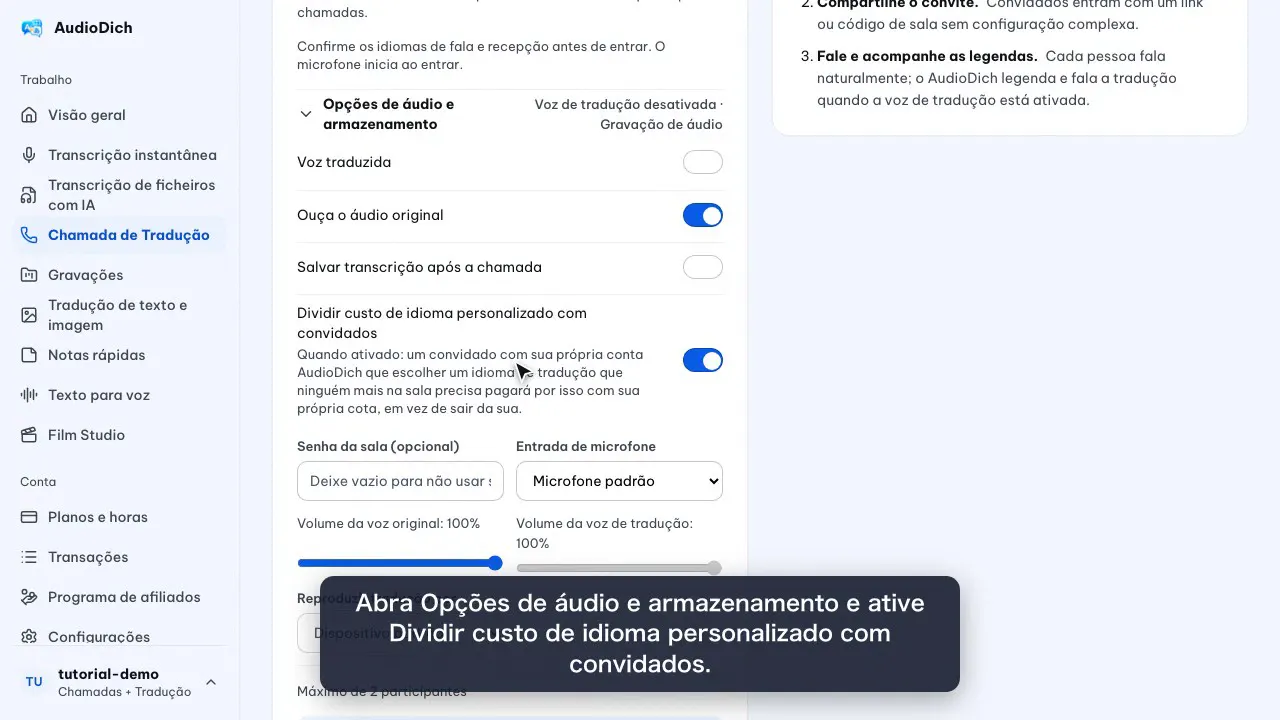
Um convidado com conta que escolhe um idioma próprio paga essa parte sozinho; o idioma padrão da sala continua por sua conta.
Quando um convidado com conta AudioDich escolhe um idioma de tradução que mais ninguém na sala precisa, essa tradução extra é descontada do tempo do convidado. O idioma padrão da sala continua sendo pago por você.
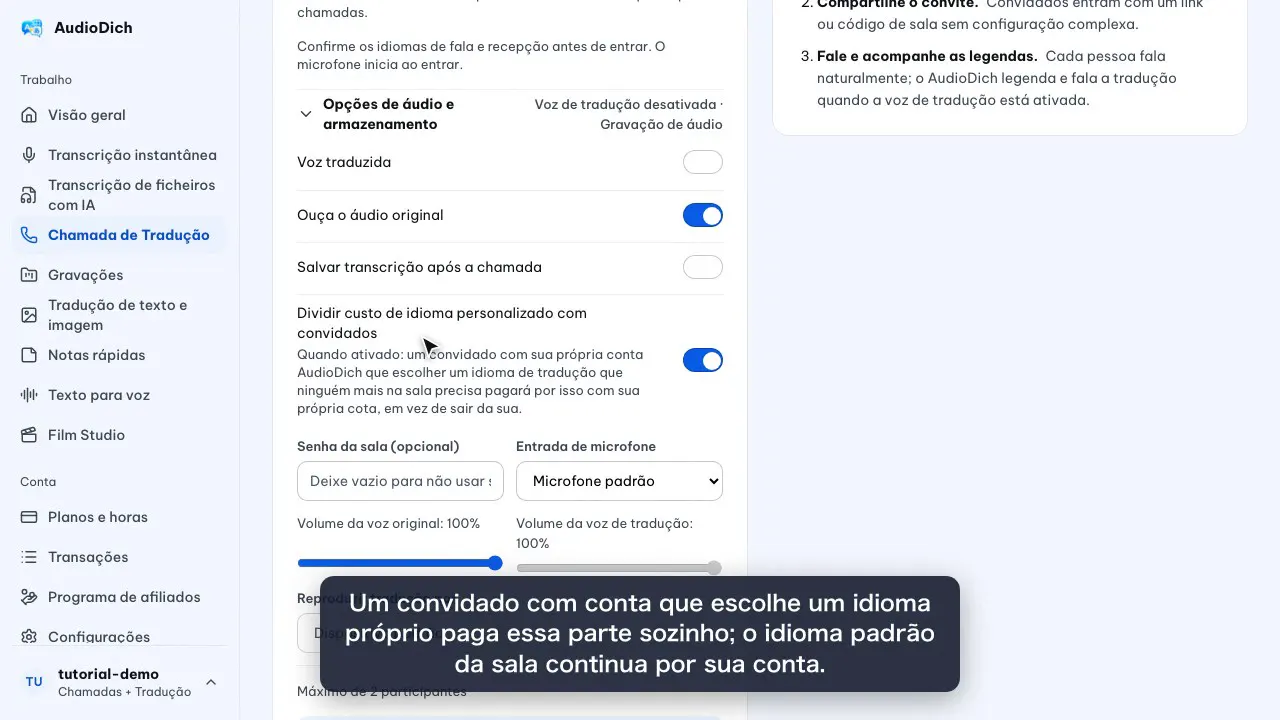
Clique em Criar sala. Na web, a chamada é gravada no seu dispositivo e todos na sala são avisados.
Clique em Criar sala. Quando você liga pela web, o áudio da chamada é salvo no seu dispositivo; a sala mostra o rótulo Gravação ativada e as outras pessoas são avisadas de que a chamada está sendo salva.
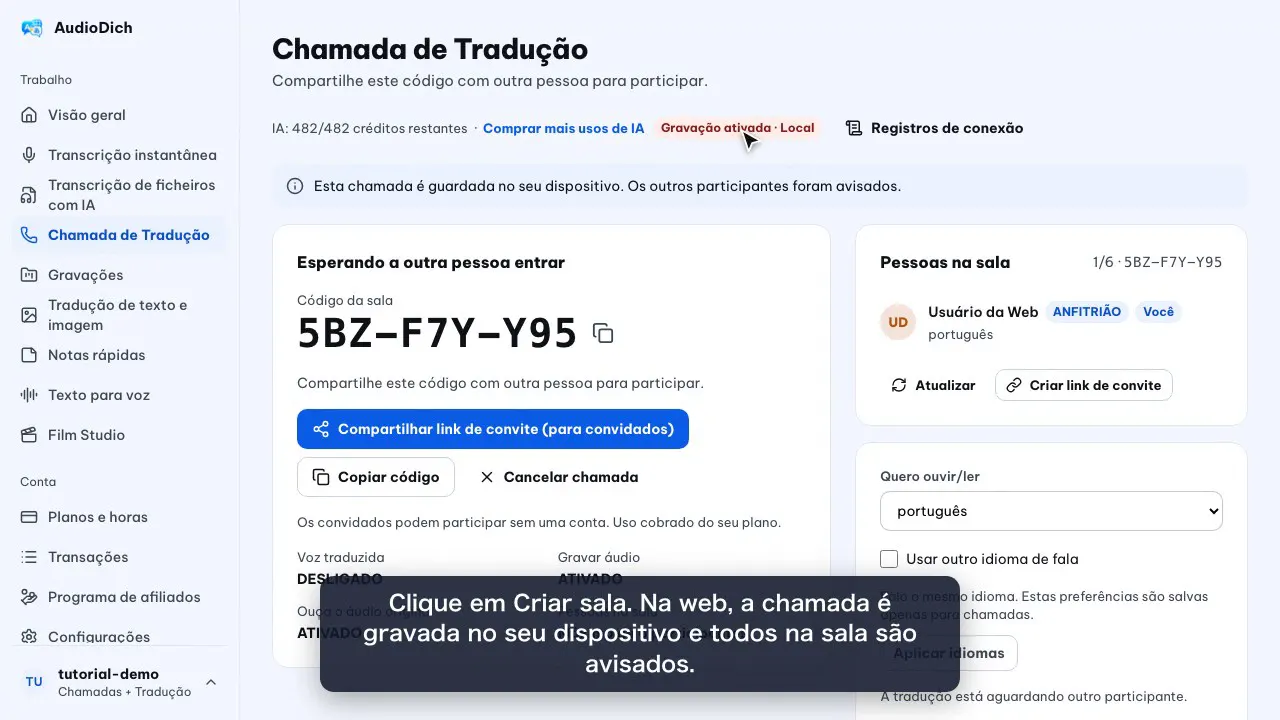
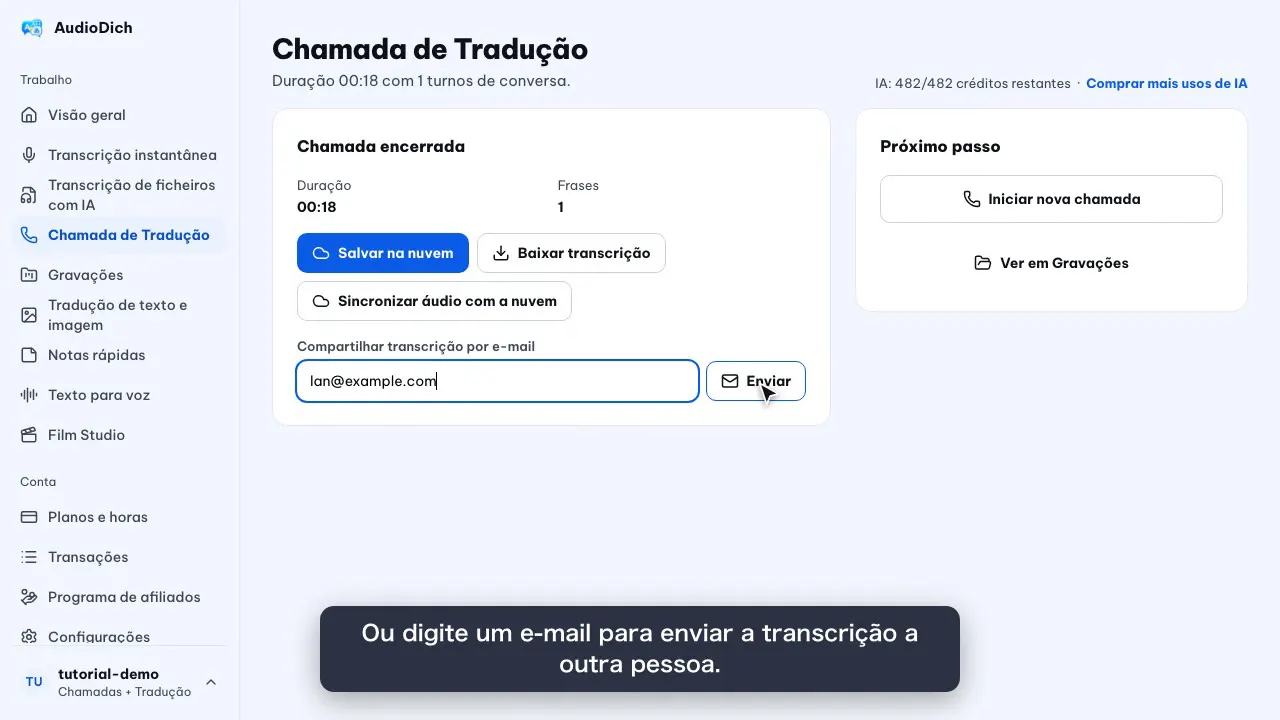
Quando a chamada terminar, baixe a transcrição ou sincronize a gravação com a nuvem.
Quando a chamada terminar, clique em Baixar transcrição para salvá-la no dispositivo ou em Sincronizar áudio com a nuvem para reabrir a gravação em outro dispositivo.
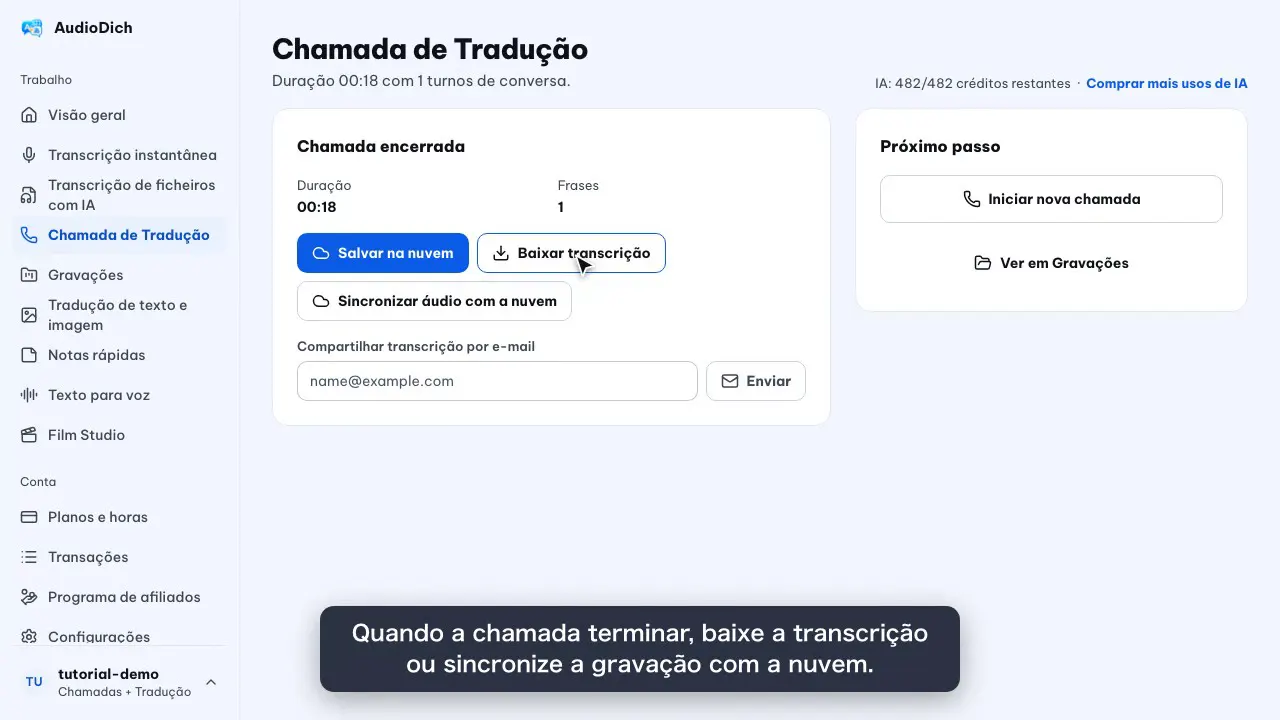
Ou digite um e-mail para enviar a transcrição a outra pessoa.
Em Compartilhar transcrição por e-mail, digite o endereço de e-mail e clique em Enviar.
Dicas
- Avise todos antes de gravar uma chamada.
- Só convidados com conta própria podem pagar por si; um convidado que entra pelo link sem fazer login é cobrado do seu plano.
- Ative Salvar transcrição após a chamada para que a transcrição vá automaticamente para Gravações.
- Você pode testar todo o fluxo com duas abas do navegador ou dois dispositivos.
Problemas comuns
- O tempo do convidado acaba no meio da chamada.
- A chamada não é interrompida: a partir daí, o idioma próprio do convidado passa a ser cobrado da sua conta, e os dois lados recebem uma notificação.
- Não é possível enviar a transcrição por e-mail.
- Confira o endereço de e-mail e tente de novo. Se continuar falhando, seu plano atual pode não oferecer esse recurso; baixe a transcrição e envie você mesmo.
- Os botões de baixar e enviar estão esmaecidos.
- Nenhuma frase da chamada foi transcrita ainda. Os botões só funcionam quando a transcrição tem conteúdo.
Perguntas frequentes
Se eu ativar a divisão de custos, o convidado paga tudo?
Não. O convidado paga apenas o idioma personalizado que ele adiciona. O idioma padrão da sala continua sendo pago pelo dono da sala.
Se dois convidados escolherem o mesmo idioma personalizado, quem paga?
Quem escolheu esse idioma primeiro paga toda essa parte; o custo não é dividido ao meio.
Onde a gravação de áudio é salva?
Na web, a gravação fica no seu dispositivo e aparece em Gravações. Clique em Sincronizar áudio com a nuvem para abri-la em outro dispositivo.
Quem recebe o e-mail precisa de uma conta AudioDich?
Não. A transcrição é enviada direto para o endereço de e-mail que você digitar.
Transcrição do vídeo
Abra Opções de áudio e armazenamento e ative Dividir custo de idioma personalizado com convidados. Um convidado com conta que escolhe um idioma próprio paga essa parte sozinho; o idioma padrão da sala continua por sua conta. Clique em Criar sala. Na web, a chamada é gravada no seu dispositivo e todos na sala são avisados. Quando a chamada terminar, baixe a transcrição ou sincronize a gravação com a nuvem. Ou digite um e-mail para enviar a transcrição a outra pessoa.
Veja em uma situação real
- Chamadas traduzidas nos dois sentidosCada lado fala o seu idioma e ouve e lê a tradução em uma sala de chamada compartilhada.
- Telemarketing internacionalLigue para clientes no exterior com legendas, tradução falada e uma sala de chamada bidirecional.