

- Voltar ao guia
- Vídeos tutoriais
- Pergunte ao Claude sobre suas gravações
Pergunte ao Claude sobre suas gravações
Conecte o Claude ao AudioDich uma vez e depois pergunte sobre suas gravações e reuniões, inclusive uma sessão ainda em andamento.
Este tutorial é para usuários pagos do AudioDich que querem que um assistente de IA leia suas transcrições. O conector dá ao Claude acesso somente de leitura a transcrições e resumos em texto, nunca a arquivos de áudio ou vídeo.
Passo a passo
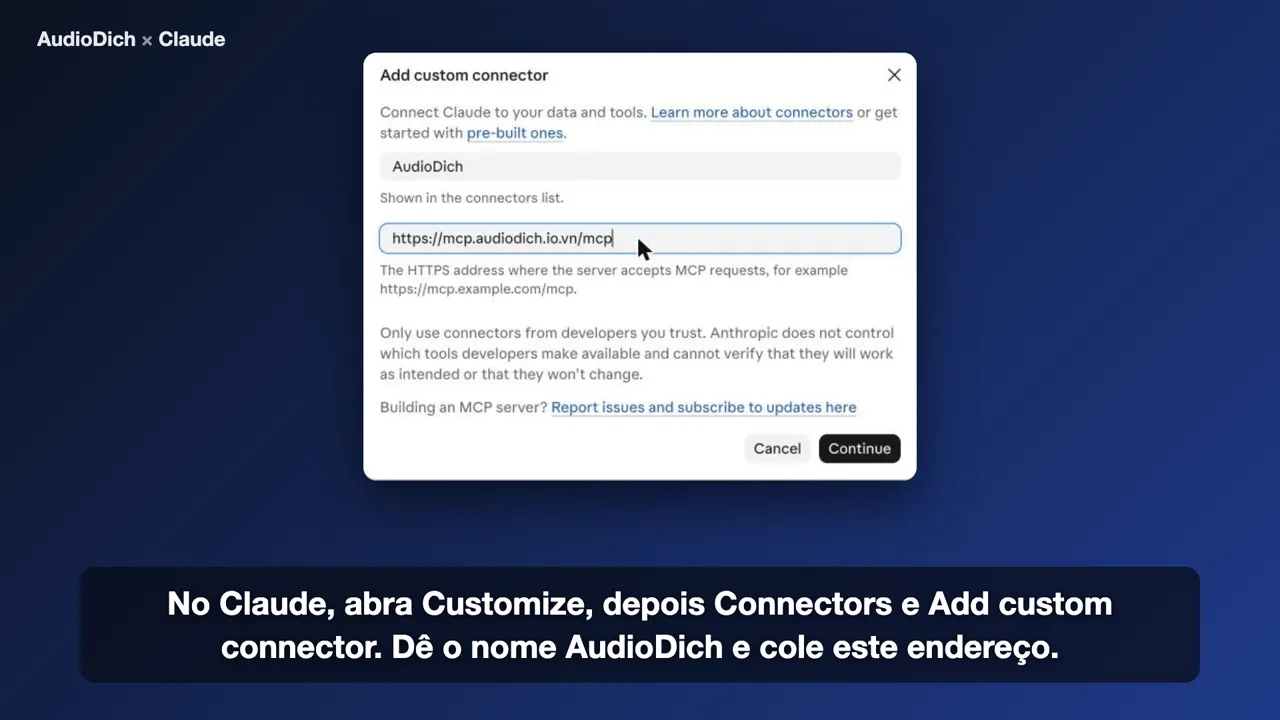
Adicione o AudioDich como conector personalizado no Claude.
No Claude, abra Customize, depois Connectors, digite AudioDich na caixa de busca e clique em Connect (o AudioDich aparece lá com o rótulo Community). O vídeo mostra o outro caminho, que também funciona: Add custom connector, nome AudioDich, cole https://mcp.audiodich.io.vn/mcp e continue.
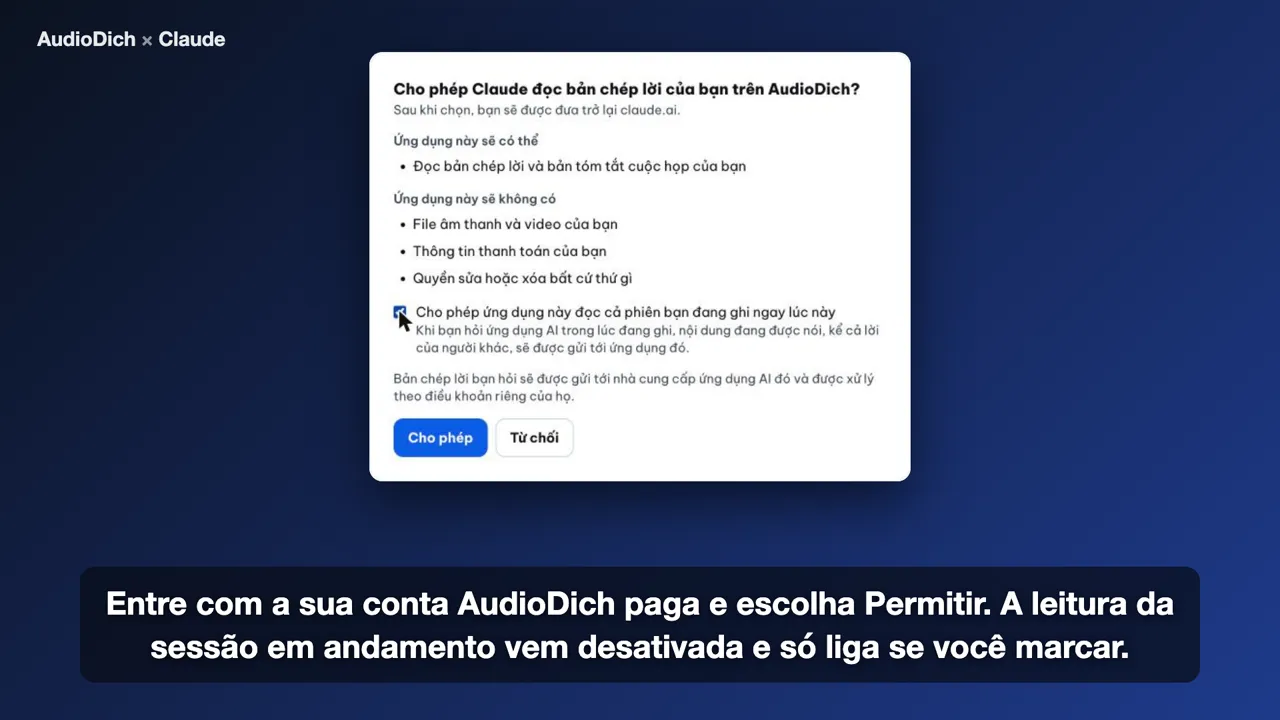
Entre na sua conta AudioDich paga e escolha Permitir.
O AudioDich abre uma página de consentimento. Entre com sua conta paga e escolha Permitir. A leitura de uma sessão em andamento fica desativada, a menos que você marque.
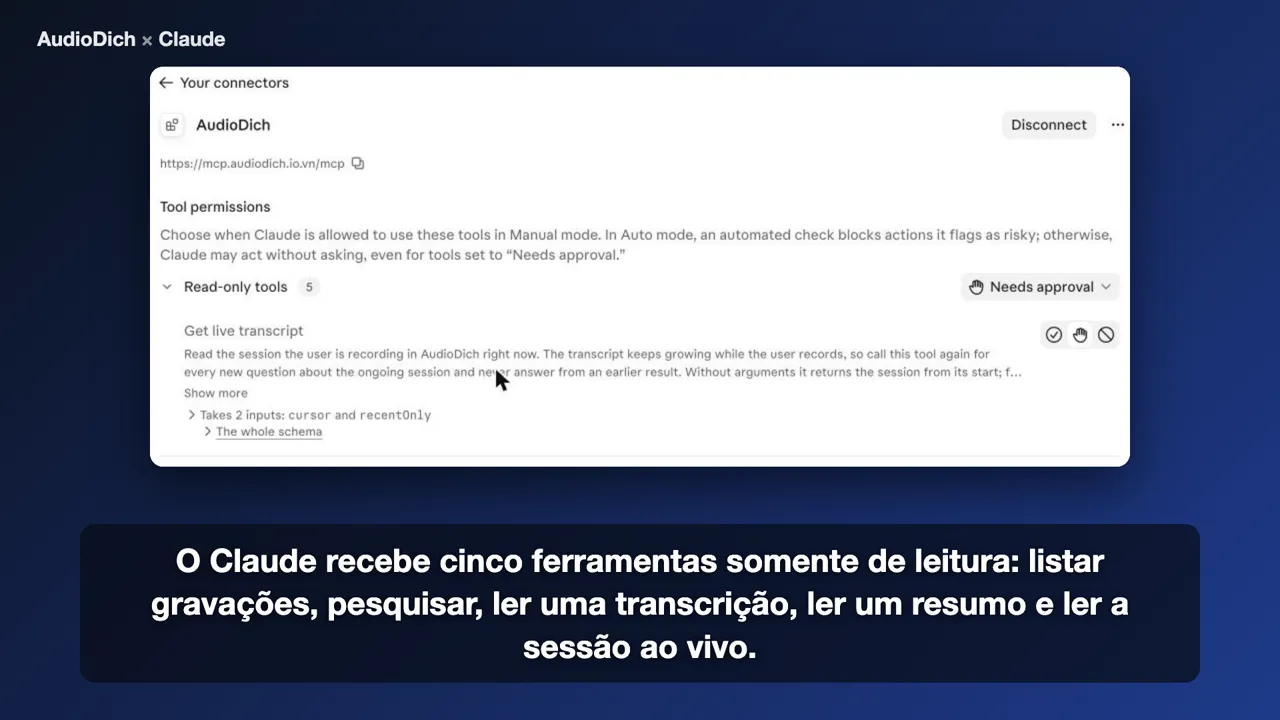
Confira as cinco ferramentas somente de leitura que o Claude recebe.
O Claude lista cinco ferramentas: listar gravações, pesquisar, ler uma transcrição, ler um resumo e ler a sessão ao vivo. Todas apenas leem.
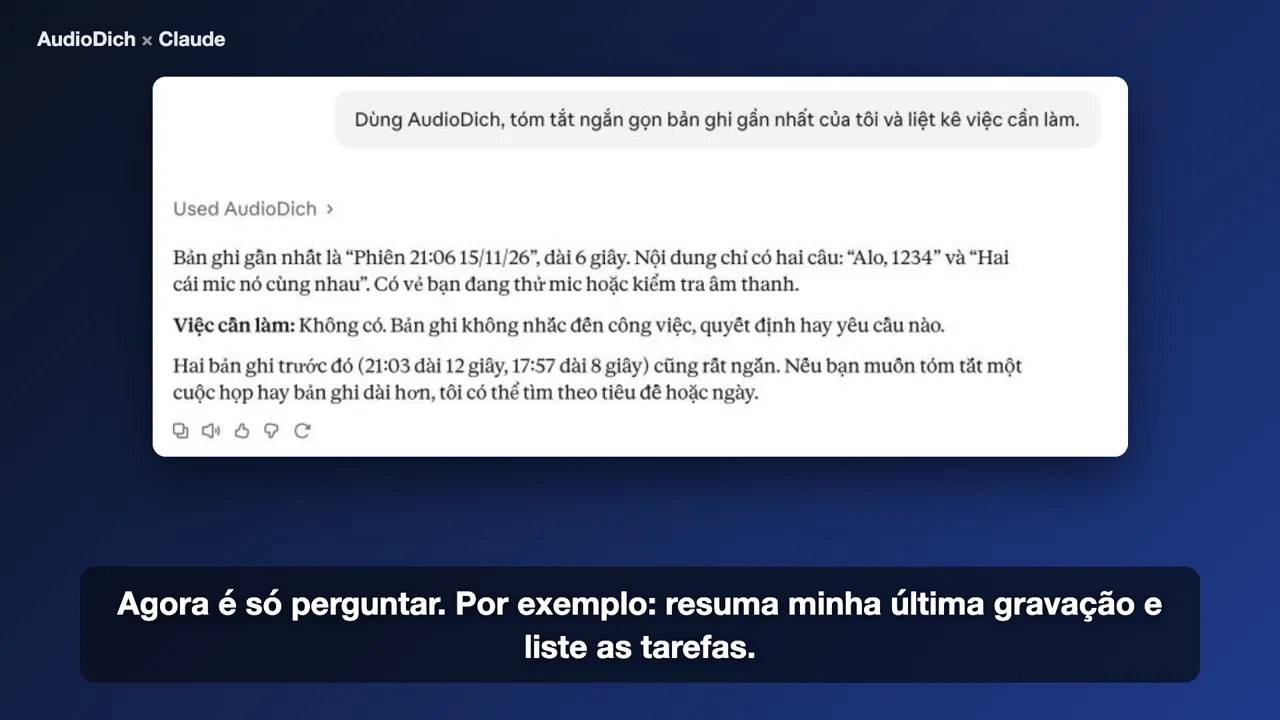
Pergunte ao Claude sobre sua última gravação.
Inicie uma conversa e peça, por exemplo, para resumir sua última gravação e listar as tarefas. O Claude chama o AudioDich e responde com base na sua transcrição.
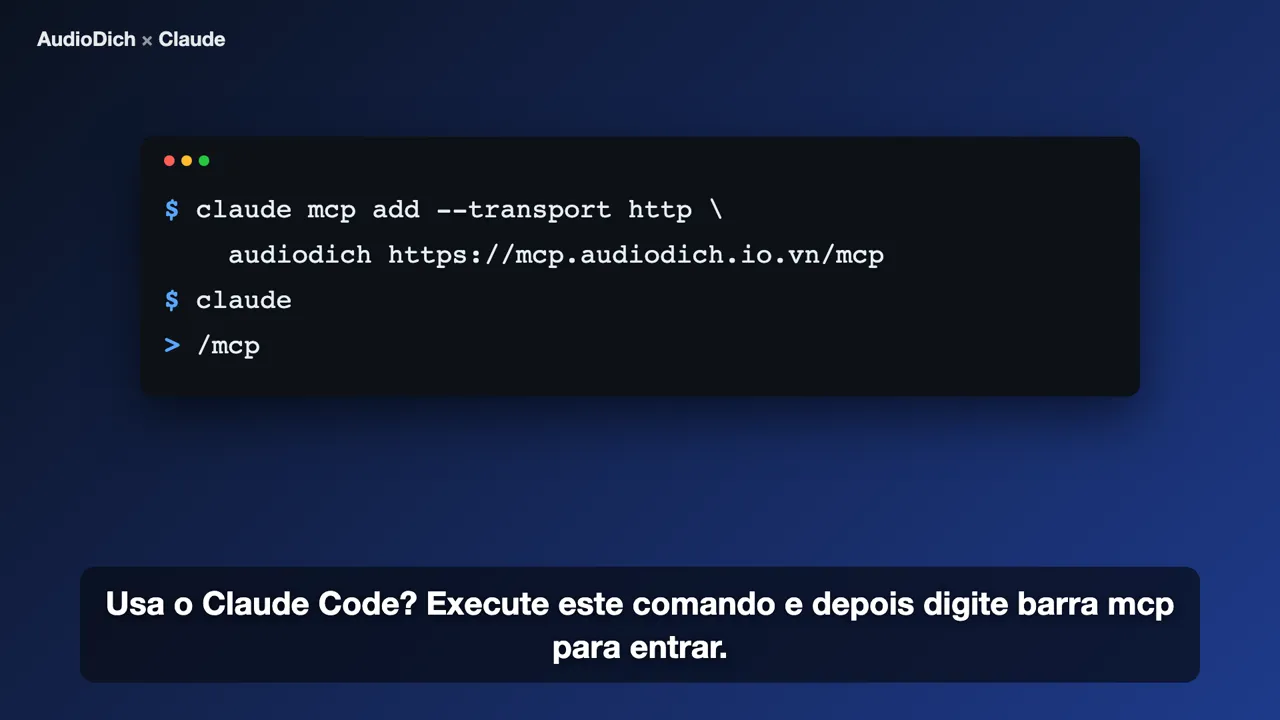
Ou adicione ao Claude Code com um só comando.
No Claude Code, execute claude mcp add --transport http audiodich https://mcp.audiodich.io.vn/mcp, depois digite /mcp e entre da mesma forma.
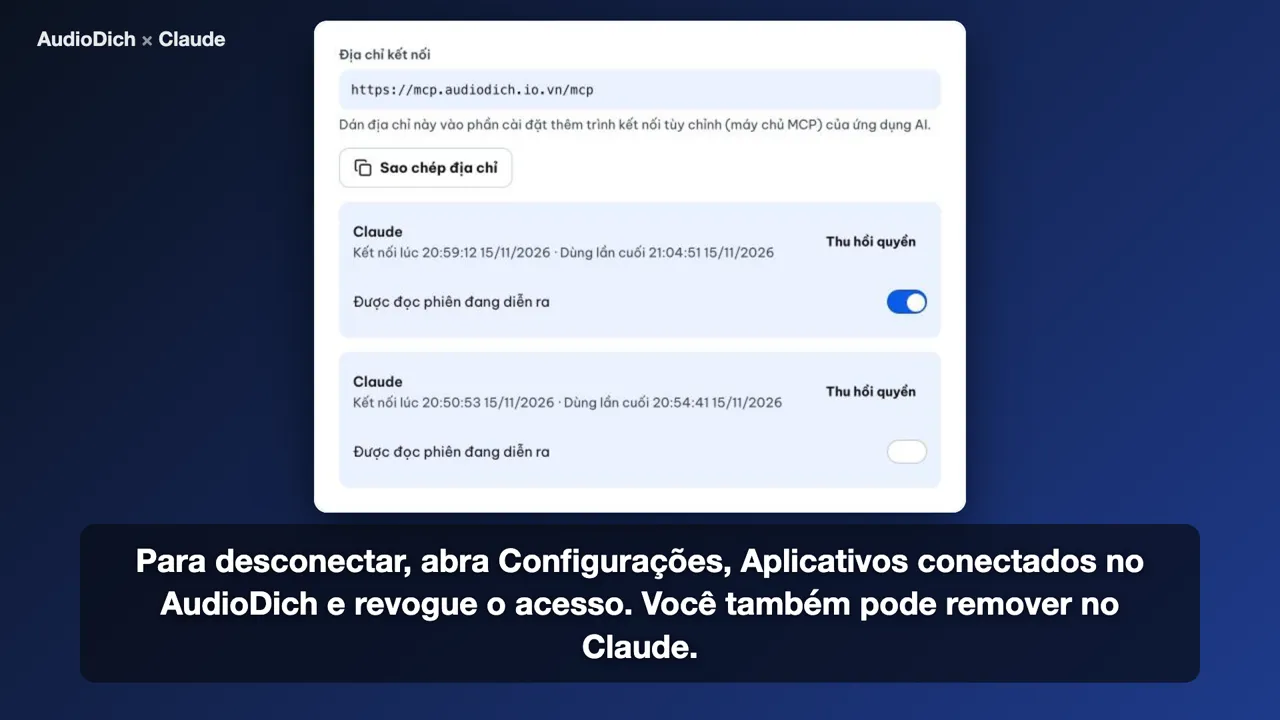
Revogue o acesso no AudioDich quando quiser.
No AudioDich, abra Configurações, Aplicativos conectados e escolha Revogar acesso. Remover o conector no Claude só o tira da lista do Claude.
Dicas
- Só planos pagos podem usar o conector. Se o plano expirar, a conexão continua, mas as ferramentas pedem que você faça upgrade.
- Só texto é compartilhado: transcrições e resumos, nunca áudio, vídeo, dados de pagamento ou permissão para editar ou apagar.
- Registros que pertencem a uma organização ainda não aparecem para o conector.
- A leitura ao vivo só funciona em sessões que passam pelo serviço de fala do AudioDich, não em sessões com chave de fala própria ou motor offline.
- No Claude, o AudioDich é um conector Community: o Claude faz verificações automáticas, mas a Anthropic não verifica o desenvolvedor. Conecte apenas desenvolvedores em quem você confia.
Problemas comuns
- O Claude diz que o conector precisa de um plano pago.
- Faça upgrade do seu plano pessoal do AudioDich e pergunte de novo.
- O Claude não vê a sessão que estou gravando.
- Revogue o acesso e conecte de novo com a opção de sessão ao vivo marcada, e confirme que a sessão não usa sua chave de fala própria.
- A página de consentimento não abre.
- Entre primeiro em AudioDich no mesmo navegador e conecte novamente.
Perguntas frequentes
O Claude recebe meus arquivos de áudio?
Não. Só é possível ler transcrições e resumos em texto.
Posso usar com outros apps de IA?
Sim. O mesmo endereço funciona no ChatGPT; veja o guia completo no site do AudioDich. O Gemini ainda não é compatível.
Como paro de compartilhar?
Abra Configurações, Aplicativos conectados no AudioDich e revogue o acesso.
Custa algo a mais?
A leitura não consome horas, mas é preciso ter um plano pago.
Transcrição do vídeo
Pergunte ao Claude sobre as suas gravações do AudioDich. Conecte uma vez e depois é só perguntar. No Claude, abra Customize, depois Connectors e Add custom connector. Dê o nome AudioDich e cole este endereço. Entre com a sua conta AudioDich paga e escolha Permitir. A leitura da sessão em andamento vem desativada e só liga se você marcar. O Claude recebe cinco ferramentas somente de leitura: listar gravações, pesquisar, ler uma transcrição, ler um resumo e ler a sessão ao vivo. Agora é só perguntar. Por exemplo: resuma minha última gravação e liste as tarefas. Usa o Claude Code? Execute este comando e depois digite barra mcp para entrar. Para desconectar, abra Configurações, Aplicativos conectados no AudioDich e revogue o acesso. Você também pode remover no Claude. Veja o guia completo no site do AudioDich.