

- Voltar ao guia
- Vídeos tutoriais
- Transforme texto em voz
Transforme texto em voz
Digite o texto, escolha a voz e a velocidade e crie um arquivo MP3.
Este tutorial é para criadores, professores e qualquer pessoa que precise de uma narração sem gravar. Você vai transformar texto escrito em um arquivo MP3 com a voz e a velocidade que escolher, em cerca de 20 segundos de tela.
Passo a passo
Abra Texto para voz na barra lateral esquerda.
Clique em Texto para voz na barra lateral esquerda. A página tem a caixa de texto no topo e o seu histórico de áudios logo abaixo.
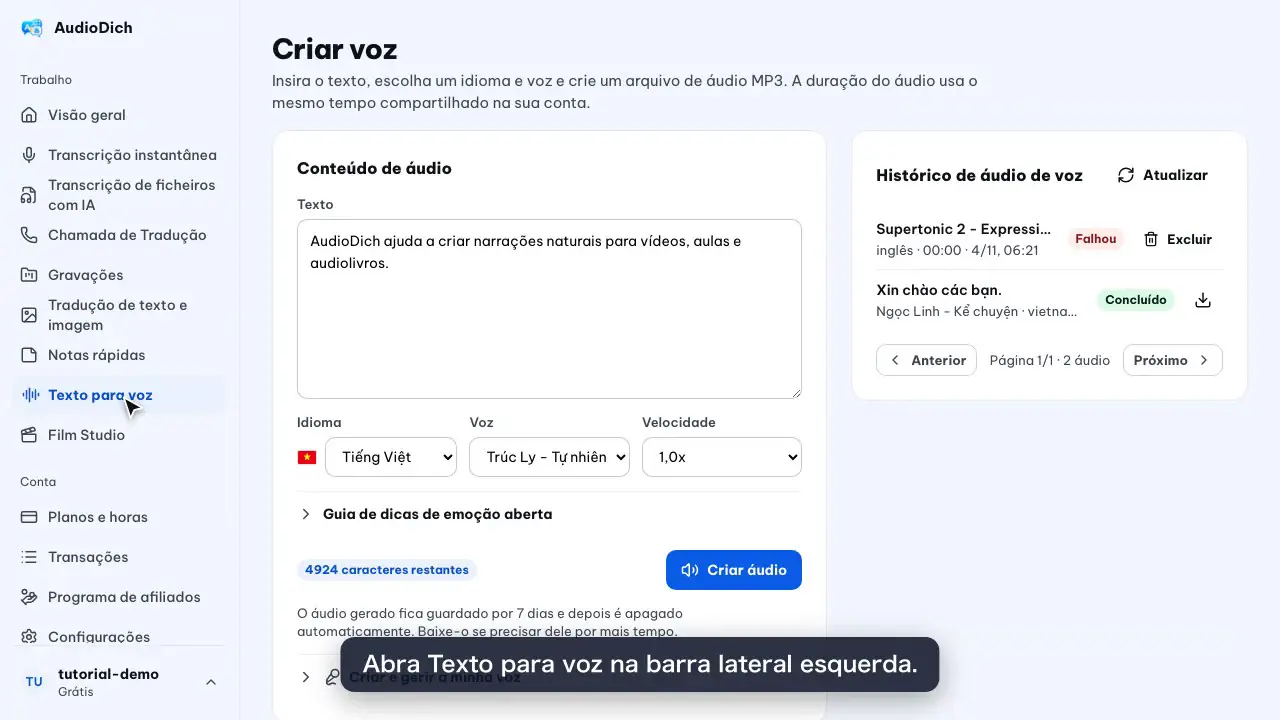
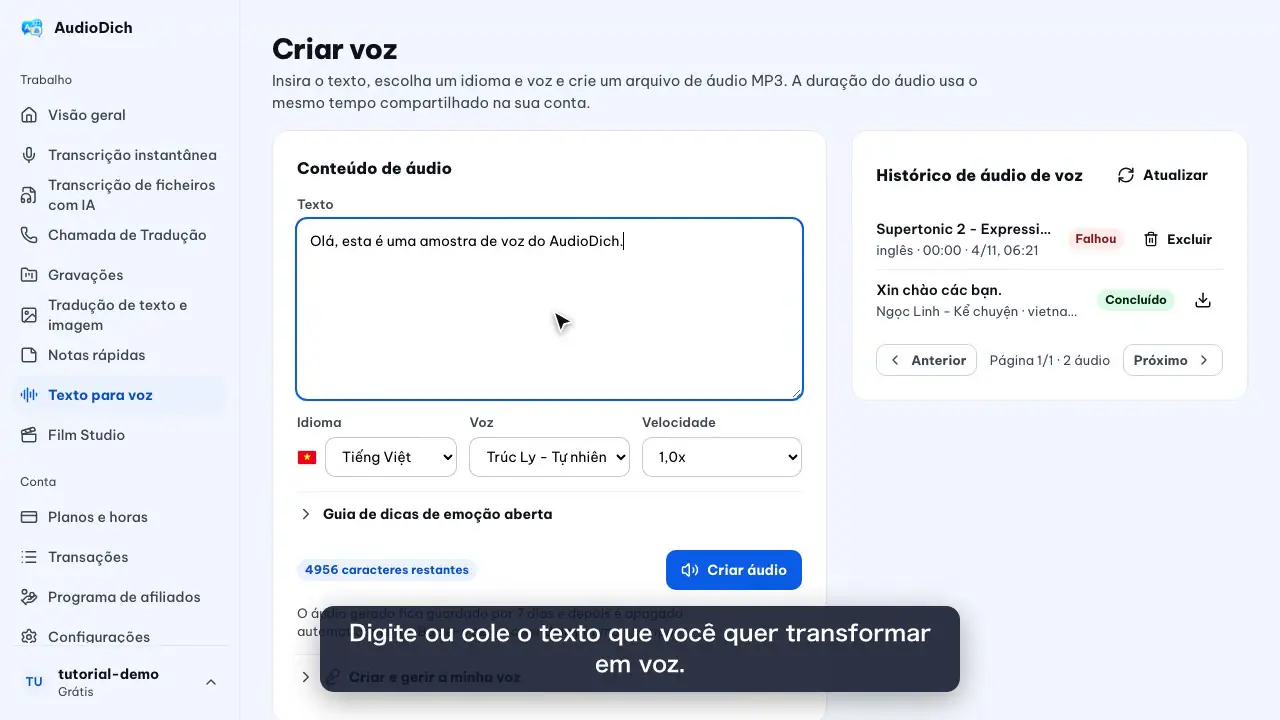
Digite ou cole o texto que você quer transformar em voz.
Digite o seu texto ou cole-o de outro documento. Frases curtas e limpas, com pontuação normal, soam mais naturais.
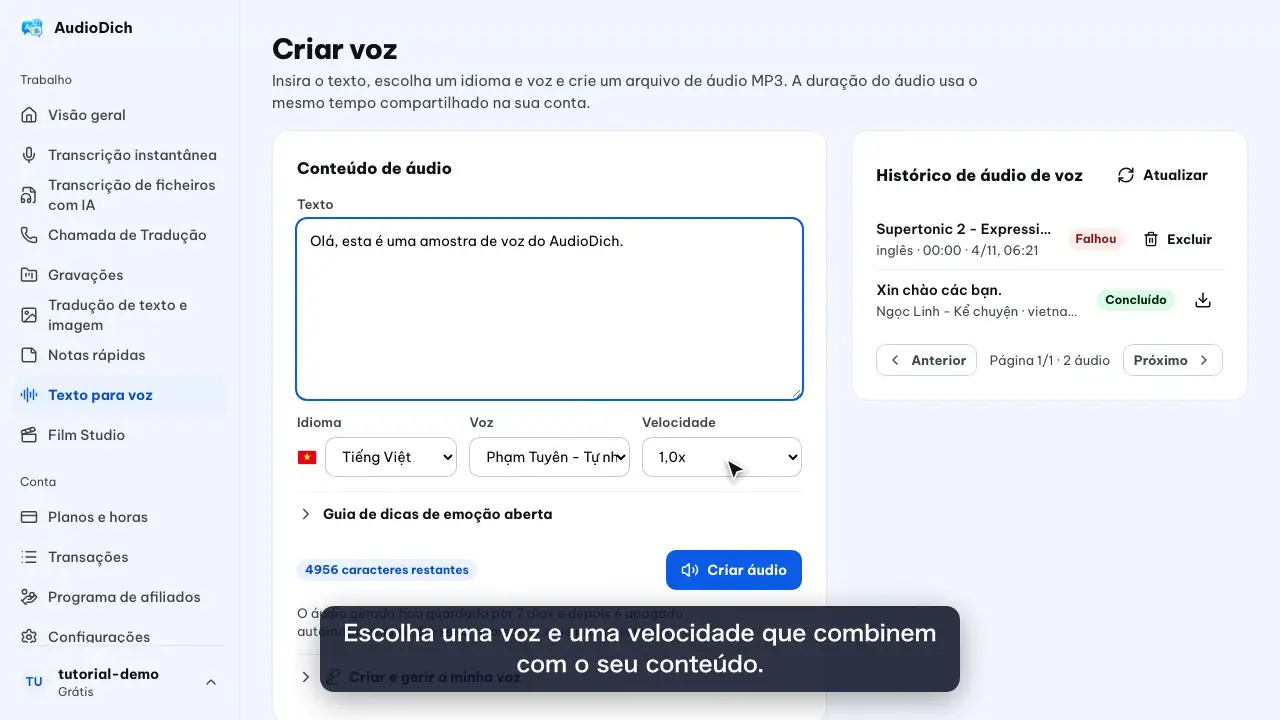
Escolha uma voz e uma velocidade que combinem com o seu conteúdo.
Escolha o idioma, uma voz e uma velocidade. Clique no botão de prévia ao lado de uma voz se quiser ouvir uma amostra antes.
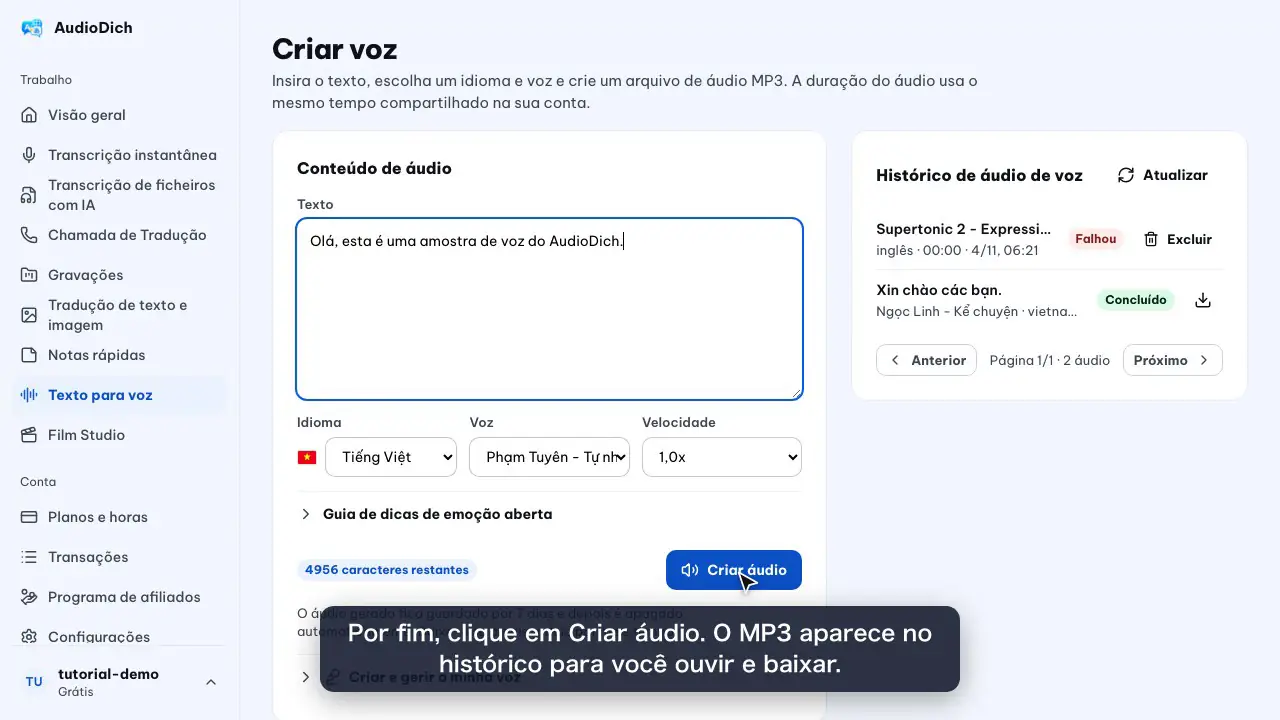
Por fim, clique em Criar áudio. O MP3 aparece no histórico para você ouvir e baixar.
Clique em Criar áudio. O pedido é processado em segundo plano, e o MP3 pronto aparece no seu histórico, onde você pode ouvir e baixar.
Dicas
- A duração do áudio usa o mesmo tempo compartilhado do restante da sua conta, então confira as horas restantes na página Planos e horas antes de um trabalho longo.
- Em alguns idiomas, o áudio é cobrado como um múltiplo da sua duração. A página mostra um aviso com o multiplicador exato antes de você criar o áudio.
- O áudio gerado é guardado por 7 dias e depois é excluído automaticamente. Baixe os arquivos que quiser manter.
- Você pode inserir sinais de expressão, como uma risada ou um suspiro, diretamente no texto. A página lista os sinais exatos e o que cada um faz.
Problemas comuns
- O áudio ainda não está no meu histórico.
- Os trabalhos rodam em segundo plano. Mantenha a página aberta ou volte mais tarde; a lista é atualizada e o trabalho passa para concluído quando o MP3 fica pronto.
- A voz lê uma palavra de forma errada.
- Reescreva a palavra do jeito que ela deve soar, divida frases longas com pontuação e crie o áudio de novo.
- Aparece um erro quando crio o áudio.
- Verifique se você ainda tem tempo restante e se o texto não está vazio, depois tente de novo. Se o erro se repetir, fale com o suporte.
Perguntas frequentes
Que formato de arquivo eu recebo?
Um arquivo MP3 que você pode ouvir na lista do histórico ou baixar.
O texto para voz usa os meus minutos?
Sim. A duração do áudio é descontada do mesmo tempo compartilhado da tradução ao vivo e das chamadas.
Posso criar uma voz parecida com a minha?
A página tem uma seção para o seu próprio perfil de voz. Só a voz do próprio titular da conta é aceita, e você precisa confirmar as declarações de consentimento.
Por quanto tempo os meus arquivos de áudio ficam guardados?
Por 7 dias. Depois disso, eles são excluídos automaticamente, então baixe tudo o que precisar manter.
Transcrição do vídeo
Abra Texto para voz na barra lateral esquerda. Digite ou cole o texto que você quer transformar em voz. Escolha uma voz e uma velocidade que combinem com o seu conteúdo. Por fim, clique em Criar áudio. O MP3 aparece no histórico para você ouvir e baixar.