

Live para público estrangeiro: onde trava
Quem faz live no TikTok para vender, ensinar ou conversar começa a ver espectadores de outros países entrando na sala. Eles perguntam em inglês, ficam alguns segundos e saem porque não entendem o que está sendo dito.
Há três saídas comuns, e todas têm um porém. Falar inglês você mesmo exige fluência, e fazer isso por horas cansa. Ter um intérprete ao lado custa caro e é difícil manter todos os dias. Legendas obrigam o público a ler enquanto olha o produto, e muita gente só ouve, sem prestar atenção na tela.
O AudioDich segue outro caminho: você continua falando português naturalmente, o software traduz para o inglês, lê a tradução com um clone da sua própria voz e envia essa voz para a live como se fosse um microfone.
Como funciona: você fala português, o público ouve inglês
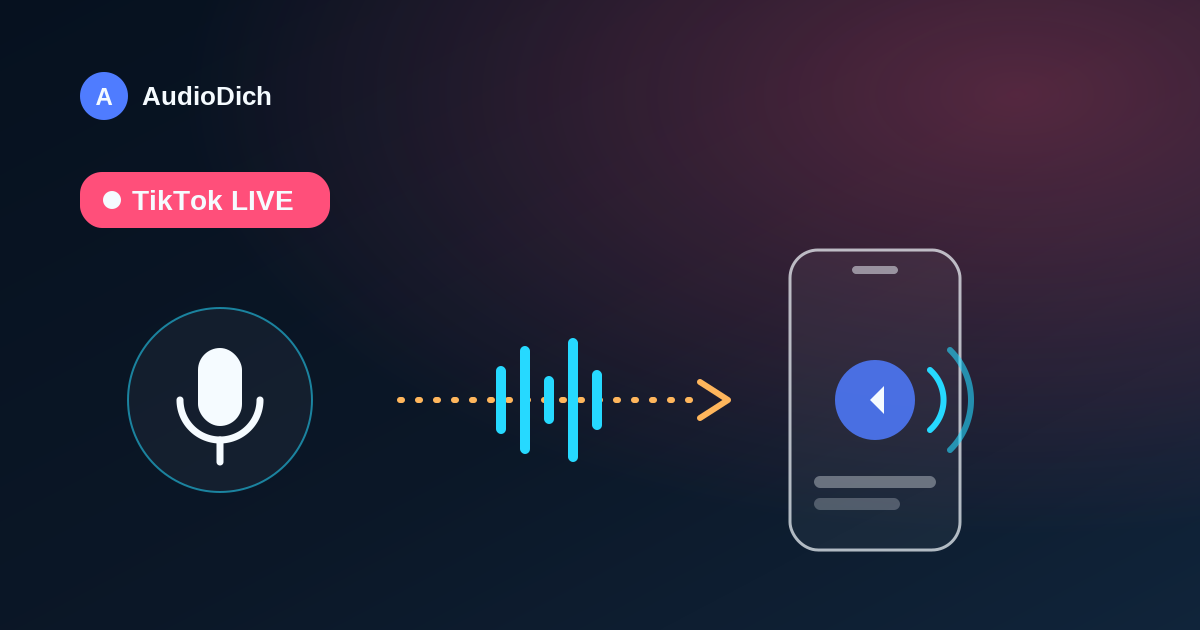
O app de computador do AudioDich escuta o seu microfone, transforma a fala em texto, traduz para o inglês e lê a tradução com a sua voz clonada. O áudio traduzido sai por um cabo de áudio virtual. No TikTok LIVE Studio ou no OBS, você escolhe esse cabo como microfone, e o público ouve inglês. A janela de legendas do app também pode entrar na live para quem quiser ler junto.
Este artigo usa português → inglês como exemplo. No app, você pode escolher outro par de idiomas. Ouça sua voz clonada no idioma de destino antes de entrar ao vivo de verdade.
| O que você quer | O AudioDich faz |
|---|---|
| Você fala português, o público lê legendas em inglês | Sim, adicionando a janela de legendas à live |
| Você fala português, o público ouve inglês | Sim, por um cabo de áudio virtual |
| O público ouve inglês com a sua própria voz | Sim, com a leitura por voz clonada ativada |
| Um convidado fala inglês e você lê em português | Sim, com a captura do áudio do sistema ativada |
| Traduzir os comentários de texto da live | Ainda não |
| Fazer live direto do app do TikTok no celular | Não, é preciso transmitir pelo computador |
O que você precisa
- Um computador Windows ou macOS com a versão mais recente do app de computador do AudioDich.
- Uma forma de fazer live no TikTok pelo computador: TikTok LIVE Studio, ou OBS com chave de transmissão (stream key). O TikTok só libera isso para algumas contas, então confira a sua antes.
- Um cabo de áudio virtual: VB-Cable no Windows ou BlackHole no macOS. São ferramentas gratuitas de terceiros que você mesmo instala.
- Sua voz clonada. Por enquanto, o clone é criado na extensão do AudioDich para Chrome a partir de uma gravação curta, e o app de computador reutiliza esse clone.
- Fones de ouvido, para a voz traduzida não voltar para o microfone.
Configuração passo a passo
Passo 1: crie sua voz clonada. Abra a extensão do AudioDich no Chrome e grave uma amostra curta da sua voz em um lugar silencioso. O clone fica na sua conta, então o app de computador já pode usá-lo quando você entrar com a mesma conta.
Passo 2: instale o app de computador do AudioDich. Defina a fonte de áudio como Microfone, o idioma falado como português e o idioma da tradução como inglês, e ative a leitura da tradução.
Passo 3: nas Configurações, marque "Ler as traduções com a minha voz clonada". A dica logo abaixo mostra qual voz clonada está em uso. Se a conta ainda não tiver clone, o app lê com uma voz padrão e lembra você de criar uma.
Passo 4: em "Reproduzir voz traduzida através", escolha o cabo de áudio virtual (por exemplo, CABLE Input do VB-Cable, ou BlackHole).
Passo 5: no TikTok LIVE Studio ou no OBS, escolha esse cabo como microfone. Para mostrar legendas também, adicione a janela de legendas do AudioDich como fonte com captura de janela.
Passo 6: faça uma live de teste no modo privado ou com uma segunda conta, confira se a voz traduzida chega à transmissão e só então entre ao vivo de verdade.
O público ouve sua voz real ou a tradução?
Com a configuração acima, o microfone da live é o cabo virtual, então o público ouve só a voz traduzida em inglês. É a opção mais simples quando a maior parte do público é estrangeira.
Se quiser que ouçam a sua voz real em português e também a tradução, use o OBS para misturar duas fontes, o microfone real e o cabo virtual, cada uma com seu volume. Deixar a voz real mais baixa costuma evitar que as duas vozes se sobreponham.
Quando há um convidado que fala inglês
Se você fizer live com um convidado que entra por uma chamada no computador, defina a fonte de áudio como Áudio do sistema ou Ambos. O AudioDich traduz o convidado para o português na janela de legendas, para você acompanhar e responder.
No macOS, capturar o áudio do sistema exige dar ao AudioDich a permissão de Gravação de Tela nas Configurações do Sistema.
Verificações antes de entrar ao vivo
- Atraso: a voz traduzida chega cerca de 1–3 segundos depois da sua fala. Frases curtas com pausas claras ajudam a tradução a acompanhar e soam melhor.
- Volume: equilibre a voz traduzida com a música de fundo e outros sons no LIVE Studio ou no OBS.
- Eco: use sempre fones de ouvido. Se a voz traduzida tocar nas caixas de som, o microfone capta e o app traduz a própria tradução.
- Nomes, preços e cupons: repita com clareza ou coloque na tela, porque a tradução automática pode ouvir errado.
- Conexão: reconhecimento de fala, tradução e leitura rodam em servidores, então uma conexão fraca deixa a voz traduzida mais lenta.
Para quem é
Vendedores de live que querem alcançar clientes estrangeiros, criadores que querem um público internacional e professores ou instrutores com alunos que não falam português. Em comum, todos querem manter o jeito natural de falar e ainda assim ser entendidos.
Se você só quer assistir à live de outra pessoa com legendas no seu idioma, é outra necessidade: use a extensão do AudioDich para Chrome ou o app de computador para traduzir o áudio que está tocando.
Perguntas frequentes
Dá para fazer isso pelo app do TikTok no celular? Não. A voz traduzida chega à live por um cabo de áudio virtual no computador, então é preciso transmitir com o TikTok LIVE Studio ou o OBS no Windows ou macOS.
O público vai perceber que é uma voz traduzida? O clone mantém o timbre da sua voz, mas continua sendo sintético e chega cerca de 1–3 segundos depois da sua fala. Avise o público que você usa uma voz de tradução por IA: é transparente e deixa as pessoas mais tolerantes quando a tradução erra.
O AudioDich traduz os comentários do público? Ainda não. O AudioDich traduz a fala, não os comentários de texto de uma live do TikTok.
E se eu ainda não tiver voz clonada? O app lê a tradução com uma voz padrão. Você pode criar o clone na extensão do AudioDich para Chrome quando quiser e depois reativar a leitura por voz clonada.
Para quais idiomas dá para traduzir? Você escolhe o par de idiomas no app. A qualidade da voz clonada pode variar entre idiomas, então ouça o idioma de destino antes de entrar ao vivo.