

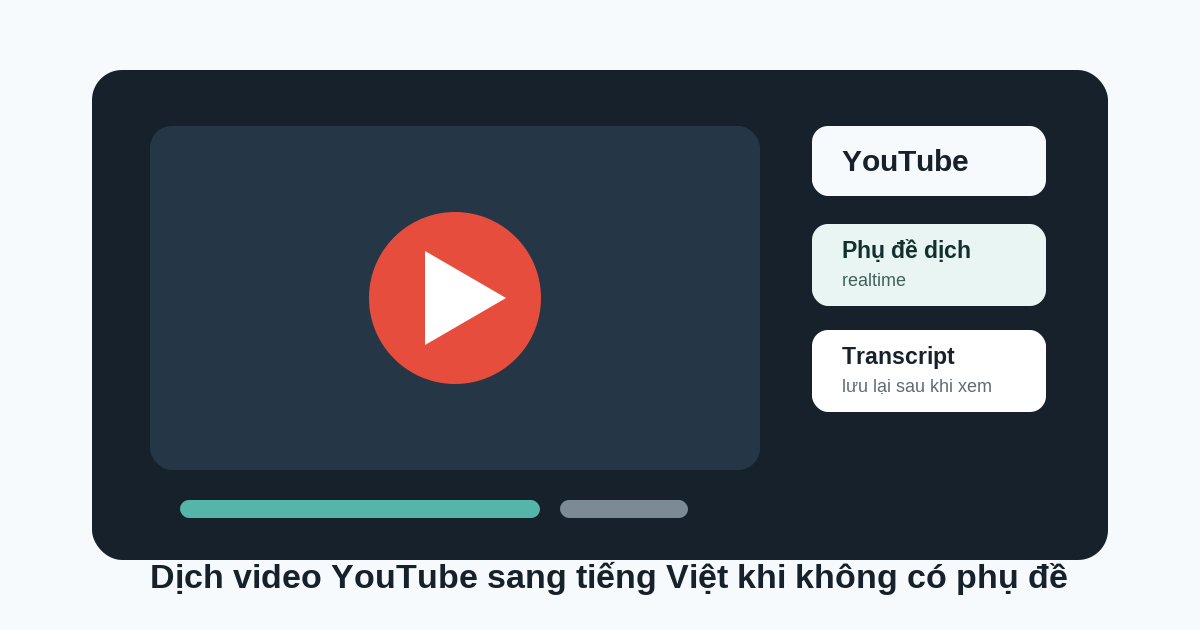
Resposta rápida: adicione a extensão do AudioDich ao Chrome, abra o vídeo, escolha português como idioma de destino e clique em iniciar. As legendas em português aparecem sobre o vídeo enquanto ele toca, mesmo que o YouTube não ofereça nenhuma legenda. Dá para começar de graça: 20 minutos no primeiro login e depois 10 minutos por dia.
Por que alguns vídeos do YouTube não têm legendas em português
O YouTube só mostra o botão de legendas quando existe uma faixa de legendas. O criador pode nunca ter enviado uma, as legendas automáticas podem estar desativadas, ou o áudio pode estar em um idioma ou ter uma qualidade que o YouTube não legenda automaticamente. As transmissões ao vivo são o caso mais difícil: as legendas costumam chegar atrasadas ou nem chegam.
A opção de tradução automática do próprio YouTube não resolve isso. Ela traduz uma faixa de legendas que já existe. Sem legendas de origem, não há nada para traduzir, e o menu fica vazio.
Sobra o próprio som. Se uma ferramenta consegue escutar o que está sendo dito, tanto faz se o vídeo tem legendas ou não.
Como funciona a tradução do áudio
O AudioDich escuta o áudio da aba que está tocando, transforma a fala em texto, traduz esse texto para português e o mostra como legenda logo depois de cada frase dita. Nada é baixado e você não cola nenhum link: assiste ao vídeo no YouTube como sempre, com uma barra de legendas por cima.
Como funciona a partir do som, os mesmos passos valem para uma aula gravada, uma análise de produto, um episódio de podcast ou uma transmissão que está acontecendo agora. A frase original e a tradução em português ficam guardadas numa transcrição, e você pode voltar a um trecho depois que o vídeo terminar.
Passo a passo no computador
- Adicione a extensão do AudioDich ao Chrome e entre na sua conta do AudioDich.
- Abra o vídeo do YouTube que você quer assistir.
- Abra a extensão do AudioDich e escolha o idioma falado no vídeo. Se não tiver certeza, deixe na detecção automática.
- Escolha português como idioma de destino.
- Clique em iniciar e reproduza o vídeo. As legendas em português aparecem sobre o player.
- Salve a transcrição se o vídeo for longo ou se você quiser revisá-lo depois.
Se o vídeo toca fora do Chrome, por exemplo em um player instalado no computador ou em uma plataforma de cursos que abre a própria janela, use o aplicativo do AudioDich para Windows ou macOS. Ele captura o som do computador inteiro, e não de uma única aba.
No celular Android, inclusive na Netflix
No Android 10 ou superior, o aplicativo do AudioDich traduz o som do YouTube, da Netflix e de outros aplicativos de vídeo e deixa as legendas flutuando sobre o vídeo.
- Instale o aplicativo do AudioDich para Android e entre na sua conta.
- Abra a aba Vídeo e escolha o idioma de origem, português como idioma de destino e o aplicativo em que você assiste.
- Permita que o aplicativo apareça sobre outros aplicativos e capture o áudio do sistema quando o Android pedir.
- Toque no botão para iniciar a tradução de vídeo, vá para o YouTube ou a Netflix e reproduza o vídeo.
- Leia as legendas flutuantes. Também é possível ouvir a tradução em voz alta pelo alto-falante.
A Netflix e alguns outros aplicativos protegidos bloqueiam a captura do áudio do sistema. Se nenhum texto aparecer depois de alguns segundos, mude a fonte de áudio para o modo microfone, reproduza o vídeo pelo alto-falante do celular em vez de fones de ouvido e mantenha o ambiente silencioso.
No iPhone, o AudioDich ainda não traduz vídeos do YouTube nem da Netflix. Se você usa um iPhone, abra o vídeo em um computador e use a extensão do Chrome.
Ferramentas de colar link ou tradução de áudio ao vivo
Existem dois tipos de ferramenta. As de colar link processam o vídeo inteiro e devolvem um arquivo de legendas ou uma transcrição, o que serve se você precisa de um arquivo para editar. A tradução de áudio ao vivo, que é a abordagem do AudioDich, mostra legendas enquanto o vídeo toca, por isso também funciona em transmissões ao vivo e em vídeos dentro de aplicativos.
| O que você compara | Ferramentas de colar link | AudioDich (enquanto o vídeo toca) |
|---|---|---|
| Como se usa | Cole o link e espere o resultado | Abra o vídeo e clique em iniciar |
| Transmissões ao vivo | Em geral sem suporte | Com suporte |
| Vídeos dentro de aplicativos Android | Em geral sem suporte | Com suporte, inclusive a Netflix |
| Arquivo de legendas para publicar | Em geral fornecido | Uma transcrição para revisão; edite antes de publicar qualquer coisa |
| O que você precisa | Depende da ferramenta | Uma conta e minutos restantes |
Escolha uma ferramenta de colar link quando o objetivo for um arquivo de legendas. Escolha a tradução ao vivo quando o objetivo for entender o vídeo agora.
Quando esta é a abordagem certa
- O vídeo não tem legendas, ou só tem legendas no idioma original.
- Existem legendas automáticas, mas a tradução é difícil de acompanhar ou perde os termos técnicos.
- Uma transmissão ao vivo está rolando e você precisa acompanhar em tempo real.
- O vídeo é longo e você quer uma transcrição para pesquisar depois.
- Você acompanha aulas, webinars, entrevistas ou análises de produtos em inglês, japonês, coreano, chinês, vietnamita, alemão ou outro idioma que não fala.
Dicas para legendas mais precisas
- Escolha você mesmo o idioma falado quando souber qual é. A detecção automática é prática, mas um idioma fixo é mais estável.
- Fala clara é traduzida melhor. Música alta ao fundo e várias pessoas falando ao mesmo tempo reduzem a qualidade.
- Se quem fala é muito rápido, ajuste a velocidade de reprodução do YouTube para 0,75 para que as legendas acompanhem.
- Em conteúdo especializado, confira nomes, números e termos técnicos na transcrição antes de confiar neles.
O que fazer com a transcrição
Uma transcrição salva transforma o vídeo em algo em que você pode pesquisar. Dá para achar o minuto em que uma ferramenta ou um número foi citado, copiar os pontos principais para suas anotações ou enviá-los a um colega que não tem tempo de assistir a tudo.
Se ler não for conveniente, a reprodução por voz lê a tradução em português em voz alta. Isso ajuda quando você está anotando em outra janela ou assistindo com alguém que prefere ouvir. Use como apoio para acompanhar e volte à transcrição para tudo que precisa ser exato.
Onde termina a tradução em tempo real
As legendas em tempo real servem para entender, não para publicar. Se você precisa de legendas para publicar, citar em um trabalho acadêmico ou usar em um vídeo comercial, trate o resultado como um primeiro rascunho e confira você mesmo nomes, números e terminologia.
O vídeo original continua sendo do criador. Não republique uma transcrição ou legendas feitas a partir do vídeo de outra pessoa sem permissão.
Perguntas frequentes
É grátis?
Você pode começar de graça: 20 minutos no primeiro login e 10 minutos por dia depois disso. Os planos pagos oferecem mais horas quando você precisar.
Funciona quando o vídeo não tem nenhuma legenda?
Sim. As legendas são feitas a partir do áudio do vídeo, não de uma faixa de legendas existente.
Funciona com transmissões ao vivo do YouTube?
Sim, desde que o som da aba ou do aparelho possa ser capturado. As legendas acompanham quem fala com um pequeno atraso.
Posso usar no iPhone?
Para vídeos do YouTube, por enquanto não. Use um computador com a extensão do Chrome ou um celular Android com Android 10 ou superior.
Posso baixar um arquivo .srt?
A tradução ao vivo entrega uma transcrição para ler depois, não um arquivo de legendas pronto para publicar. Se você precisa de um arquivo, edite a transcrição primeiro.
Preciso instalar alguma coisa?
No computador, você adiciona a extensão do Chrome, o que leva alguns segundos. No Android, você instala o aplicativo. O aplicativo web também traduz a fala captada pelo seu microfone, sem nenhuma instalação.
Resumindo
Um vídeo do YouTube sem legendas em português ainda pode ser assistido. Traduza o áudio em vez das legendas: adicione a extensão, escolha português, clique em iniciar e guarde a transcrição para depois.