

Traduza webinars e eventos online em tempo real: legendas, letras grandes e transcrição
Um webinar acontece uma única vez, o palestrante não para e você não pode voltar uma palestra ao vivo. Abra o webinar em uma aba do navegador, inicie o AudioDich ao lado, escolha a aba como fonte de áudio e leia as legendas traduzidas frase por frase; uma janela de legendas em letras grandes ajuda a ler de longe e, depois, você tem uma transcrição para ler por tópico.
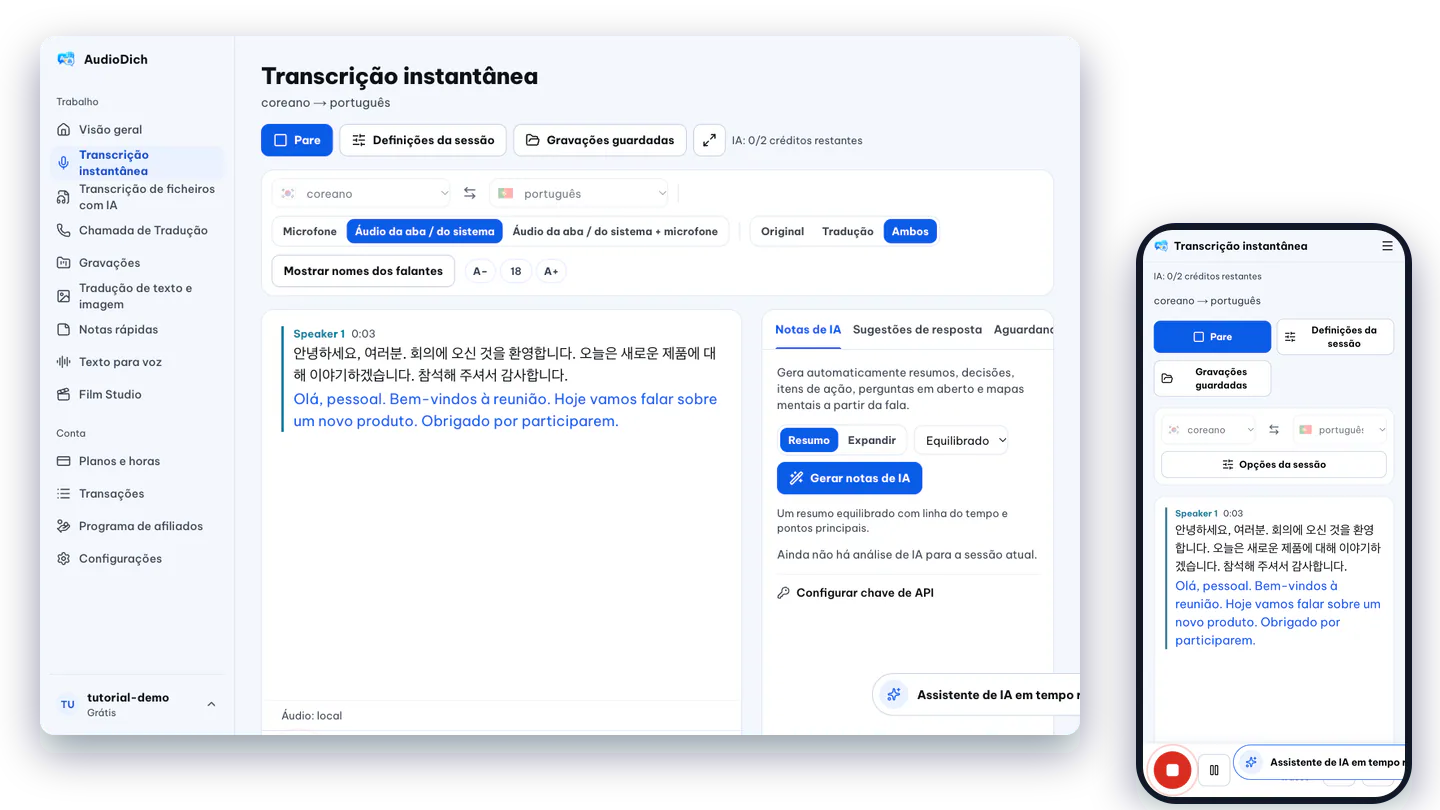
Os problemas reais de acompanhar um webinar em outro idioma
Uma palestra ao vivo não volta
O palestrante continua, os slides mudam e as perguntas e respostas passam rápido. Se você perde uma frase em outro idioma, ela se foi.
As legendas cobrem os slides
A maior parte das informações de um webinar está nos slides. Legendas sobre os slides, ou texto minúsculo em uma janela lateral, são difíceis de ler.
A gravação chega tarde, ou nunca chega
Uma gravação pode chegar dias depois, se chegar, e nem sempre com legendas no seu idioma.
Traduzir um webinar com o AudioDich, passo a passo
Quatro passos, cada um com uma captura de tela real do AudioDich em funcionamento. Você não instala nada na plataforma do webinar.
- Passo 1
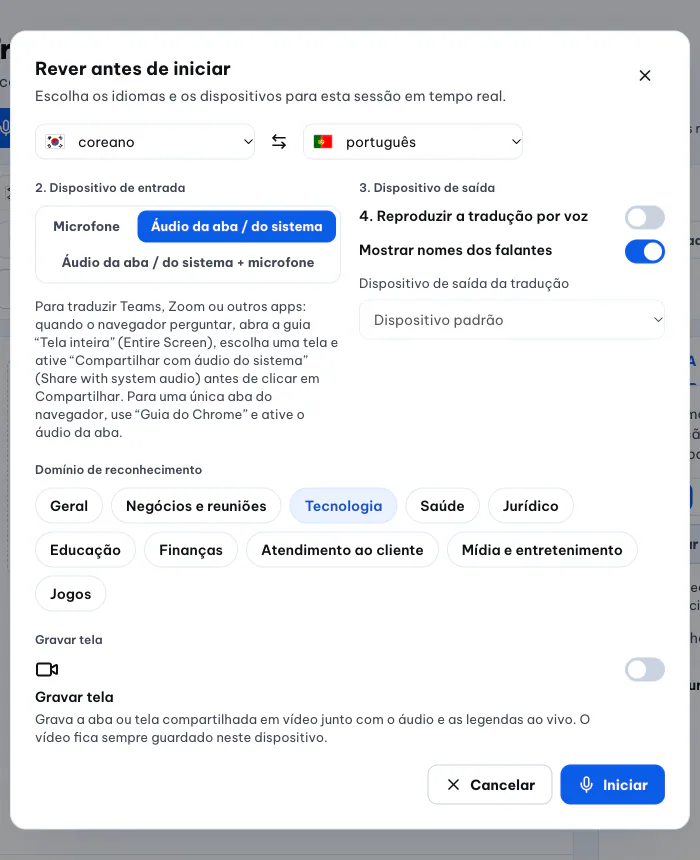
Confira o áudio e o par de idiomas antes de começar
Abra o AudioDich alguns minutos antes. Clique em Iniciar, escolha o idioma do palestrante e aquele em que você quer ler, uma área próxima do tema (por exemplo Tecnologia) e áudio da aba ou do sistema, para o AudioDich escutar a aba do webinar. Faça isso antes do início, porque você não pode pedir ao palestrante que repita.
- Passo 2
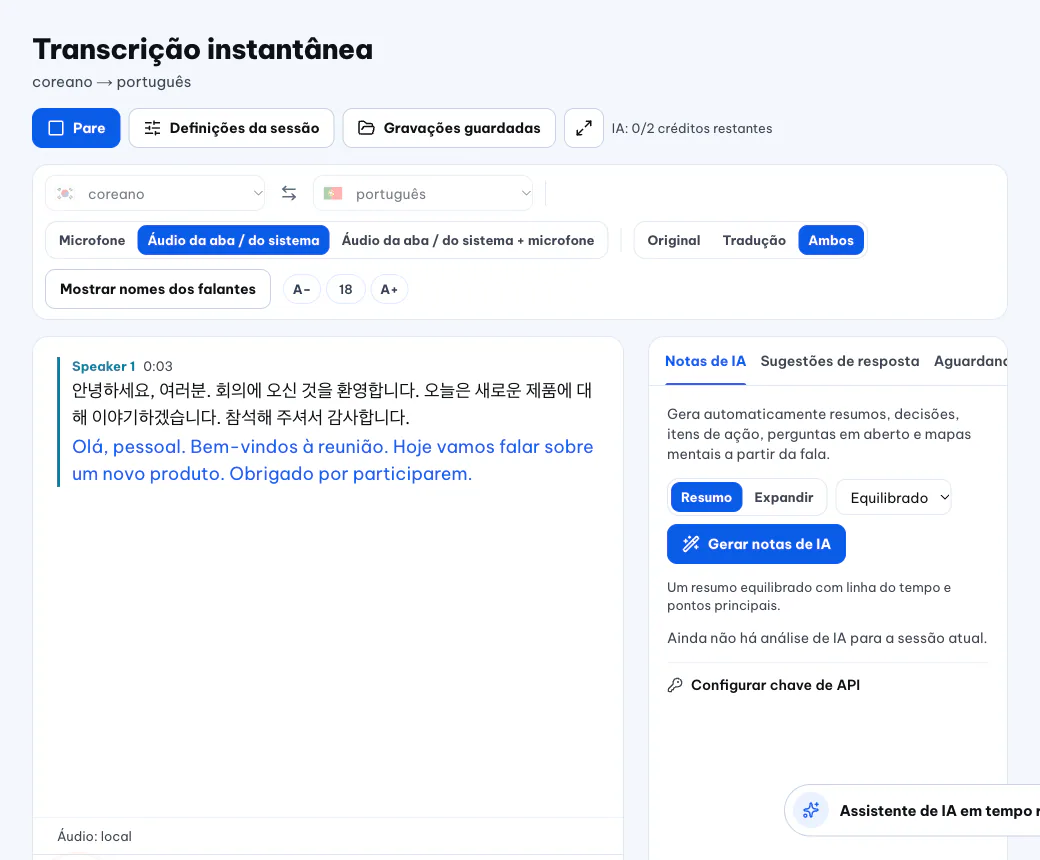
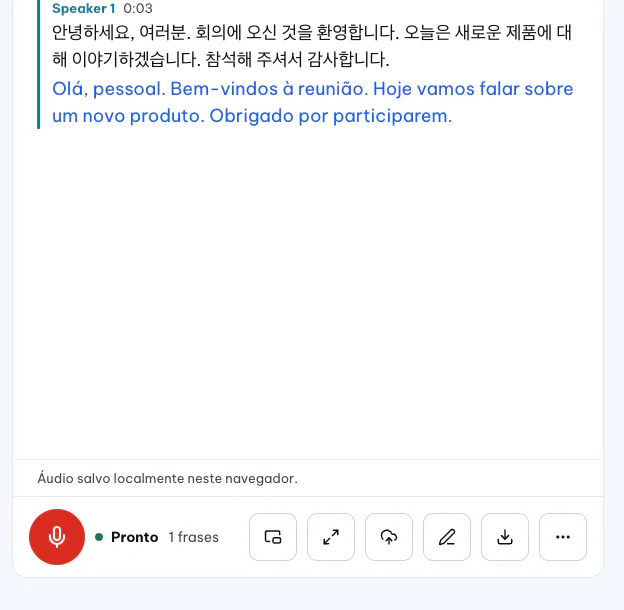
Leia legendas ao vivo ao lado dos slides
Deixe o webinar em uma aba e o AudioDich em outra janela ou em uma segunda tela. Cada frase aparece no original com a tradução logo abaixo; você pode mudar o tamanho do texto e mostrar o original, a tradução ou ambos.
- Passo 3
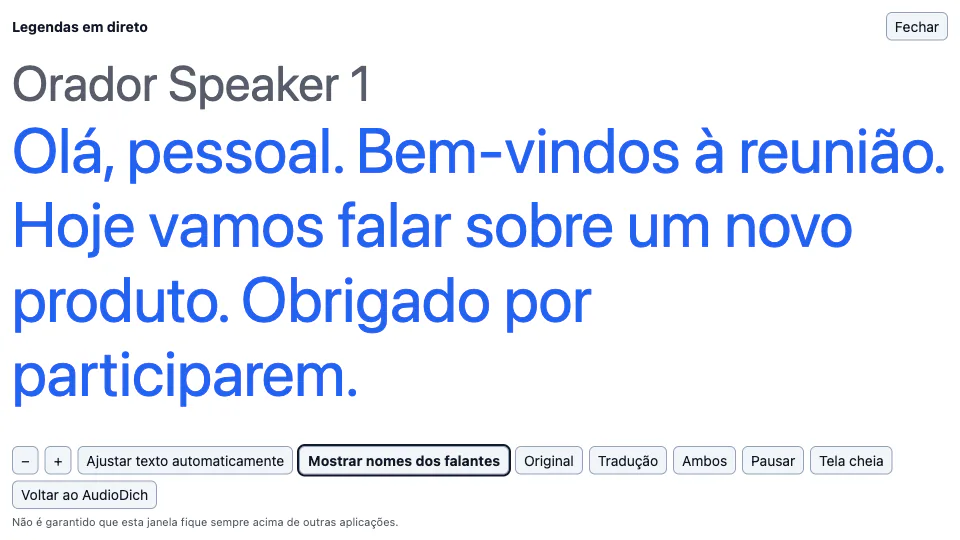
Abra a janela de legendas em letras grandes
Nos controles abaixo da transcrição, abra a janela de legendas: texto grande ao vivo com botões de tamanho do texto, original, tradução, pausa e tela cheia, para ler de mais longe ou deixar ao lado dos slides.
- Passo 4
Depois do webinar: leia a transcrição por tópico
A sessão fica salva para você revisar, editar e baixar. Leia por tópico em vez de do início: marque termos novos, exemplos do palestrante e as perguntas e respostas. As Notas de IA podem resumir, usando os créditos de IA da sua conta.
Principais recursos para traduzir webinars e eventos online
Legendas bilíngues em tempo real
Reconhecimento e tradução em mais de 60 idiomas, mostrando o original e a tradução frase por frase.
Janela de legendas em letras grandes
Texto grande, tamanho ajustável, original, tradução ou ambos, com pausa e tela cheia.
Aba do navegador ou áudio do sistema
O aplicativo web e a extensão do Chrome escutam uma aba do navegador; o aplicativo de desktop no macOS e no Windows captura o áudio do sistema e tem uma janela de legendas flutuante.
Tradução falada
Ative a voz traduzida e use fones para ouvir além de ler.
Transcrição e Notas de IA
Salve a sessão para revisar e baixar. As Notas de IA resumem e listam decisões e tarefas, usando os créditos de IA da sua conta.
Comparação: AudioDich, legendas da própria plataforma de webinar e intérprete humano
Cada opção serve a uma situação diferente. Esta tabela ajuda a escolher rápido; não pretende descartar nenhuma delas.
| Critério | AudioDich | Legendas da plataforma de webinar | Intérprete humano |
|---|---|---|---|
| Quem ativa e controla | Você, no seu próprio computador, sem precisar que o organizador ative nada. | Ativadas pelo organizador, se a plataforma e o plano oferecerem. | Organizado antes pelo organizador. |
| Idiomas | Mais de 60 idiomas para reconhecimento e tradução. | Depende da plataforma e do plano usados pelo evento. | Depende do intérprete contratado. |
| Como você recebe a tradução | Texto bilíngue, janela em letras grandes e tradução falada opcional nos fones. | Normalmente legendas em texto na janela do evento, se oferecidas. | Fala ao vivo. |
| Uso em várias plataformas | Uma só ferramenta para webinars, Zoom, Meet, Teams e vídeos. | Somente dentro dessa plataforma. | Conforme a reserva do organizador. |
| Custo e precisão | Teste grátis e depois pagamento por hora; a tradução automática pode errar nomes, números e jargões, então confirme os pontos importantes. | Depende do plano; normalmente também é tradução automática. | Pago por hora e reservado com antecedência; ideal para conteúdo jurídico, médico e financeiro. |
As plataformas de webinar diferem e mudam com o tempo; confira os recursos de legenda da plataforma usada pelo seu evento.
Leia os guias detalhados
Business Information
Official operator information and contact channels for AudioDich.
- Vietnamese registered name
- HỘ KINH DOANH HỘ KINH DOANH NGUYỄN LÊ TOÀN
- Household business registration No. (also the tax code)
- 035085005366
- Phone
- 0943 943 647
- Support email
- letoan_ng [at] yahoo.com.hk
Por que webinars são difíceis de acompanhar em outro idioma
Um webinar tem muitos ouvintes, pouca chance de perguntar de novo e uma apresentação contínua. Por isso, confira o áudio e o par de idiomas antes do início, e não durante a exibição, e coloque as legendas ao lado da tela compartilhada ou em uma segunda tela para continuar vendo os slides, onde está a maior parte das informações importantes.
Quando contratar um intérprete
Quando o evento tem compromissos importantes, conteúdo jurídico, médico ou financeiro, ou o organizador responde pela precisão de cada frase, use um intérprete. A IA serve para acompanhar e registrar o conteúdo; se você salvar uma transcrição ou uma gravação, avise os participantes e peça autorização ao palestrante antes de publicar qualquer coisa.
Respostas rápidas
As perguntas mais comuns antes de usar o AudioDich em um webinar real.
O que é o AudioDich para webinars?
Uma ferramenta que escuta o áudio da aba do webinar no seu próprio computador, reconhece a fala, traduz e mostra legendas bilíngues em tempo real, com uma janela de letras grandes e uma transcrição salva. Funciona ao lado do webinar e não substitui a plataforma do evento.
Preciso instalar algo na plataforma do webinar?
Não. O AudioDich escuta pelo seu computador (uma aba do navegador ou o áudio do sistema), então não precisa de permissão do organizador.
Onde colocar as legendas para não cobrirem os slides?
Em uma segunda tela, se tiver, ou ao lado da tela compartilhada. A janela de legendas em letras grandes ajuda quando você está longe da tela ou quer ler sem perder os slides de vista.
Como se compara a um intérprete humano?
O AudioDich é mais rápido, mais barato e está disponível a qualquer hora, o que combina com acompanhar o conteúdo. Para conteúdo jurídico, médico ou financeiro, ou quando o organizador garante a precisão de cada frase, use um intérprete.
Como se compara às legendas da própria plataforma?
As legendas embutidas são ativadas pelo organizador e dependem da plataforma e do plano. O AudioDich fica nas mãos de quem ouve, funciona em várias plataformas e acrescenta uma janela de letras grandes, tradução falada e transcrição. Em compensação, as legendas da plataforma já vêm embutidas na janela do evento.
Quais idiomas, como os dados são tratados e quanto custa?
Mais de 60 idiomas. O áudio é processado para criar transcrições, traduções, legendas ou tradução falada conforme os recursos que você ativa, e só é salvo quando você ativa o armazenamento ou escolhe salvar. O primeiro login inclui 20 minutos de teste grátis e depois 10 minutos por dia, sem cartão de crédito; para mais, veja a página de Preços.
Comece com o AudioDich
Teste em reuniões, vídeos ou chamadas reais. Quando precisar de mais tempo, compare planos por hora ou mensais.