

แปล Microsoft Teams แบบเรียลไทม์สำหรับธุรกิจ: คำบรรยายและบทถอดความ
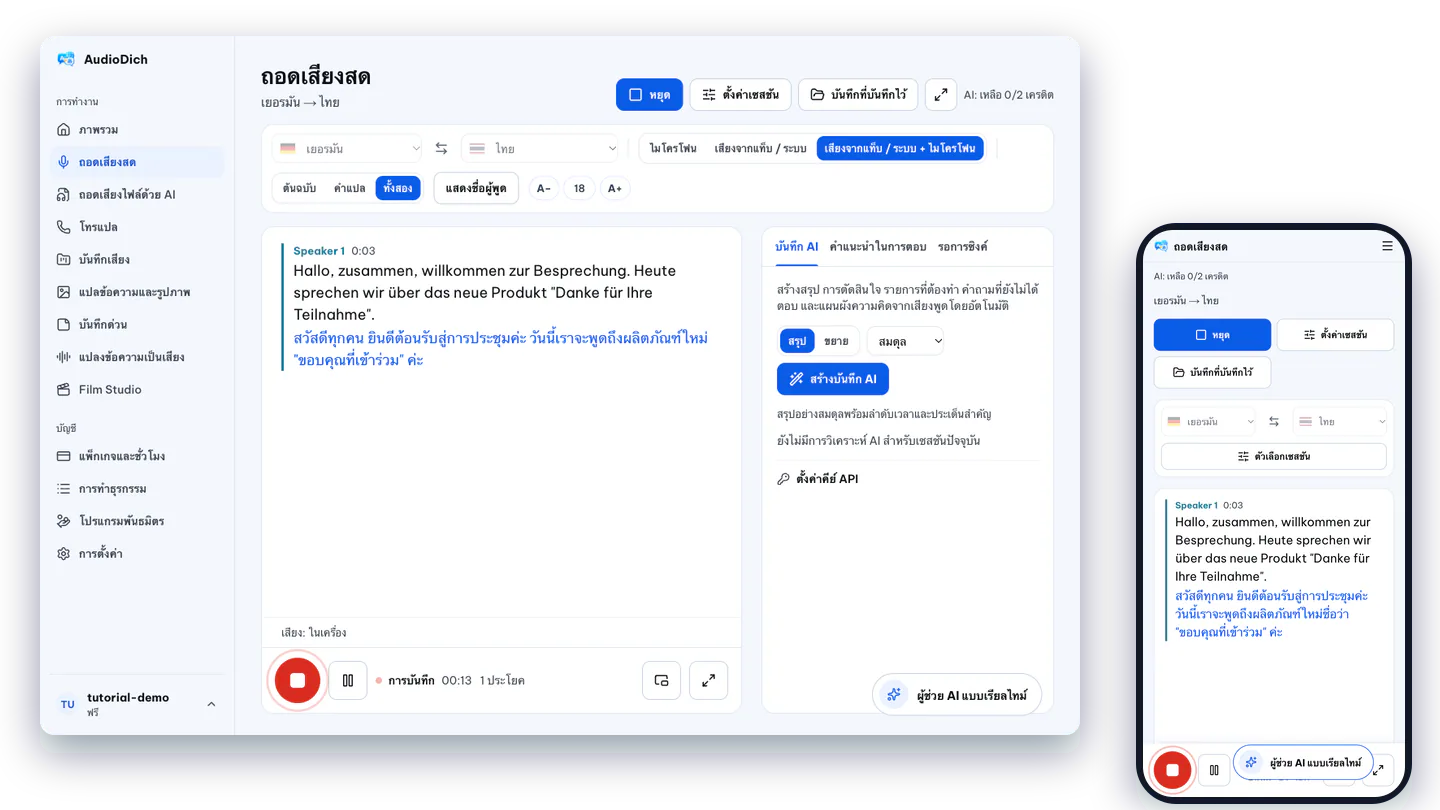
เปิด Teams ตามปกติแล้วรัน AudioDich ไว้ข้าง ๆ คำบรรยายสองภาษาจะตามทุกประโยคที่พาร์ตเนอร์พูด คำแปลอ่านออกเสียงผ่านหูฟังได้ และเมื่อจบคุณจะมีบทถอดความไว้เขียนสรุป ไม่ต้องเปลี่ยนการตั้งค่า Microsoft 365 และผู้ดูแลระบบไม่ต้องติดตั้งอะไรใน Teams
ปัญหาจริงของการประชุม Microsoft Teams เป็นภาษาอื่น
การตัดสินใจสำคัญตกลงกันด้วยวาจา
ขอบเขตโครงการ ข้อบกพร่อง กำหนดส่ง และการส่งมอบมักตกลงกันในการประชุมเลย หากตามไม่ทัน คุณอาจตกลงผิดหรือพลาดเงื่อนไขไป
คำบรรยายแปลในตัวของ Teams ขึ้นอยู่กับบริษัทของคุณ
คำบรรยายแปลใน Teams มักถูกเปิดโดยผู้จัดการประชุมหรือผู้ดูแลระบบ และขึ้นอยู่กับใบอนุญาต Microsoft 365 ในฐานะแขกหรือคนจากแผนกอื่น คุณเปิดเองไม่ได้
สำเนียง ศัพท์เฉพาะ และความเร็วของพาร์ตเนอร์ต่างชาติ
เวนเดอร์อธิบายข้อบกพร่อง กำหนดส่ง และข้อกำหนดทางเทคนิคเป็นภาษาต่างประเทศ เต็มไปด้วยตัวย่อ การรอไฟล์บันทึกหลังประชุมช้าเกินกว่าจะถามซ้ำ
AudioDich ทำงานข้าง Microsoft Teams อย่างไร
สี่ขั้นตอน แต่ละขั้นเป็นภาพหน้าจอจริงของ AudioDich ที่กำลังทำงาน คุณไม่ต้องเข้าสู่ระบบเพิ่มเติมใน Microsoft Teams
- ขั้นตอนที่ 1
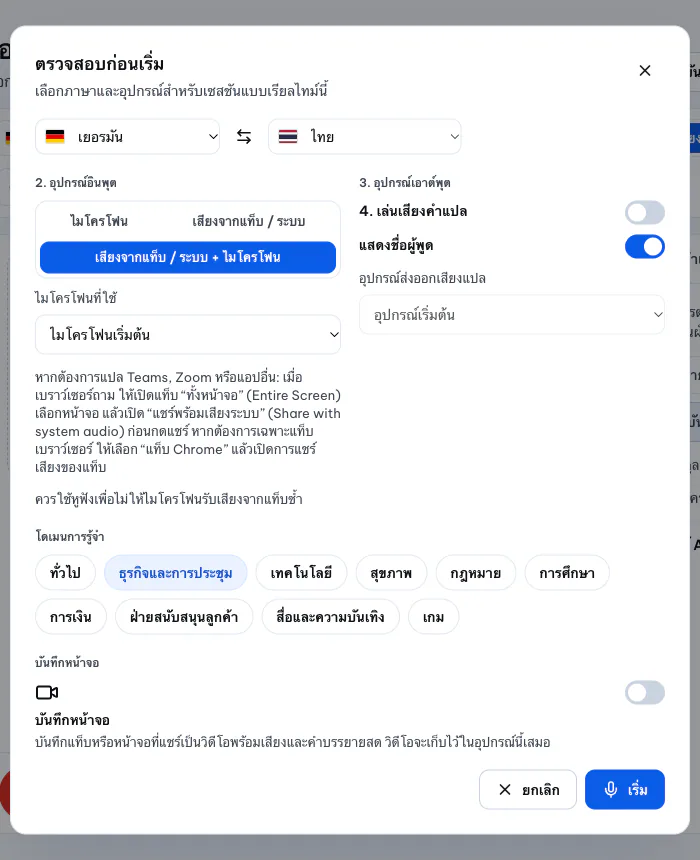
เลือกคู่ภาษาและสาขา
กดเริ่มใน AudioDich เลือกภาษาที่พาร์ตเนอร์พูดและภาษาที่คุณอยากอ่าน และเลือกสาขาธุรกิจและการประชุมเพื่อให้ระบบเน้นคำศัพท์การทำงาน
- ขั้นตอนที่ 2
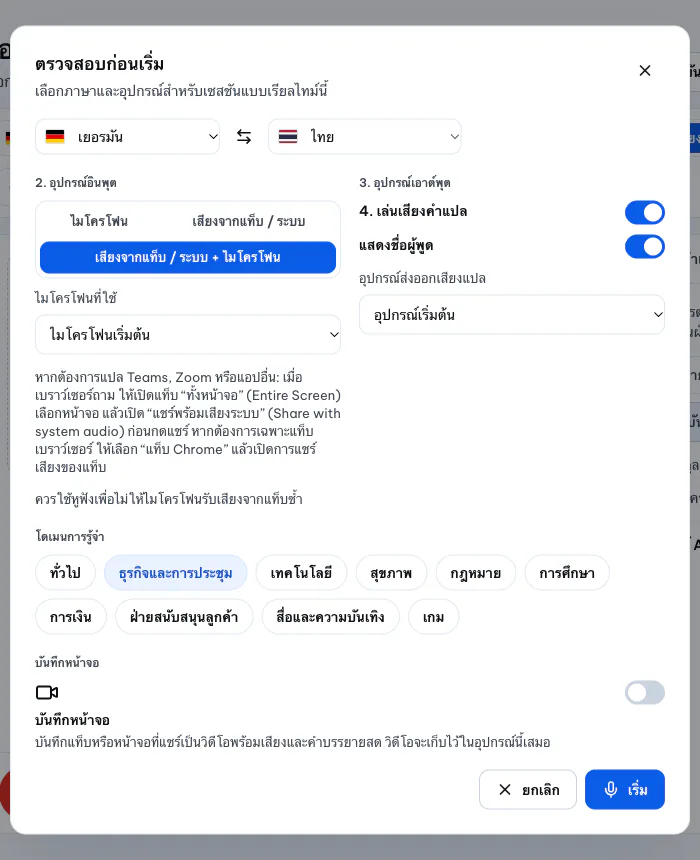
เลือกว่า AudioDich ฟังจากที่ไหน
เลือกเสียงแท็บหรือเสียงระบบร่วมกับไมโครโฟน เพื่อจับทั้งเสียงพาร์ตเนอร์และเสียงของคุณ แล้วทำตามคำแนะนำบนหน้าจอเพื่อแชร์เสียง สำหรับ Teams บนคอมพิวเตอร์ แอปเดสก์ท็อปของ AudioDich จับเสียงระบบได้โดยตรง หากต้องการฟังคำแปลเป็นเสียง ให้เปิดเสียงแปลและสวมหูฟัง
- ขั้นตอนที่ 3
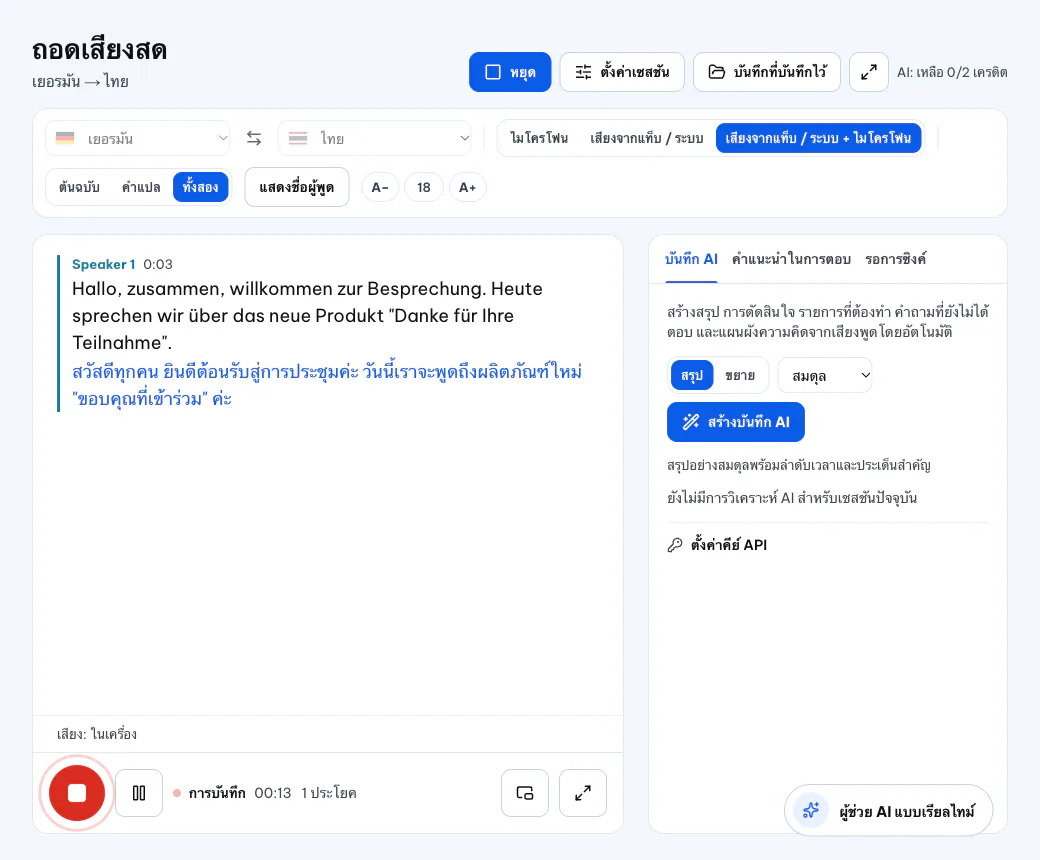
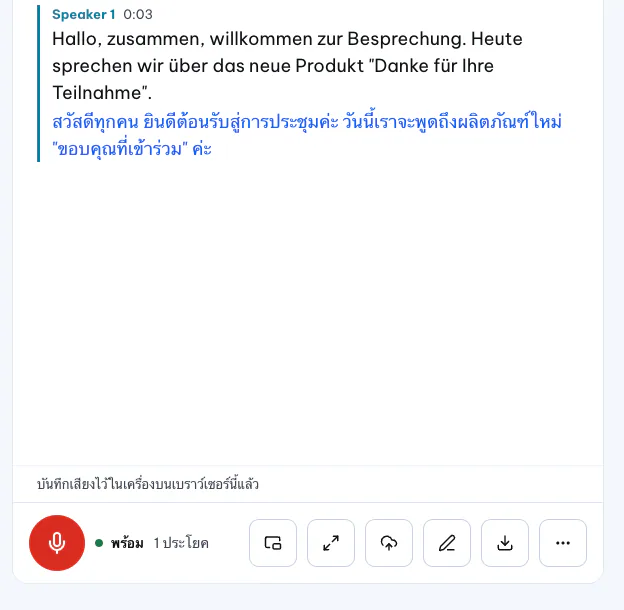
ใช้ Teams ตามปกติและอ่านคำบรรยายสด
เข้าประชุม Teams ด้วยลิงก์เดิมที่คุณใช้ ทุกประโยคแสดงเป็นต้นฉบับพร้อมคำแปลอยู่ด้านล่าง คุณปรับขนาดตัวอักษรและเลือกแสดงต้นฉบับ คำแปล หรือทั้งสองได้ แอปเดสก์ท็อปยังมีหน้าต่างคำบรรยายแบบลอยให้วางไว้ข้างหน้าต่าง Teams
- ขั้นตอนที่ 4
หลังประชุม: บทถอดความ สรุป และสิ่งที่ต้องทำ
เซสชันจะถูกบันทึกไว้ให้คุณย้อนดู แก้ไข ดาวน์โหลด หรือใช้เขียนสรุปที่พาร์ตเนอร์จะยืนยัน บันทึกจาก AI สรุปและรายการการตัดสินใจกับสิ่งที่ต้องทำให้ได้ โดยใช้เครดิต AI ในบัญชีของคุณ
ใช้ร่วมกับแอปใดได้บ้าง
AudioDich ฟังเสียงบนคอมพิวเตอร์ของคุณแทนที่จะเชื่อมกับแต่ละแอป จึงไม่ต้องติดตั้งปลั๊กอิน และใช้ควบคู่กับแอปประชุม แอปโทร และแอปวิดีโอที่คุณใช้อยู่แล้วได้
 Zoom
 Microsoft Teams
 Google Meet
 Zalo
 WhatsApp
 Messenger
 WeChat
 KakaoTalk
 LINE
Zoom, Microsoft Teams, Google Meet, Zalo, WhatsApp, Messenger, WeChat, KakaoTalk และ LINE เป็นเครื่องหมายการค้าของเจ้าของแต่ละราย AudioDich ไม่มีส่วนเกี่ยวข้องและไม่ได้รับการรับรองจากบริษัทเหล่านี้ โลโก้ใช้เพื่อแสดงแอปที่คุณใช้แปลควบคู่ได้เท่านั้น
ฟีเจอร์หลักสำหรับแปล Microsoft Teams
คำบรรยายสองภาษาแบบเรียลไทม์
รู้จำและแปลมากกว่า 60 ภาษา แสดงต้นฉบับพร้อมคำแปลทีละประโยค
เสียงระบบบนคอมพิวเตอร์
แอปเดสก์ท็อปบน macOS และ Windows จับเสียงระบบได้ รวมถึงโหมดไมโครโฟนร่วมกับเสียงระบบ ส่วนในเบราว์เซอร์ใช้แท็บ Chrome
หน้าต่างคำบรรยายแบบลอย
วางคำบรรยายไว้ข้างหรือเหนือหน้าต่าง Teams ปรับขนาดตัวอักษร ปักหมุด และให้การคลิกเมาส์ทะลุผ่านได้
ห้องโทรสองทางสำหรับพาร์ตเนอร์
แต่ละฝ่ายพูดภาษาของตัวเอง แขกเข้าร่วมผ่านลิงก์โดยไม่ต้องมีบัญชี
บทถอดความและบันทึกจาก AI
บันทึกเซสชันเพื่อย้อนดูและดาวน์โหลด บันทึกจาก AI สรุปและรายการการตัดสินใจกับสิ่งที่ต้องทำ โดยใช้เครดิต AI ในบัญชีของคุณ
เปรียบเทียบ: AudioDich, คำบรรยายแปลสดในตัวของ Teams และล่ามมนุษย์
แต่ละตัวเลือกเหมาะกับสถานการณ์ที่ต่างกัน ตารางนี้ช่วยให้เลือกได้เร็ว ไม่ได้มีไว้ตัดตัวเลือกใดออก
| หัวข้อ | AudioDich | คำบรรยายแปลในตัวของ Teams | ล่ามมนุษย์ |
|---|---|---|---|
| ใครเป็นผู้เปิดและควบคุม | คุณเอง บนคอมพิวเตอร์ของคุณ โดยผู้จัดการประชุมหรือผู้ดูแลระบบไม่ต้องเปิดอะไร | มักเปิดโดยผู้จัดการประชุมหรือผู้ดูแลระบบ ขึ้นอยู่กับใบอนุญาต Microsoft 365 | ผู้จัดงานจัดเตรียมล่วงหน้า |
| ภาษา | รู้จำและแปลมากกว่า 60 ภาษา | ภาษาที่ Microsoft มีให้สำหรับฟีเจอร์นี้ | ขึ้นอยู่กับล่ามที่จ้าง |
| วิธีรับคำแปล | ข้อความสองภาษา พร้อมตัวเลือกเสียงแปลผ่านหูฟัง | คำบรรยายข้อความในหน้าต่างประชุม | เสียงพูดสด |
| ใช้นอก Teams | เครื่องมือเดียวสำหรับ Zoom, Meet, แอปแชต และวิดีโอ | ใช้ได้เฉพาะในการประชุม Teams | ตามที่คุณจองไว้ |
| ค่าใช้จ่ายและความแม่นยำ | ทดลองใช้ฟรี แล้วจ่ายเป็นรายชั่วโมง การแปลด้วยเครื่องอาจผิดพลาดกับชื่อ ตัวเลข และศัพท์เฉพาะ จึงควรยืนยันประเด็นสำคัญ | ขึ้นอยู่กับใบอนุญาต และเป็นการแปลด้วยเครื่องเช่นกัน | คิดเป็นรายชั่วโมงและต้องจองล่วงหน้า เหมาะที่สุดกับสัญญา กฎหมาย และการแพทย์ |
ตรวจสอบเมื่อพฤศจิกายน 2026 จากเอกสารสาธารณะของ Microsoft ฟีเจอร์และใบอนุญาตอาจเปลี่ยนแปลงได้ โปรดดูหน้าซัพพอร์ตของ Microsoft Teams สำหรับรายละเอียดล่าสุด
Business Information
Official operator information and contact channels for AudioDich.
- Vietnamese registered name
- HỘ KINH DOANH HỘ KINH DOANH NGUYỄN LÊ TOÀN
- Household business registration No. (also the tax code)
- 035085005366
- Phone
- 0943 943 647
- Support email
- letoan_ng [at] yahoo.com.hk
สถานการณ์จริง: ประชุมกับเวนเดอร์ต่างประเทศ
ทีมติดตั้งซอฟต์แวร์ประชุมกับเวนเดอร์ต่างประเทศบน Teams เวนเดอร์อธิบายข้อบกพร่องและกำหนดเวลาแก้ไข คำบรรยายและบทถอดความช่วยให้ทีมบันทึกความต้องการได้ถูกต้อง มอบหมายผู้รับผิดชอบ และไม่เข้าใจขอบเขตงานผิด หลังประชุม บทถอดความเป็นแหล่งอ้างอิงสำหรับสรุปที่ส่งกลับให้เวนเดอร์ยืนยัน
ตกลงวิธีใช้ร่วมกันในทีม
สำหรับทีมโครงการ ควรตกลงว่าเมื่อใดบันทึกบทถอดความได้ ใครเป็นผู้ตรวจ และเก็บไว้ที่ไหน AudioDich ไม่ต้องเปลี่ยนการตั้งค่า Microsoft 365 ของคุณ จึงให้คนหนึ่งลองก่อนแล้วค่อยกำหนดเป็นมาตรฐานของทีมได้ สำหรับเนื้อหาที่มีน้ำหนักทางกฎหมายหรือการตัดสินใจทางการเงินสำคัญ ให้ถือว่า AudioDich เป็นเครื่องมือช่วยควบคู่กับล่ามมืออาชีพ
คำตอบสั้น ๆ
คำถามที่พบบ่อยที่สุดก่อนใช้ AudioDich ในการประชุม Microsoft Teams จริง
ต้องติดตั้ง AudioDich ใน Microsoft Teams ไหม
ไม่ต้อง AudioDich เป็นตัวช่วยภายนอกที่ฟังเสียงบนคอมพิวเตอร์ของคุณ (เสียงระบบหรือแท็บเบราว์เซอร์) จึงไม่ต้องเปลี่ยน Microsoft 365 และไม่ต้องมีผู้ดูแลระบบ
เหมาะกับบริษัทเล็กไหม
เหมาะ ทีมเล็กลองใช้ด้วยบัญชี AudioDich ได้ แล้วค่อยกำหนดขั้นตอนเป็นมาตรฐาน
มีเสียงแปลไหม
มี เปิดเสียงแปลและสวมหูฟังเพื่อทั้งฟังและอ่าน
เมื่อเทียบกับล่ามมนุษย์เป็นอย่างไร
AudioDich เร็วกว่า ถูกกว่า และพร้อมใช้ได้ทุกเวลา เหมาะกับประชุมสั้น สายโครงการ และเดโม ส่วนสัญญา กฎหมาย การแพทย์ หรือการเจรจาที่ละเอียดอ่อน ควรใช้ล่าม แล้วให้ AudioDich เป็นตัวตรวจสอบเทียบ
เมื่อเทียบกับคำบรรยายแปลของ Teams เป็นอย่างไร
คำบรรยายแปลของ Teams มักถูกเปิดโดยผู้จัดการประชุมหรือผู้ดูแลระบบตามใบอนุญาต AudioDich อยู่ในมือผู้ฟัง ใช้กับ Zoom, Meet, แอปแชต และวิดีโอได้ด้วย และเพิ่มเสียงแปลกับบทถอดความ ในทางกลับกัน คำบรรยายของ Teams ฝังอยู่ในหน้าต่างประชุมอยู่แล้ว
รองรับภาษาอะไร ข้อมูลถูกจัดการอย่างไร และราคาเท่าไร
มากกว่า 60 ภาษา เสียงถูกประมวลผลเพื่อสร้างบทถอดความ คำแปล คำบรรยาย หรือเสียงแปลตามฟีเจอร์ที่คุณเปิด และจะบันทึกก็ต่อเมื่อคุณเปิดการจัดเก็บหรือเลือกบันทึกเอง การเข้าสู่ระบบครั้งแรกมีทดลองใช้ฟรี 20 นาที จากนั้นวันละ 10 นาที ไม่ต้องใช้บัตรเครดิต หากต้องการเพิ่มดูที่หน้าราคา
เริ่มต้นใช้งาน AudioDich
ทดลองใช้ในการประชุม วิดีโอ หรือการโทรจริง เมื่อต้องการเวลาเพิ่ม สามารถเปรียบเทียบแพ็กเกจชั่วโมงและรายเดือนได้.