

- กลับไปหน้าคู่มือ
- วิดีโอสอนใช้งาน
- ถาม Claude เกี่ยวกับการบันทึกของคุณ
ถาม Claude เกี่ยวกับการบันทึกของคุณ
เชื่อม Claude กับ AudioDich ครั้งเดียว แล้วถามเกี่ยวกับการบันทึกและการประชุมของคุณได้ รวมถึงเซสชันที่กำลังบันทึกอยู่
บทเรียนนี้สำหรับผู้ใช้ AudioDich แบบชำระเงินที่ต้องการให้ผู้ช่วย AI อ่านบทถอดเสียงของตน ตัวเชื่อมต่อให้ Claude อ่านได้เฉพาะบทถอดเสียงและสรุปที่เป็นข้อความ ไม่เคยให้เข้าถึงไฟล์เสียงหรือวิดีโอ
ขั้นตอน
เพิ่ม AudioDich เป็นตัวเชื่อมต่อแบบกำหนดเองใน Claude
ใน Claude เปิด Customize จากนั้น Connectors พิมพ์ AudioDich ในช่องค้นหาแล้วคลิก Connect (AudioDich อยู่ในรายการพร้อมป้าย Community) วิดีโอแสดงอีกวิธีหนึ่งซึ่งใช้ได้เช่นกัน: Add custom connector ตั้งชื่อว่า AudioDich วาง https://mcp.audiodich.io.vn/mcp แล้วดำเนินการต่อ
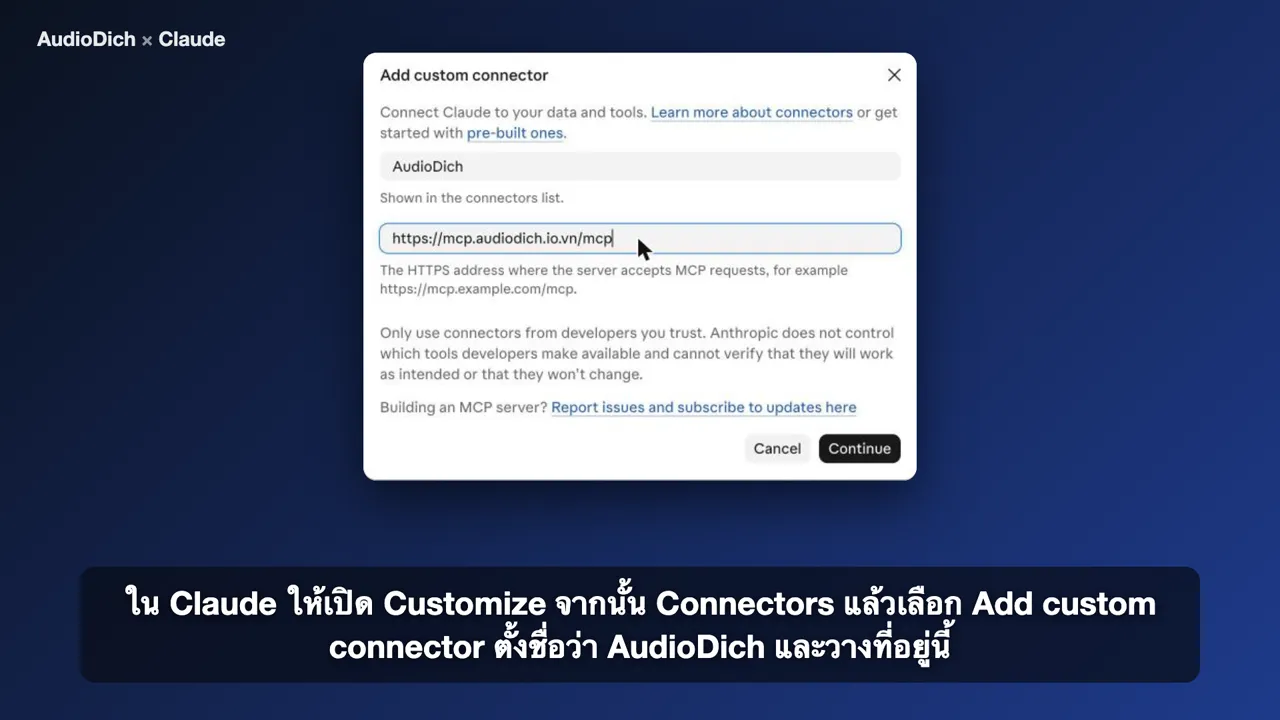
เข้าสู่ระบบบัญชี AudioDich แบบชำระเงินแล้วเลือกอนุญาต
AudioDich จะเปิดหน้าขอความยินยอม เข้าสู่ระบบด้วยบัญชีแบบชำระเงินแล้วเลือกอนุญาต การอ่านเซสชันที่กำลังบันทึกจะปิดอยู่ เว้นแต่คุณติ๊กเลือก
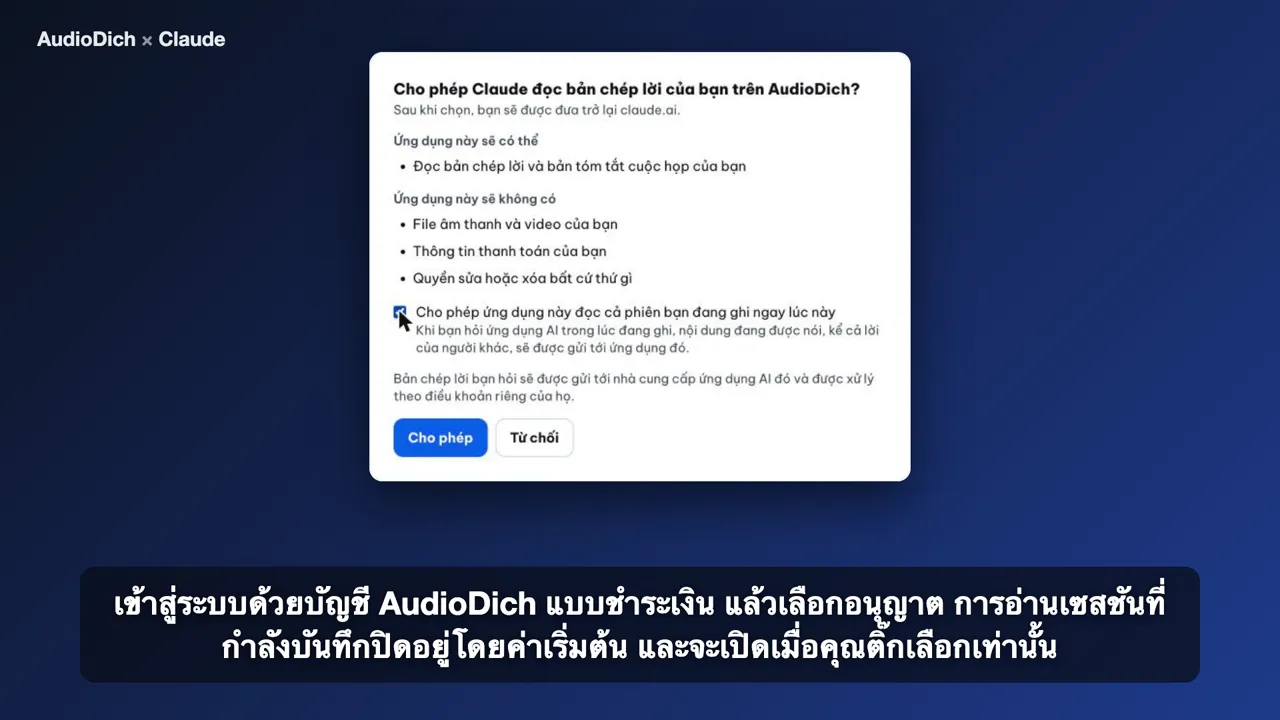
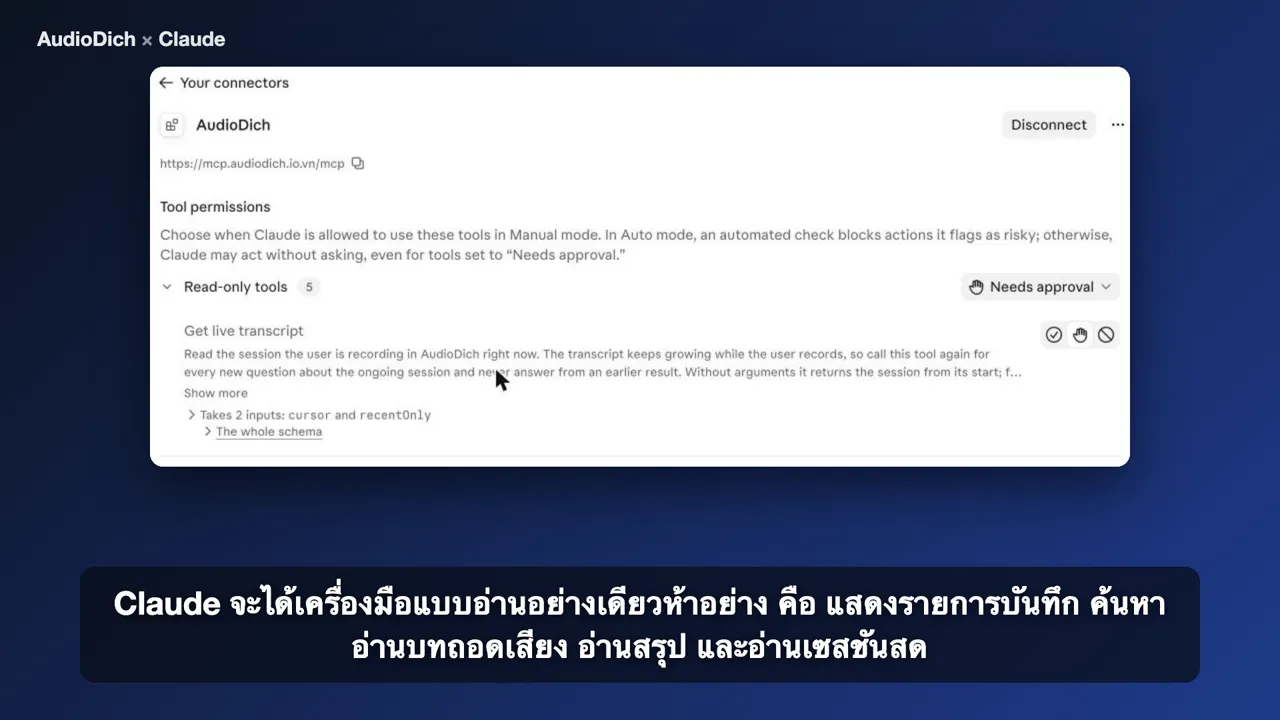
ดูเครื่องมือแบบอ่านอย่างเดียวห้าอย่างที่ Claude ได้รับ
Claude แสดงเครื่องมือห้าอย่าง คือ แสดงรายการบันทึก ค้นหา อ่านบทถอดเสียง อ่านสรุป และอ่านเซสชันสด ทั้งหมดอ่านได้อย่างเดียว
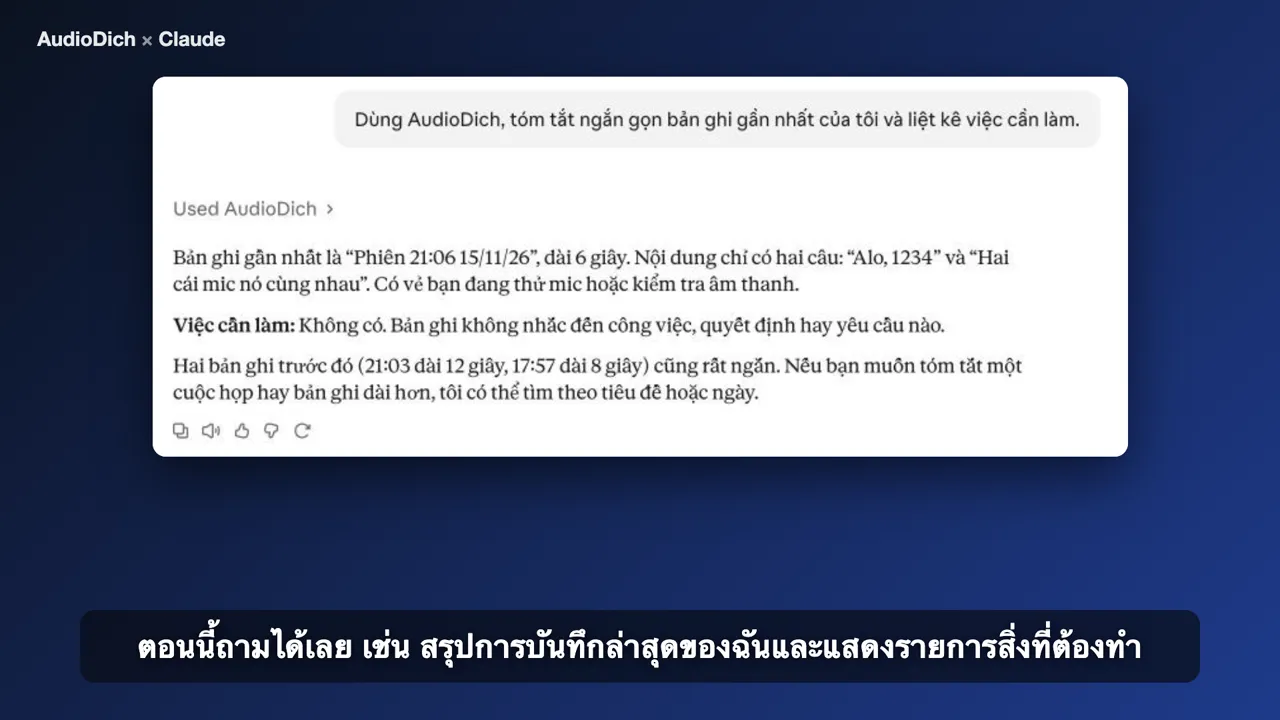
ถาม Claude เกี่ยวกับการบันทึกล่าสุดของคุณ
เริ่มแชตแล้วถาม เช่น ให้สรุปการบันทึกล่าสุดและแสดงรายการสิ่งที่ต้องทำ Claude จะเรียก AudioDich และตอบจากบทถอดเสียงของคุณ
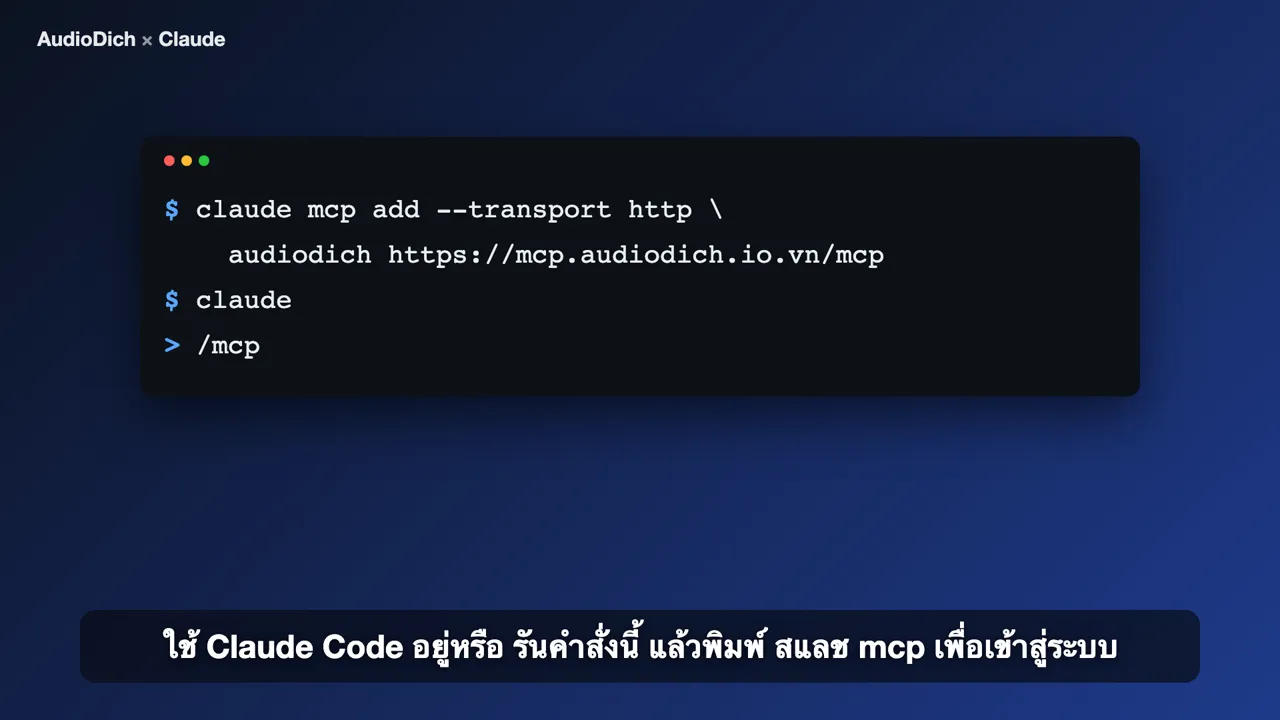
หรือเพิ่มลงใน Claude Code ด้วยคำสั่งเดียว
ใน Claude Code ให้รัน claude mcp add --transport http audiodich https://mcp.audiodich.io.vn/mcp จากนั้นพิมพ์ /mcp แล้วเข้าสู่ระบบแบบเดียวกัน
เพิกถอนสิทธิ์ใน AudioDich ได้ทุกเมื่อ
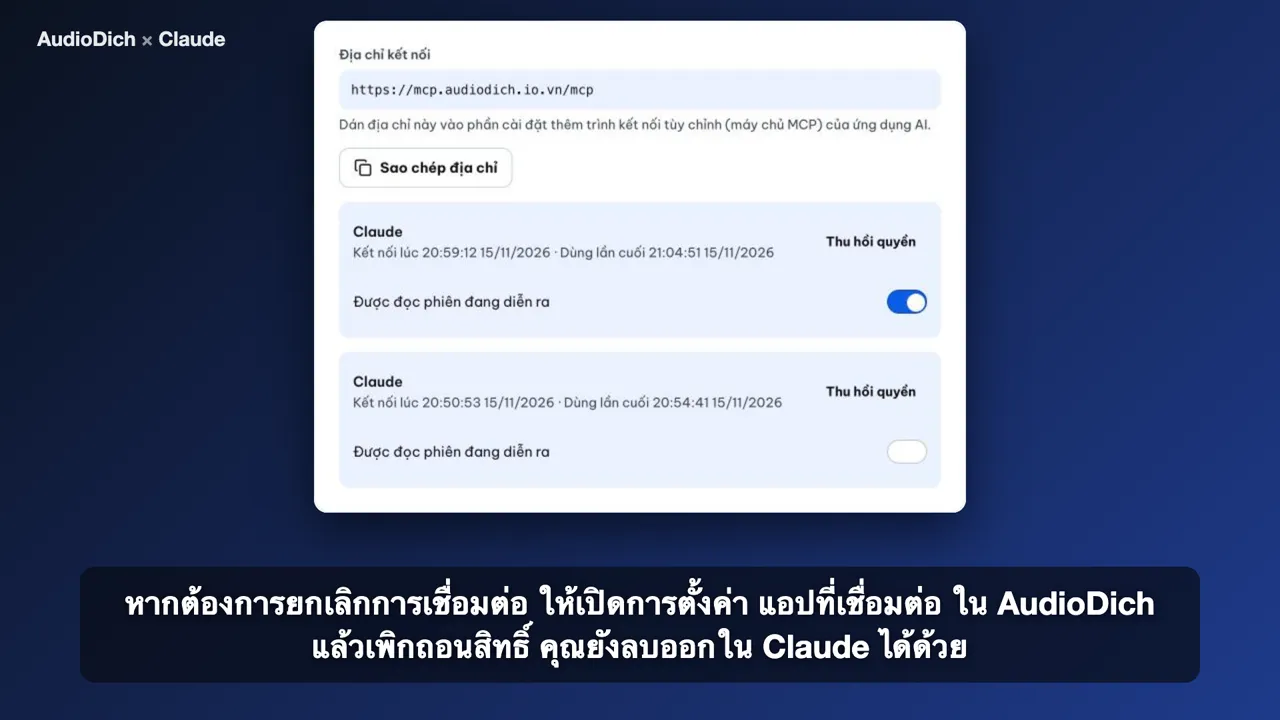
ใน AudioDich เปิดการตั้งค่า แอปที่เชื่อมต่อ แล้วเลือกเพิกถอนสิทธิ์ การลบตัวเชื่อมต่อใน Claude จะลบออกจากรายการของ Claude เท่านั้น
เคล็ดลับ
- เฉพาะแพ็กเกจแบบชำระเงินเท่านั้นที่ใช้ตัวเชื่อมต่อได้ หากแพ็กเกจหมดอายุ การเชื่อมต่อยังอยู่ แต่เครื่องมือจะขอให้คุณอัปเกรด
- แชร์เฉพาะข้อความ คือบทถอดเสียงและสรุป ไม่รวมเสียง วิดีโอ ข้อมูลการชำระเงิน หรือสิทธิ์แก้ไขและลบ
- ข้อมูลที่เป็นขององค์กรยังไม่แสดงให้ตัวเชื่อมต่อเห็น
- การอ่านแบบสดใช้ได้เฉพาะเซสชันที่ผ่านบริการเสียงของ AudioDich ไม่รวมเซสชันที่ใช้คีย์เสียงของคุณเองหรือเอนจินออฟไลน์
- ใน Claude AudioDich เป็นคอนเนกเตอร์ Community: Claude ตรวจสอบอัตโนมัติ แต่ Anthropic ไม่ได้ยืนยันตัวผู้พัฒนา โปรดเชื่อมต่อเฉพาะผู้พัฒนาที่คุณไว้วางใจ
ปัญหาที่พบบ่อย
- Claude บอกว่าตัวเชื่อมต่อต้องใช้แพ็กเกจแบบชำระเงิน
- อัปเกรดแพ็กเกจ AudioDich ส่วนตัวของคุณ แล้วถามอีกครั้ง
- Claude มองไม่เห็นเซสชันที่ฉันกำลังบันทึก
- เพิกถอนสิทธิ์แล้วเชื่อมต่อใหม่โดยติ๊กตัวเลือกอ่านเซสชันที่กำลังบันทึก และตรวจสอบว่าเซสชันไม่ได้ใช้คีย์เสียงของคุณเอง
- หน้าขอความยินยอมไม่เปิด
- เข้าสู่ระบบ AudioDich ในเบราว์เซอร์เดียวกันก่อน แล้วเชื่อมต่อใหม่
คำถามที่พบบ่อย
Claude ได้รับไฟล์เสียงของฉันไหม
ไม่ อ่านได้เฉพาะบทถอดเสียงและสรุปที่เป็นข้อความ
ใช้กับแอป AI อื่นได้ไหม
ได้ ที่อยู่เดียวกันใช้กับ ChatGPT ได้ ดูคู่มือฉบับเต็มบนเว็บไซต์ AudioDich ส่วน Gemini ยังไม่รองรับ
จะหยุดแชร์ได้อย่างไร
เปิดการตั้งค่า แอปที่เชื่อมต่อ ใน AudioDich แล้วเพิกถอนสิทธิ์
มีค่าใช้จ่ายเพิ่มไหม
การอ่านไม่หักชั่วโมง แต่ต้องมีแพ็กเกจแบบชำระเงิน
ข้อความถอดเสียงจากวิดีโอ
ถาม Claude เกี่ยวกับการบันทึกเสียง AudioDich ของคุณ เชื่อมต่อครั้งเดียว แล้วถามได้เลย ใน Claude ให้เปิด Customize จากนั้น Connectors แล้วเลือก Add custom connector ตั้งชื่อว่า AudioDich และวางที่อยู่นี้ เข้าสู่ระบบด้วยบัญชี AudioDich แบบชำระเงิน แล้วเลือกอนุญาต การอ่านเซสชันที่กำลังบันทึกปิดอยู่โดยค่าเริ่มต้น และจะเปิดเมื่อคุณติ๊กเลือกเท่านั้น Claude จะได้เครื่องมือแบบอ่านอย่างเดียวห้าอย่าง คือ แสดงรายการบันทึก ค้นหา อ่านบทถอดเสียง อ่านสรุป และอ่านเซสชันสด ตอนนี้ถามได้เลย เช่น สรุปการบันทึกล่าสุดของฉันและแสดงรายการสิ่งที่ต้องทำ ใช้ Claude Code อยู่หรือ รันคำสั่งนี้ แล้วพิมพ์ สแลช mcp เพื่อเข้าสู่ระบบ หากต้องการยกเลิกการเชื่อมต่อ ให้เปิดการตั้งค่า แอปที่เชื่อมต่อ ใน AudioDich แล้วเพิกถอนสิทธิ์ คุณยังลบออกใน Claude ได้ด้วย ดูคู่มือฉบับเต็มได้บนเว็บไซต์ AudioDich