

- กลับไปหน้าคู่มือ
- วิดีโอสอนใช้งาน
- การตั้งค่าบัญชี
การตั้งค่าบัญชี
ดูการตั้งค่าที่ซิงค์ แพ็กเกจ และคีย์ API พร้อมเปลี่ยนภาษาของหน้าจอ
บทเรียนนี้เหมาะสำหรับผู้ที่ต้องการปรับ AudioDich ให้เข้ากับวิธีทำงานของตนเอง คุณจะเห็นว่าการตั้งค่าที่ซิงค์ แพ็กเกจที่สมัคร คีย์ API และภาษาของหน้าจออยู่ที่ใด ทุกอย่างอยู่ในหน้าเดียว คุณจึงเลื่อนจากบนลงล่าง หรือข้ามไปยังส่วนที่ต้องการจากเมนูได้
ขั้นตอน
เปิดการตั้งค่าที่แถบด้านซ้าย
กดการตั้งค่าที่แถบด้านซ้าย ส่วนต่าง ๆ จะแสดงเป็นเมนูในหน้านี้
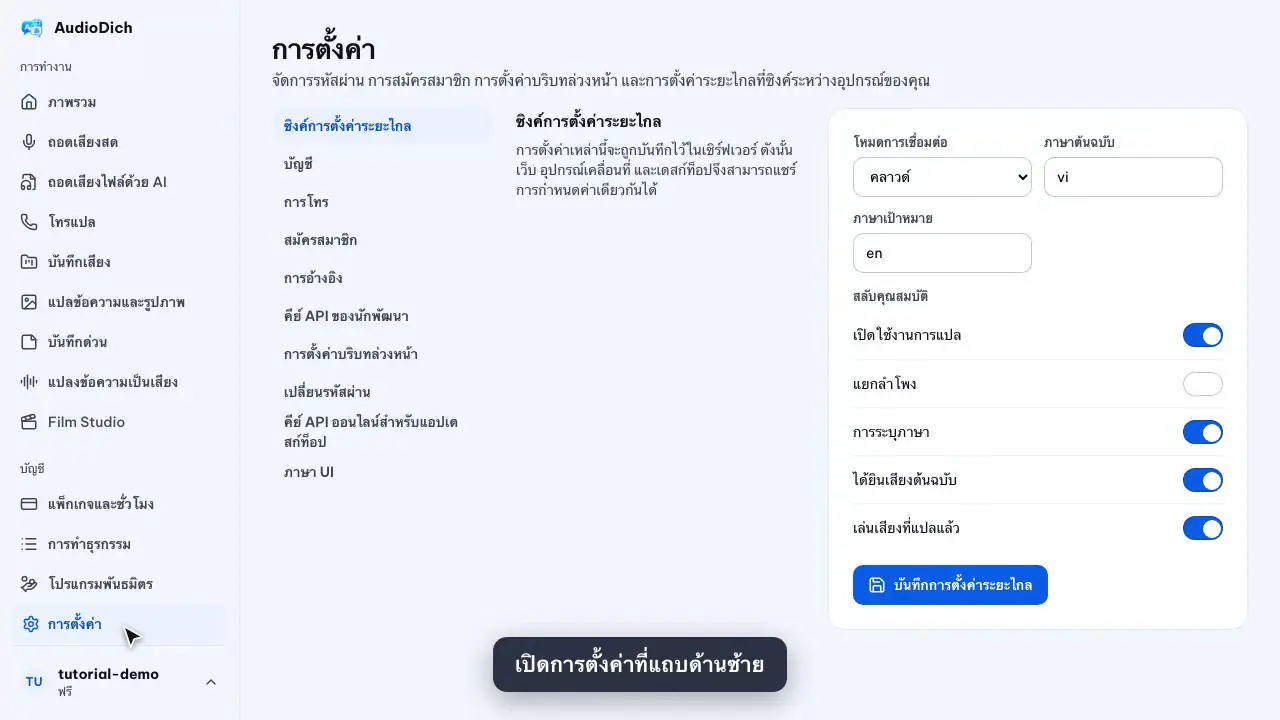
ส่วนแรกคือการตั้งค่าที่ซิงค์ ใช้ร่วมกันทั้งเว็บ มือถือ และเดสก์ท็อป
ส่วนแรกคือการตั้งค่าที่ซิงค์ ซึ่งใช้ร่วมกันทั้งเว็บ มือถือ และเดสก์ท็อป คุณจึงตั้งเพียงครั้งเดียว
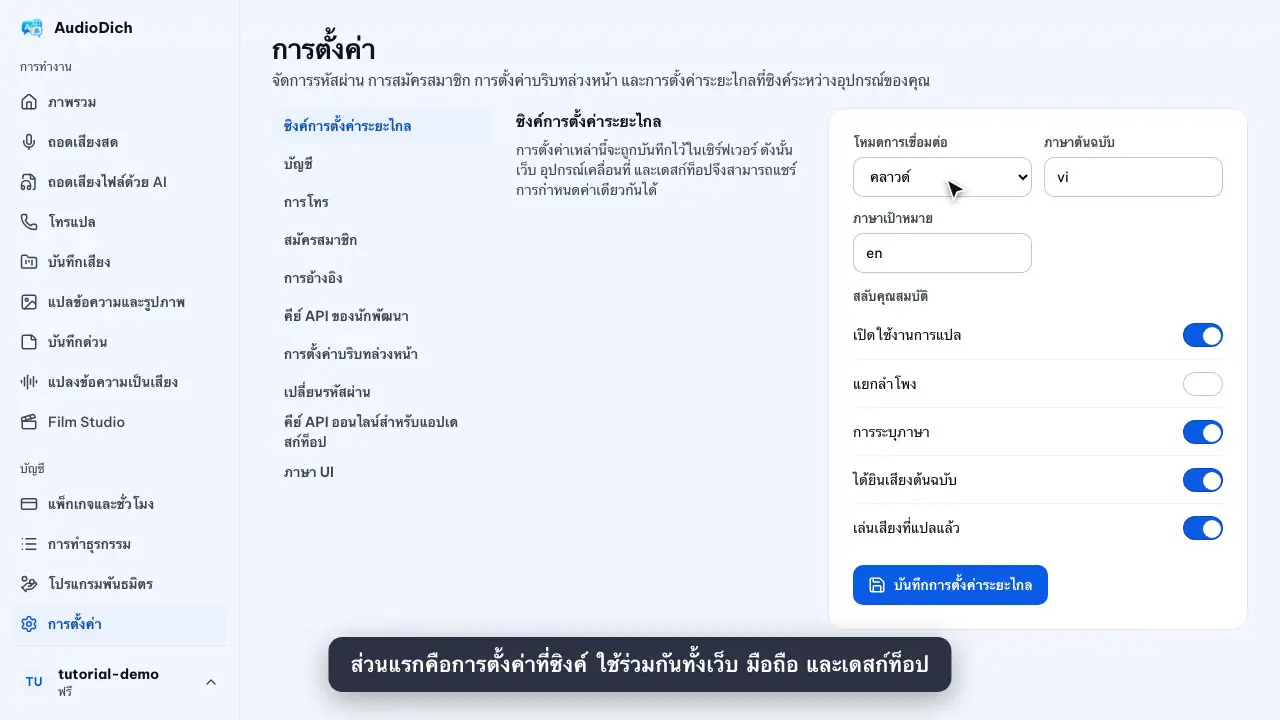
ด้านล่างมีแพ็กเกจ คีย์ API เทมเพลตบริบท และการเปลี่ยนรหัสผ่าน
เลื่อนต่อไปเพื่อหาแพ็กเกจของคุณ คีย์ API เทมเพลตบริบท และแบบฟอร์มเปลี่ยนรหัสผ่าน
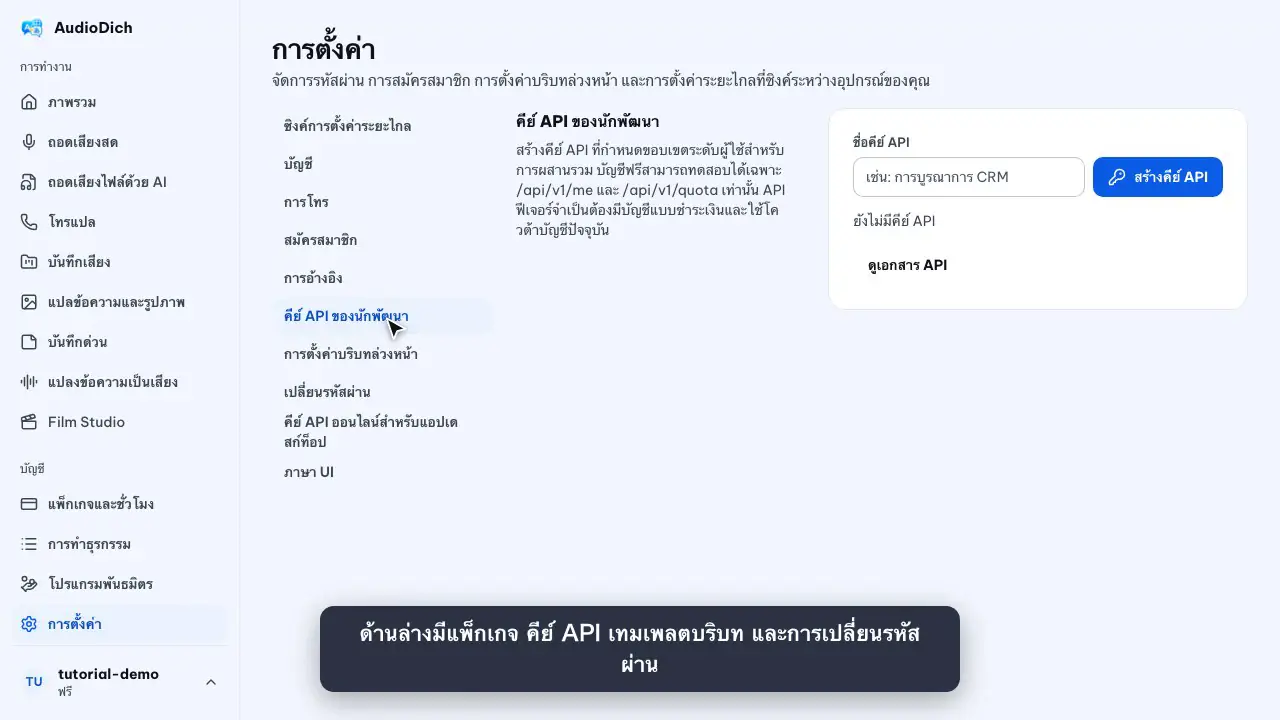
ท้ายหน้าคุณเลือกภาษาของหน้าจอได้
ที่ท้ายหน้า คุณเลือกภาษาของหน้าจอ แดชบอร์ดจะเปลี่ยนทันที
เคล็ดลับ
- การตั้งค่าที่ซิงค์จะตามบัญชีของคุณ การเปลี่ยนแปลงที่ทำบนเว็บจึงปรากฏบนแอปอื่นด้วยหลังซิงค์
- ดูแลคีย์ API เหมือนรหัสผ่าน สร้างเฉพาะสำหรับเครื่องมือที่ต้องใช้ และลบเมื่อไม่ใช้แล้ว
- เทมเพลตบริบทช่วยให้คุณอธิบายหัวข้อของการประชุม เพื่อให้การรู้จำเสียงเหมาะกับคำศัพท์ของคุณ
- การเปลี่ยนภาษาของหน้าจอจะเปลี่ยนเฉพาะแดชบอร์ด ภาษาพูดและภาษาแปลจะเลือกในแต่ละเซสชัน
- ควรเข้าไปที่การตั้งค่าก่อนเซสชันสดครั้งแรก การเลือกภาษาของหน้าจอและตรวจสอบการตั้งค่าที่ซิงค์ใช้เวลาไม่ถึงหนึ่งนาที และช่วยลดการแก้ไขภายหลัง
ปัญหาที่พบบ่อย
- การตั้งค่าไม่ส่งต่อไปยังโทรศัพท์ของฉัน
- เปิดแอปอีกครั้งขณะออนไลน์เพื่อให้ซิงค์ได้ และตรวจสอบว่าคุณเข้าสู่ระบบด้วยบัญชีเดียวกัน
- ฉันต้องการเปลี่ยนรหัสผ่าน
- ใช้ส่วนรหัสผ่านในหน้านี้ กรอกรหัสผ่านปัจจุบันและรหัสผ่านใหม่ แล้วบันทึก
- หน้านี้แสดงเป็นภาษาที่ไม่ใช่ของฉัน
- เลือกภาษาของคุณในส่วนภาษาของหน้าจอที่ท้ายหน้าการตั้งค่า
คำถามที่พบบ่อย
ฉันเปลี่ยนภาษาของหน้าจอได้ที่ไหน
ที่ท้ายหน้าการตั้งค่า ในส่วนภาษาของหน้าจอ
การตั้งค่าของฉันเหมือนกันทุกอุปกรณ์หรือไม่
การตั้งค่าที่ซิงค์ใช้ร่วมกันทั้งเว็บ มือถือ และเดสก์ท็อป ตัวเลือกบางอย่างที่เป็นของอุปกรณ์เท่านั้นจะอยู่บนอุปกรณ์นั้น
ฉันดูแพ็กเกจที่สมัครได้ที่ไหน
ในส่วนแพ็กเกจของการตั้งค่า และดูรายละเอียดเพิ่มเติมได้ที่แพ็กเกจและชั่วโมง
คีย์ API มีไว้ทำอะไร
ช่วยให้เครื่องมือของคุณเองเรียกใช้ AudioDich แทนคุณได้ โปรดเก็บเป็นความลับ
ข้อความถอดเสียงจากวิดีโอ
เปิดการตั้งค่าที่แถบด้านซ้าย ส่วนแรกคือการตั้งค่าที่ซิงค์ ใช้ร่วมกันทั้งเว็บ มือถือ และเดสก์ท็อป ด้านล่างมีแพ็กเกจ คีย์ API เทมเพลตบริบท และการเปลี่ยนรหัสผ่าน ท้ายหน้าคุณเลือกภาษาของหน้าจอได้