

เหตุใดหัวข้อนี้จึงสำคัญ
ความต้องการแปลวิดีโอ YouTube ที่ไม่มีคำบรรยายมักเกิดขึ้นระหว่างการสนทนาที่หยุดแปลทีละประโยคไม่ได้ เสียงและบริบทเปลี่ยนอย่างรวดเร็ว ขณะที่อีกฝ่ายรอคำตอบที่ชัดเจน
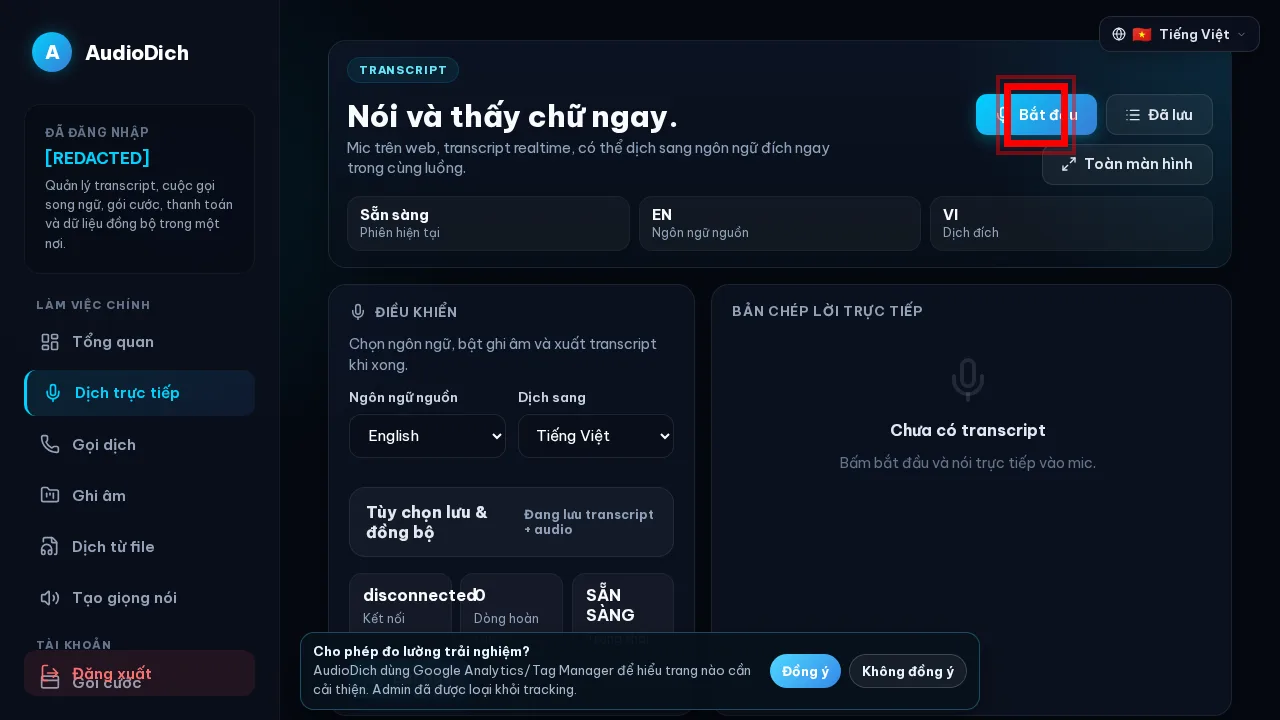
AudioDich เปลี่ยนเสียงพูดเป็นคำบรรยาย คำแปล และ transcript เพื่อช่วยลดภาระด้านภาษา ผู้ใช้จึงมีสมาธิกับเนื้อหาและการตัดสินใจได้มากขึ้น
ขั้นตอนใช้งานจริง
เริ่มจากเลือกแหล่งเสียง ภาษาต้นทาง และภาษาเป้าหมายให้ถูกต้อง งานในเบราว์เซอร์เหมาะกับ Web App หรือส่วนขยาย ส่วนการสนทนาที่ทั้งสองฝ่ายต้องการคำแปลเหมาะกับ call room
พูดเป็นช่วงสั้น ไม่พูดทับกัน และยืนยันราคา วันที่ ชื่อ หมายเลขอ้างอิง และขั้นตอนถัดไป หลังจบให้ใช้ transcript เขียนสรุปแทนการพึ่งความจำ
ตัวอย่างการใช้งาน
ทีมหนึ่งใช้ AudioDich เพื่อแปลวิดีโอ YouTube ที่ไม่มีคำบรรยาย ตรวจสอบชื่อ ตัวเลข และขั้นตอนถัดไป แล้วทบทวน transcript ก่อนส่งสรุป
ขั้นตอนนี้เหมาะกับงานที่ควรย้อนตรวจสอบ แต่ยังไม่เป็นทางการถึงระดับที่ต้องใช้ล่ามรับรอง ช่วยให้ทีมถามต่อได้ดีขึ้นและเก็บหลักฐานข้อความไว้ตรวจทาน
ควรใช้ AudioDich เมื่อใด
เหมาะกับการประชุมออนไลน์ สายลูกค้า งานสนับสนุน เว็บบินาร์ สัมภาษณ์ ชั้นเรียน และการดูวิดีโอที่คำบรรยายสดช่วยให้ทำงานง่ายขึ้น
สำหรับกฎหมาย การแพทย์ การเงิน หรือสัญญา ให้ใช้เป็นเครื่องมือช่วยและให้ผู้เชี่ยวชาญตรวจถ้อยคำสุดท้ายเสมอ การแปลสดไม่ใช่คำแปลรับรอง
ข้อมูลและความเป็นส่วนตัว
แจ้งผู้เข้าร่วมเมื่อเสียงอาจถูกประมวลผล แปล บันทึก หรือเก็บเป็น transcript การแจ้งที่ชัดเจนช่วยสร้างความไว้วางใจ
หลังจบให้จำกัดสิทธิ์เข้าถึง เก็บเฉพาะข้อมูลที่จำเป็นต่อการติดตามงาน และหลีกเลี่ยงการแชร์ transcript ดิบเมื่อสรุปที่ตรวจแล้วเพียงพอ
การตั้งค่าทีละขั้น
เปิด AudioDich ก่อนเริ่มจริง เลือกช่องทางให้ตรงกับแหล่งเสียง และทดสอบหนึ่งประโยคเพื่อตรวจไมโครโฟนกับภาษาเป้าหมาย
จัดคำบรรยายไม่ให้บังสไลด์ และจดเฉพาะประเด็นที่ต้องยืนยันโดยมนุษย์ เพราะ transcript จะเก็บบริบทเต็มไว้ให้ทบทวนภายหลัง
ข้อผิดพลาดที่ควรหลีกเลี่ยง
อย่าเปิดเครื่องมือหลังเนื้อหาสำคัญเริ่มแล้ว และอย่าถือว่าคำบรรยายสดเป็นถ้อยคำสุดท้าย ชื่อ ตัวเลข กำหนดเวลา และข้อกฎหมายต้องยืนยันอีกครั้ง
กำหนดให้ชัดว่า transcript จะเก็บใน CRM ตั๋วสนับสนุน เอกสารฝึกอบรม หรือบันทึกส่วนตัว และลบสิ่งที่ไม่จำเป็นต่อวัตถุประสงค์
วิธีวัดผล
ประเมินจากผลจริง เช่น ทีมถามคำถามต่อได้ดีขึ้นหรือไม่ เขียนสรุปเร็วขึ้นหรือไม่ และรายละเอียดตกหล่นในอีเมลหรือบันทึกประชุมน้อยลงหรือไม่
หากขั้นตอนใช้ได้ผล ให้เขียนคู่มือสั้นสำหรับทีมพร้อมลิงก์คู่มือ ราคา และหน้าลงทะเบียน กระบวนการที่ทำซ้ำได้มีค่ากว่าการทดลองเพียงครั้งเดียว
แปล YouTube และ Netflix บนมือถือ
บน Android 10 ขึ้นไป แอป AudioDich แปลเสียงจาก YouTube, Netflix และแอปดูวิดีโออื่น ๆ แล้วแสดงคำบรรยายที่แปลแล้วลอยอยู่บนวิดีโอ
1. ติดตั้งแอป AudioDich สำหรับ Android แล้วเข้าสู่ระบบ (บัญชีต้องมีโควตาแบบเรียลไทม์)
2. เปิดแท็บ "วีดีโอ" แล้วเลือกภาษาต้นทาง ภาษาปลายทาง และแอปดูวิดีโอ
3. อนุญาตการแสดงผลแบบลอยและการจับเสียงของระบบเมื่อ Android ถาม
4. แตะ "เริ่มการแปลวิดีโอ" แล้วสลับไปที่ YouTube หรือ Netflix และเล่นวิดีโอ
5. คำบรรยายที่แปลแล้วจะลอยอยู่บนหน้าจอ คุณเปิดให้อ่านคำแปลออกเสียง หรือแสดงเฉพาะคำแปลก็ได้
Netflix และแอป DRM บางตัวอาจบล็อกการจับเสียงของระบบ หากเป็นเช่นนั้น ให้เปลี่ยนแหล่งเสียงเป็น "ไมโครโฟน (DRM)" เล่นผ่านลำโพงโดยไม่ใช้หูฟัง และอยู่ในห้องที่เงียบ
บน iPhone AudioDich ยังไม่รองรับการแปลวิดีโอ YouTube หรือ Netflix หากใช้ iPhone ให้เปิดวิดีโอบนคอมพิวเตอร์และใช้ส่วนขยาย Chrome ตามที่อธิบายไว้ข้างต้น
เครื่องมือวางลิงก์ เทียบกับการแปลเสียงขณะเล่น
มีสองแนวทางหลัก เครื่องมือที่ให้วางลิงก์จะประมวลผลทั้งวิดีโอแล้วส่งคืนคำบรรยายหรือทรานสคริปต์ เหมาะเมื่อคุณต้องการไฟล์ไว้แก้ไข ส่วนการแปลเสียงขณะเล่นอย่าง AudioDich แสดงคำบรรยายไปพร้อมกับวิดีโอที่กำลังเล่น จึงใช้กับไลฟ์สตรีมและวิดีโอในแอปได้
| เกณฑ์ | เครื่องมือวางลิงก์ | AudioDich (แปลสด) |
|---|---|---|
| วิธีใช้ | วางลิงก์แล้วรอผลลัพธ์ | เปิดวิดีโอแล้วเปิดการแปล |
| ไลฟ์สตรีม | มักไม่เหมาะ | ใช้ได้ |
| วิดีโอในแอป (Android) | มักใช้ไม่ได้ | ใช้ได้ รวมถึง Netflix |
| ไฟล์คำบรรยายสำหรับเผยแพร่ | มักมี | มีเฉพาะทรานสคริปต์ไว้ทบทวน ควรแก้ไขก่อนเผยแพร่ |
| เงื่อนไข | ขึ้นอยู่กับเครื่องมือ | ต้องเข้าสู่ระบบและมีโควตา |
เลือกเครื่องมือวางลิงก์หากเป้าหมายคือไฟล์คำบรรยาย เลือกการแปลสดหากต้องการเข้าใจวิดีโอขณะดู
ถาม: แปลวิดีโอ YouTube บน iPhone ได้ไหม? ตอบ: แอป AudioDich บน iPhone ยังไม่รองรับการแปลวิดีโอ YouTube ให้ใช้คอมพิวเตอร์ที่มีส่วนขยาย Chrome หรือมือถือ Android 10 ขึ้นไป
ถาม: แปล Netflix ได้ไหม? ตอบ: ได้บน Android 10 ขึ้นไป แต่ Netflix อาจบล็อกการจับเสียงของระบบ หากไม่มีทรานสคริปต์ปรากฏภายในไม่กี่วินาที ให้สลับเป็นโหมดไมโครโฟนและเล่นผ่านลำโพง
ถาม: การแปลบนมือถือทำงานเบื้องหลังได้ไหม? ตอบ: ได้บน Android เซสชันจะทำงานเบื้องหลังพร้อมการแจ้งเตือนถาวรตามที่ Android กำหนด และคุณหยุดได้ในแอป