

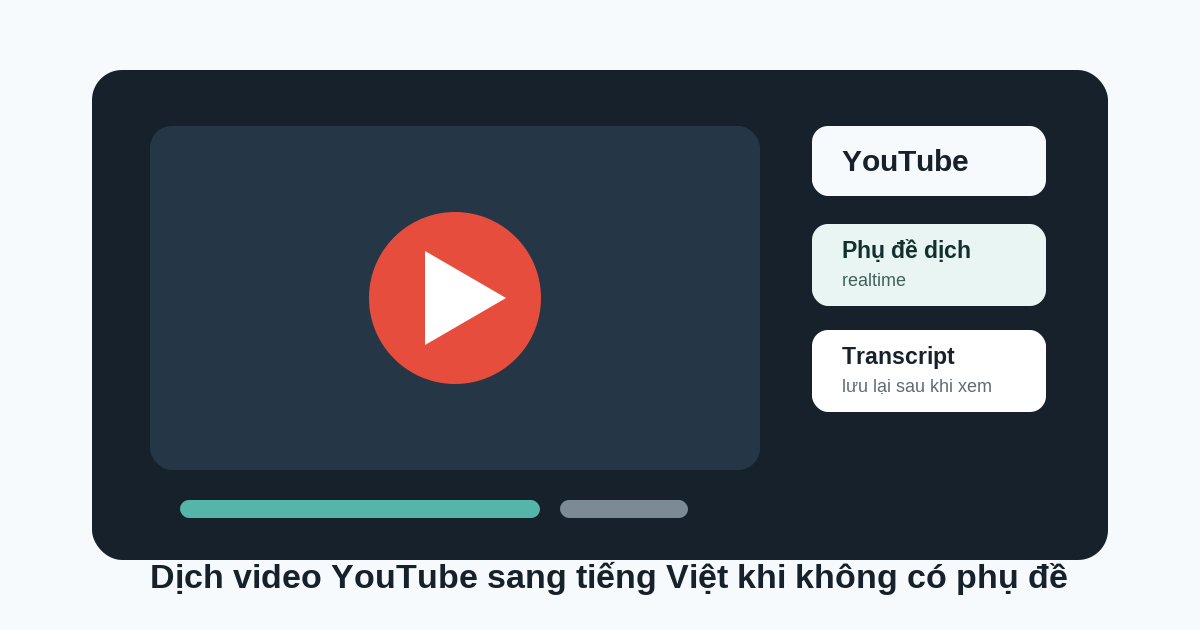
คำตอบสั้น ๆ: ติดตั้งส่วนขยาย AudioDich บน Chrome เปิดวิดีโอ เลือกภาษาไทยเป็นภาษาปลายทาง แล้วกดเริ่ม คำบรรยายภาษาไทยจะแสดงบนวิดีโอระหว่างที่เล่น แม้ YouTube จะไม่มีคำบรรยายให้เลยก็ตาม เริ่มใช้ได้ฟรี โดยได้ 20 นาทีในการลงชื่อเข้าใช้ครั้งแรก และได้เพิ่มอีก 10 นาทีทุกวัน
ทำไมวิดีโอ YouTube บางรายการจึงไม่มีคำบรรยายภาษาไทย
YouTube จะแสดงปุ่มคำบรรยายก็ต่อเมื่อมีแทร็กคำบรรยายอยู่ ผู้สร้างอาจไม่เคยอัปโหลดไว้ คำบรรยายอัตโนมัติอาจถูกปิดอยู่ หรือภาษาและคุณภาพเสียงอาจอยู่นอกขอบเขตที่ YouTube สร้างคำบรรยายอัตโนมัติให้ได้ การถ่ายทอดสดเป็นกรณีที่ยากที่สุด เพราะคำบรรยายมักมาช้าหรือไม่มาเลย
ตัวเลือกแปลอัตโนมัติที่มีในระบบก็แก้ปัญหานี้ไม่ได้ เพราะมันแปลได้เฉพาะแทร็กคำบรรยายที่มีอยู่แล้ว เมื่อไม่มีคำบรรยายให้แปล เมนูจึงว่างเปล่า
สิ่งที่เหลือคือตัวเสียงเอง หากเครื่องมือฟังได้ว่ามีการพูดอะไร ก็ไม่สำคัญว่าวิดีโอจะมีคำบรรยายหรือไม่
การแปลจากเสียงทำงานอย่างไร
AudioDich ฟังเสียงของแท็บที่กำลังเล่นอยู่ แปลงเสียงพูดเป็นข้อความ แปลข้อความนั้นเป็นภาษาไทย แล้วแสดงเป็นคำบรรยายหลังจากพูดจบแต่ละประโยคไม่นาน ไม่ต้องดาวน์โหลดอะไร และไม่ต้องวางลิงก์ คุณดูวิดีโอบน YouTube ตามปกติ โดยมีแถบคำบรรยายอยู่ด้านบน
เนื่องจากทำงานจากเสียง ขั้นตอนจึงเหมือนกันไม่ว่าจะเป็นการบรรยายที่บันทึกไว้ รีวิวสินค้า ตอนพอดแคสต์ หรือการถ่ายทอดสดที่กำลังเกิดขึ้น ประโยคต้นฉบับและคำแปลภาษาไทยจะถูกเก็บไว้ในบทถอดเสียงทั้งคู่ คุณจึงย้อนกลับไปดูช่วงที่ต้องการได้หลังวิดีโอจบ
ขั้นตอนบนคอมพิวเตอร์
- เพิ่มส่วนขยาย AudioDich ลงใน Chrome แล้วลงชื่อเข้าใช้บัญชี AudioDich ของคุณ
- เปิดวิดีโอ YouTube ที่ต้องการดู
- เปิดส่วนขยาย AudioDich แล้วเลือกภาษาที่พูดในวิดีโอ ถ้าไม่แน่ใจ ให้ตั้งเป็นตรวจจับอัตโนมัติ
- เลือกภาษาไทยเป็นภาษาปลายทาง
- กดเริ่มแล้วเล่นวิดีโอ คำบรรยายภาษาไทยจะแสดงบนเครื่องเล่น
- บันทึกบทถอดเสียงไว้ ถ้าวิดีโอยาวหรือต้องการกลับมาอ่านภายหลัง
หากวิดีโอเล่นนอก Chrome เช่น ในโปรแกรมเล่นบนเดสก์ท็อป หรือบนแพลตฟอร์มเรียนที่เปิดหน้าต่างของตัวเอง ให้ใช้แอป AudioDich สำหรับเดสก์ท็อปบน Windows หรือ macOS แอปนี้จะจับเสียงของทั้งเครื่อง ไม่ใช่เฉพาะแท็บเดียว
บนโทรศัพท์ Android รวมถึง Netflix
บน Android 10 ขึ้นไป แอป AudioDich แปลเสียงของ YouTube, Netflix และแอปวิดีโออื่น ๆ และแสดงคำบรรยายลอยอยู่เหนือวิดีโอ
- ติดตั้งแอป AudioDich สำหรับ Android แล้วลงชื่อเข้าใช้
- เปิดแท็บวิดีโอ แล้วเลือกภาษาต้นทาง เลือกภาษาไทยเป็นภาษาปลายทาง และเลือกแอปที่คุณใช้ดูวิดีโอ
- อนุญาตให้แอปแสดงทับแอปอื่นและจับเสียงของระบบเมื่อ Android ถาม
- แตะปุ่มเพื่อเริ่มแปลวิดีโอ สลับไปที่ YouTube หรือ Netflix แล้วเล่นวิดีโอ
- อ่านคำบรรยายที่ลอยอยู่ หรือจะให้อ่านคำแปลออกเสียงผ่านลำโพงก็ได้
Netflix และแอปที่มีการป้องกันบางแอปบล็อกการจับเสียงของระบบ หากไม่มีข้อความปรากฏหลังผ่านไปไม่กี่วินาที ให้สลับแหล่งเสียงเป็นโหมดไมโครโฟน เล่นวิดีโอผ่านลำโพงของโทรศัพท์แทนหูฟัง และอยู่ในที่เงียบ
บน iPhone ตอนนี้ AudioDich ยังไม่รองรับการแปลวิดีโอ YouTube หรือ Netflix หากคุณใช้ iPhone ให้เปิดวิดีโอบนคอมพิวเตอร์แล้วใช้ส่วนขยาย Chrome
เครื่องมือแบบวางลิงก์ หรือการแปลเสียงสด
เครื่องมือมีสองประเภท เครื่องมือแบบวางลิงก์จะประมวลผลทั้งวิดีโอแล้วส่งไฟล์คำบรรยายหรือบทถอดเสียงกลับมา เหมาะถ้าคุณต้องการไฟล์ไว้แก้ไข ส่วนการแปลเสียงสดซึ่งเป็นแนวทางของ AudioDich จะแสดงคำบรรยายระหว่างที่วิดีโอเล่น จึงใช้ได้กับการถ่ายทอดสดและวิดีโอในแอปด้วย
| สิ่งที่เปรียบเทียบ | เครื่องมือแบบวางลิงก์ | AudioDich (ระหว่างที่วิดีโอเล่น) |
|---|---|---|
| วิธีใช้ | วางลิงก์แล้วรอผลลัพธ์ | เปิดวิดีโอแล้วกดเริ่ม |
| การถ่ายทอดสด | มักไม่รองรับ | รองรับ |
| วิดีโอในแอป Android | มักไม่รองรับ | รองรับ รวมถึง Netflix |
| ไฟล์คำบรรยายสำหรับเผยแพร่ | มักมีให้ | ได้บทถอดเสียงไว้อ่านทบทวน ควรแก้ไขก่อนเผยแพร่สิ่งใด ๆ |
| สิ่งที่ต้องมี | ขึ้นอยู่กับเครื่องมือ | บัญชีและเวลาที่เหลืออยู่ |
เลือกเครื่องมือแบบวางลิงก์เมื่อเป้าหมายคือไฟล์คำบรรยาย เลือกการแปลสดเมื่อเป้าหมายคือเข้าใจวิดีโอในตอนนี้
เมื่อใดที่วิธีนี้เหมาะสม
- วิดีโอไม่มีคำบรรยาย หรือมีแต่คำบรรยายภาษาต้นฉบับ
- มีคำบรรยายอัตโนมัติ แต่คำแปลตามยากหรือคำศัพท์เฉพาะทางหายไป
- มีการถ่ายทอดสดอยู่ และคุณต้องตามให้ทันขณะที่เกิดขึ้น
- วิดีโอยาว และคุณอยากได้บทถอดเสียงไว้ค้นหาภายหลัง
- คุณติดตามการบรรยาย สัมมนาออนไลน์ บทสัมภาษณ์ หรือรีวิวสินค้าเป็นภาษาญี่ปุ่น เกาหลี จีน เวียดนาม เยอรมัน อังกฤษ หรือภาษาอื่นที่คุณไม่ได้พูด
เคล็ดลับให้คำบรรยายแม่นยำขึ้น
- เลือกภาษาที่พูดเองเมื่อคุณรู้ว่าเป็นภาษาอะไร การตรวจจับอัตโนมัติสะดวก แต่การกำหนดภาษาไว้ตายตัวจะนิ่งกว่า
- เสียงพูดที่ชัดเจนแปลได้ดีที่สุด เพลงประกอบเสียงดังและการที่หลายคนพูดพร้อมกันทำให้คุณภาพลดลง
- หากผู้พูดพูดเร็วมาก ให้ตั้งความเร็วในการเล่นของ YouTube เป็น 0.75 เพื่อให้คำบรรยายตามทัน
- สำหรับเนื้อหาเฉพาะทาง ควรตรวจสอบชื่อ ตัวเลข และศัพท์เทคนิคในบทถอดเสียงก่อนนำไปใช้อ้างอิง
จะใช้บทถอดเสียงทำอะไรได้บ้าง
บทถอดเสียงที่บันทึกไว้ทำให้วิดีโอกลายเป็นสิ่งที่ค้นหาได้ คุณหานาทีที่มีการพูดถึงเครื่องมือหรือตัวเลขหนึ่ง ๆ คัดลอกประเด็นสำคัญไปไว้ในโน้ต หรือแชร์ให้เพื่อนร่วมงานที่ไม่มีเวลาดูทั้งหมดได้
หากการอ่านไม่สะดวก การเล่นเสียงจะอ่านคำแปลภาษาไทยออกเสียงให้ ซึ่งช่วยเมื่อคุณจดโน้ตในหน้าต่างอื่น หรือดูร่วมกับคนที่ชอบฟังมากกว่า ให้ถือว่าเป็นตัวช่วยตามเนื้อหา และกลับไปดูบทถอดเสียงสำหรับส่วนที่ต้องแม่นยำ
ข้อจำกัดของการแปลแบบเรียลไทม์
คำบรรยายแบบเรียลไทม์ทำมาเพื่อช่วยให้เข้าใจ ไม่ใช่เพื่อเผยแพร่ หากคุณต้องการคำบรรยายไว้เผยแพร่ อ้างอิงในงานวิชาการ หรือใช้ในวิดีโอเชิงพาณิชย์ ให้ถือว่าผลลัพธ์เป็นฉบับร่างแรก แล้วตรวจสอบชื่อ ตัวเลข และศัพท์เฉพาะด้วยตนเอง
วิดีโอต้นฉบับยังเป็นของผู้สร้าง อย่านำบทถอดเสียงหรือคำบรรยายที่สร้างจากวิดีโอของผู้อื่นไปเผยแพร่ซ้ำโดยไม่ได้รับอนุญาต
คำถามที่พบบ่อย
ใช้ฟรีหรือไม่
เริ่มใช้ได้ฟรี โดยได้ 20 นาทีในการลงชื่อเข้าใช้ครั้งแรก และ 10 นาทีทุกวันหลังจากนั้น แพ็กเกจแบบชำระเงินช่วยเพิ่มชั่วโมงเมื่อคุณต้องการ
ใช้ได้ไหมเมื่อวิดีโอไม่มีคำบรรยายเลย
ได้ คำบรรยายสร้างจากเสียงของวิดีโอ ไม่ได้มาจากแทร็กคำบรรยายที่มีอยู่
ใช้กับการถ่ายทอดสดบน YouTube ได้หรือไม่
ได้ ตราบใดที่จับเสียงของแท็บหรืออุปกรณ์ได้ คำบรรยายจะตามหลังผู้พูดเล็กน้อย
ใช้บน iPhone ได้ไหม
ตอนนี้ยังใช้กับวิดีโอ YouTube ไม่ได้ ให้ใช้คอมพิวเตอร์ที่ติดตั้งส่วนขยาย Chrome หรือโทรศัพท์ Android ที่ใช้ Android 10 ขึ้นไป
ดาวน์โหลดไฟล์ .srt ได้ไหม
การแปลสดให้บทถอดเสียงไว้อ่านย้อนหลัง ไม่ใช่ไฟล์คำบรรยายที่พร้อมเผยแพร่ หากต้องการไฟล์ ให้แก้ไขบทถอดเสียงก่อน
ต้องติดตั้งอะไรหรือไม่
บนคอมพิวเตอร์ ให้เพิ่มส่วนขยาย Chrome ซึ่งใช้เวลาไม่กี่วินาที บน Android ให้ติดตั้งแอป ส่วนเว็บแอปแปลเสียงที่รับจากไมโครโฟนของคุณได้โดยไม่ต้องติดตั้งอะไร
สรุปสั้น ๆ
วิดีโอ YouTube ที่ไม่มีคำบรรยายภาษาไทยก็ยังดูรู้เรื่องได้ ให้แปลจากเสียงแทนการแปลจากคำบรรยาย: เพิ่มส่วนขยาย เลือกภาษาไทย กดเริ่ม และเก็บบทถอดเสียงไว้ใช้ภายหลัง