

ไลฟ์ให้ผู้ชมต่างชาติดู ติดขัดตรงไหน
หลายคนที่ไลฟ์ TikTok เพื่อขายของ สอน หรือพูดคุย เริ่มเห็นผู้ชมจากต่างประเทศเข้ามาในห้องไลฟ์ พวกเขาถามเป็นภาษาอังกฤษ อยู่ไม่กี่วินาทีแล้วก็ออกไปเพราะไม่เข้าใจว่าคนไลฟ์พูดอะไร
วิธีที่ใช้กันบ่อยมีสามแบบ แต่ทุกแบบมีข้อจำกัด การพูดภาษาอังกฤษเองต้องใช้ทักษะภาษาที่ดี และพูดต่อเนื่องหลายชั่วโมงก็เหนื่อยมาก การจ้างล่ามมานั่งข้าง ๆ มีค่าใช้จ่ายสูงและทำทุกวันได้ยาก ส่วนซับไตเติลแบบตัวอักษร ผู้ชมต้องอ่านไปพร้อมกับดูสินค้า ทั้งที่หลายคนแค่ฟังโดยไม่ได้มองจอนาน ๆ
AudioDich ใช้อีกวิธีหนึ่ง: คุณยังพูดภาษาไทยอย่างเป็นธรรมชาติ ซอฟต์แวร์จะแปลเป็นภาษาอังกฤษ อ่านคำแปลด้วยเสียงที่โคลนจากเสียงของคุณเอง แล้วส่งเสียงนั้นเข้าไลฟ์เหมือนเป็นไมโครโฟน
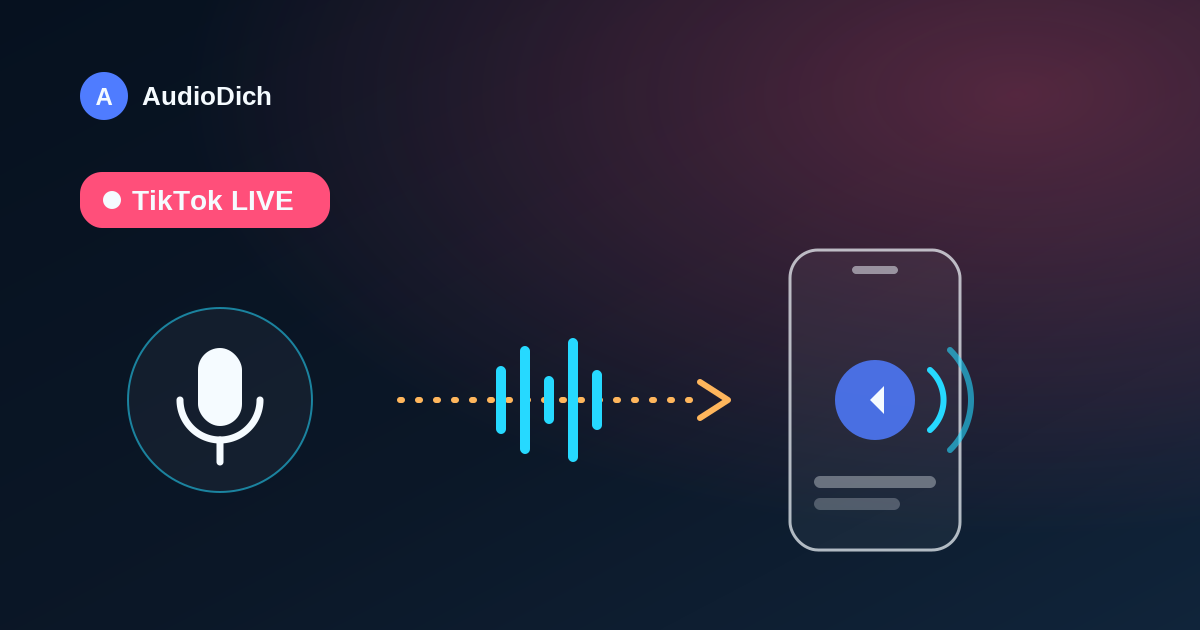
หลักการทำงาน: คุณพูดภาษาไทย ผู้ชมได้ยินภาษาอังกฤษ
แอปเดสก์ท็อป AudioDich ฟังไมโครโฟนของคุณ แปลงเสียงพูดเป็นข้อความ แปลเป็นภาษาอังกฤษ แล้วอ่านคำแปลด้วยเสียงโคลนของคุณ เสียงคำแปลจะถูกส่งออกไปที่สายเสียงเสมือน ใน TikTok LIVE Studio หรือ OBS ให้เลือกสายนั้นเป็นไมโครโฟน ผู้ชมก็จะได้ยินภาษาอังกฤษ และยังเพิ่มหน้าต่างซับไตเติลของแอปลงในหน้าจอไลฟ์ให้ผู้ชมอ่านตามได้ด้วย
บทความนี้ใช้ภาษาไทย → อังกฤษเป็นตัวอย่าง ในแอปคุณเลือกคู่ภาษาอื่นได้ ควรฟังเสียงโคลนในภาษาปลายทางก่อนไลฟ์จริง
| สิ่งที่ต้องการ | AudioDich ทำได้หรือไม่ |
|---|---|
| คุณพูดภาษาไทย ผู้ชมอ่านซับไตเติลภาษาอังกฤษ | ได้ เพิ่มหน้าต่างซับไตเติลลงในไลฟ์ |
| คุณพูดภาษาไทย ผู้ชมได้ยินภาษาอังกฤษ | ได้ ผ่านสายเสียงเสมือน |
| ผู้ชมได้ยินภาษาอังกฤษด้วยเสียงของคุณเอง | ได้ เมื่อเปิดการอ่านด้วยเสียงโคลน |
| แขกรับเชิญพูดภาษาอังกฤษ คุณอ่านเป็นภาษาไทย | ได้ เมื่อเปิดการจับเสียงระบบ |
| แปลคอมเมนต์ตัวอักษรในห้องไลฟ์ | ยังไม่รองรับ |
| ไลฟ์ตรงจากแอป TikTok บนมือถือ | ไม่ได้ ต้องไลฟ์จากคอมพิวเตอร์ |
สิ่งที่ต้องเตรียม
- คอมพิวเตอร์ Windows หรือ macOS พร้อมแอปเดสก์ท็อป AudioDich เวอร์ชันล่าสุด
- ช่องทางไลฟ์ TikTok จากคอมพิวเตอร์: TikTok LIVE Studio หรือ OBS ที่มีสตรีมคีย์ (stream key) TikTok เปิดสิทธิ์นี้ให้เฉพาะบางบัญชี จึงควรตรวจสอบบัญชีของคุณก่อน
- สายเสียงเสมือน: VB-Cable บน Windows หรือ BlackHole บน macOS เป็นเครื่องมือฟรีจากผู้พัฒนาภายนอกที่คุณต้องติดตั้งเอง
- เสียงโคลนของคุณ ตอนนี้เสียงโคลนสร้างได้ในส่วนขยาย Chrome ของ AudioDich จากการบันทึกเสียงสั้น ๆ แล้วแอปเดสก์ท็อปจะนำไปใช้ต่อ
- หูฟัง เพื่อไม่ให้เสียงคำแปลย้อนกลับเข้าไมโครโฟน
ตั้งค่าทีละขั้นตอน
ขั้นที่ 1: สร้างเสียงโคลน เปิดส่วนขยาย Chrome ของ AudioDich แล้วบันทึกตัวอย่างเสียงสั้น ๆ ในที่เงียบ เสียงโคลนผูกกับบัญชีของคุณ แอปเดสก์ท็อปจึงใช้ได้ทันทีเมื่อเข้าสู่ระบบด้วยบัญชีเดียวกัน
ขั้นที่ 2: ติดตั้งแอปเดสก์ท็อป AudioDich ตั้งแหล่งเสียงเป็นไมโครโฟน ภาษาที่พูดเป็นภาษาไทย ภาษาที่แปลเป็นภาษาอังกฤษ แล้วเปิดการอ่านคำแปล
ขั้นที่ 3: ในการตั้งค่า ให้ติ๊ก "อ่านคำแปลด้วยเสียงโคลนของฉัน" ข้อความแนะนำด้านล่างจะแสดงเสียงโคลนที่กำลังใช้ ถ้าบัญชียังไม่มีเสียงโคลน แอปจะอ่านด้วยเสียงมาตรฐานและเตือนให้คุณสร้าง
ขั้นที่ 4: ที่ "เล่นเสียงที่แปลผ่าน" ให้เลือกสายเสียงเสมือน (เช่น CABLE Input ของ VB-Cable หรือ BlackHole)
ขั้นที่ 5: ใน TikTok LIVE Studio หรือ OBS ให้เลือกสายนั้นเป็นไมโครโฟน ถ้าต้องการแสดงซับไตเติลด้วย ให้เพิ่มหน้าต่างซับไตเติลของ AudioDich เป็นแหล่งที่มาด้วยการจับภาพหน้าต่าง
ขั้นที่ 6: ไลฟ์ทดสอบในโหมดส่วนตัวหรือด้วยบัญชีสำรอง ตรวจว่าเสียงคำแปลเข้าไปในไลฟ์แล้ว จากนั้นจึงไลฟ์จริง
ผู้ชมได้ยินเสียงจริงหรือเสียงคำแปล?
ด้วยการตั้งค่าข้างต้น ไมโครโฟนของไลฟ์คือสายเสียงเสมือน ผู้ชมจึงได้ยินเฉพาะเสียงคำแปลภาษาอังกฤษ เป็นวิธีที่ง่ายที่สุดเมื่อผู้ชมส่วนใหญ่เป็นชาวต่างชาติ
ถ้าต้องการให้ผู้ชมได้ยินทั้งเสียงจริงภาษาไทยและเสียงคำแปล ต้องใช้ OBS ผสมสองแหล่ง คือไมโครโฟนจริงกับสายเสียงเสมือน โดยตั้งระดับเสียงแยกกัน ปกติให้เสียงจริงเบากว่าเล็กน้อย สองเสียงจะได้ไม่ทับกัน
เมื่อมีแขกรับเชิญที่พูดภาษาอังกฤษ
ถ้าคุณไลฟ์กับแขกที่เข้าร่วมผ่านการโทรบนคอมพิวเตอร์ ให้ตั้งแหล่งเสียงเป็นเสียงระบบหรือทั้งสองอย่าง AudioDich จะแปลคำพูดของแขกเป็นภาษาไทยในหน้าต่างซับไตเติล ให้คุณตามทันและตอบได้
บน macOS การจับเสียงระบบต้องให้สิทธิ์การบันทึกหน้าจอแก่ AudioDich ในการตั้งค่าระบบ
ตรวจสอบก่อนไลฟ์
- ความหน่วง: เสียงคำแปลจะมาหลังจากคุณพูดประมาณ 1–3 วินาที พูดเป็นประโยคสั้น ๆ และเว้นจังหวะชัดเจน จะช่วยให้คำแปลตามทันและฟังง่ายขึ้น
- ระดับเสียง: ปรับเสียงคำแปลให้สมดุลกับเพลงพื้นหลังและเสียงอื่นใน LIVE Studio หรือ OBS
- เสียงสะท้อน: ใส่หูฟังเสมอ ถ้าเสียงคำแปลออกลำโพง ไมโครโฟนจะรับเสียงกลับเข้าไปและแอปจะแปลคำแปลของตัวเองซ้ำ
- ชื่อเฉพาะ ราคา และโค้ดส่วนลด: พูดซ้ำให้ชัดหรือแสดงบนหน้าจอ เพราะการแปลด้วยเครื่องอาจฟังผิด
- อินเทอร์เน็ต: การรู้จำเสียง การแปล และการอ่านทำงานบนเซิร์ฟเวอร์ ถ้าเน็ตไม่เสถียร เสียงคำแปลจะช้าลง
เหมาะกับใคร
แม่ค้าพ่อค้าที่ไลฟ์ขายของและอยากเข้าถึงลูกค้าต่างชาติ ครีเอเตอร์ที่อยากขยายฐานผู้ชมต่างประเทศ ครูหรือโค้ชที่สอนผู้เรียนที่ไม่พูดภาษาไทย สิ่งที่เหมือนกันคืออยากพูดอย่างเป็นธรรมชาติ แต่ผู้ชมยังเข้าใจได้
ถ้าคุณแค่อยากดูไลฟ์ของคนอื่นพร้อมซับไตเติลภาษาของคุณ นั่นเป็นความต้องการอีกแบบ: ใช้ส่วนขยาย Chrome ของ AudioDich หรือแอปเดสก์ท็อปแปลเสียงที่กำลังเล่นอยู่
คำถามที่พบบ่อย
ใช้แอป TikTok บนมือถือได้ไหม? ไม่ได้ เสียงคำแปลเข้าไลฟ์ผ่านสายเสียงเสมือนบนคอมพิวเตอร์ จึงต้องไลฟ์ด้วย TikTok LIVE Studio หรือ OBS บน Windows หรือ macOS
ผู้ชมจะรู้ไหมว่าเป็นเสียงคำแปล? เสียงโคลนคงลักษณะเสียงของคุณไว้ แต่ยังเป็นเสียงสังเคราะห์ และมาหลังจากคุณพูดประมาณ 1–3 วินาที ควรบอกผู้ชมว่าคุณใช้เสียงแปลด้วย AI เพื่อความโปร่งใส และผู้ชมจะเข้าใจมากขึ้นเมื่อคำแปลคลาดเคลื่อน
AudioDich แปลคอมเมนต์ของผู้ชมด้วยไหม? ยังไม่รองรับ AudioDich แปลเสียงพูด ไม่ได้แปลคอมเมนต์ตัวอักษรในห้องไลฟ์ TikTok
ถ้ายังไม่มีเสียงโคลนล่ะ? แอปยังอ่านคำแปลด้วยเสียงมาตรฐานได้ คุณสร้างเสียงโคลนในส่วนขยาย Chrome ของ AudioDich ได้ทุกเมื่อ แล้วค่อยเปิดการอ่านด้วยเสียงโคลนอีกครั้ง
นอกจากภาษาอังกฤษ แปลเป็นภาษาอื่นได้ไหม? เลือกคู่ภาษาได้ในแอป คุณภาพของเสียงโคลนอาจต่างกันในแต่ละภาษา ควรฟังภาษาปลายทางก่อนไลฟ์