

Google Meet 实时翻译:浏览器中的字幕与会议记录
Google Meet 在浏览器标签页中运行,而这正是 AudioDich 能收听的对象。像往常一样打开 Meet,在旁边启动 AudioDich,选择 Chrome 标签页,即可逐句阅读双语字幕,结束后还有会议记录。主持人无需开启任何功能。
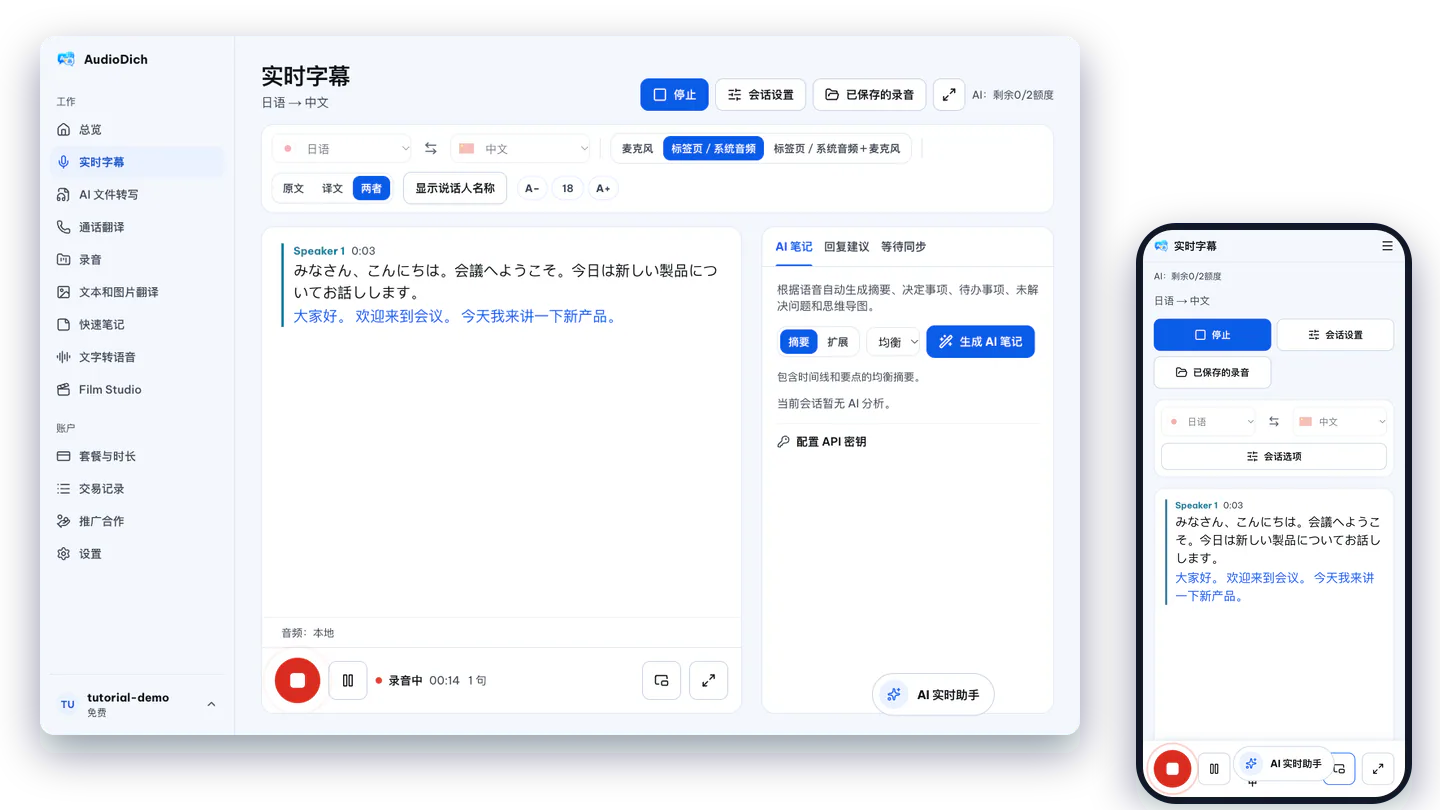
用外语开 Google Meet 会议的真实难题
Meet 的翻译字幕只有主持人允许才有
Meet 中的翻译字幕取决于账号套餐和组织设置。作为其他公司的访客,你常常什么都看不到,或只有说话人所用语言的字幕。
既要看幻灯片和聊天,又要跟上外语快速发言
对方不停地说,你却要在标签页、幻灯片和聊天之间切换。把句子一句句输入翻译网页根本来不及。
通话一结束,细节就没了
没有原话与翻译并列的记录,就很难再确认期限、价格和各自负责的事项。
AudioDich 如何在 Google Meet 旁边工作
四个步骤,每一步都是 AudioDich 运行时的真实截图。你无需在 Google Meet 中额外登录任何内容。
- 第 1 步
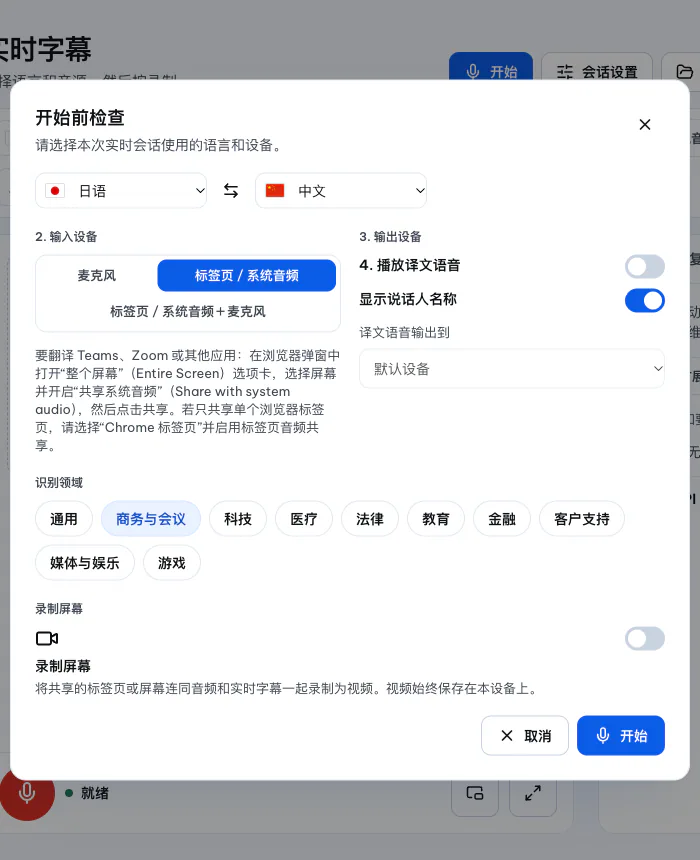
选择语言组合和领域
在 AudioDich 中点击开始,选择对方所说的语言和你想阅读的语言。领域选择“商务与会议”,系统会优先使用工作词汇。
- 第 2 步
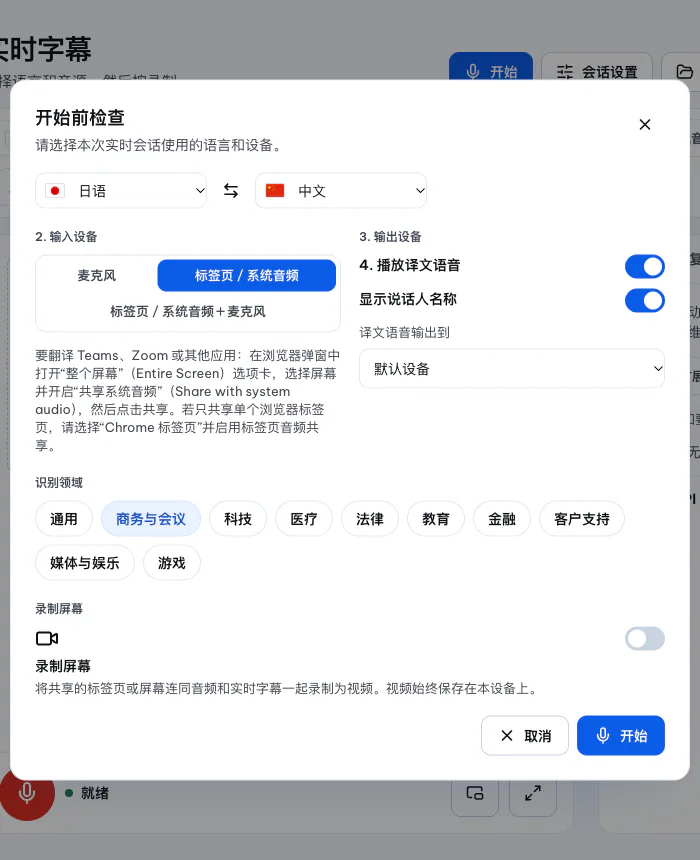
选择 Chrome 标签页作为音频来源
选择标签页/系统音频。浏览器询问时,选择“Chrome 标签页”,选中 Meet 所在的标签页并开启标签页音频共享。请佩戴耳机,避免麦克风拾取扬声器的声音;想同时听到翻译,请开启翻译语音。
- 第 3 步
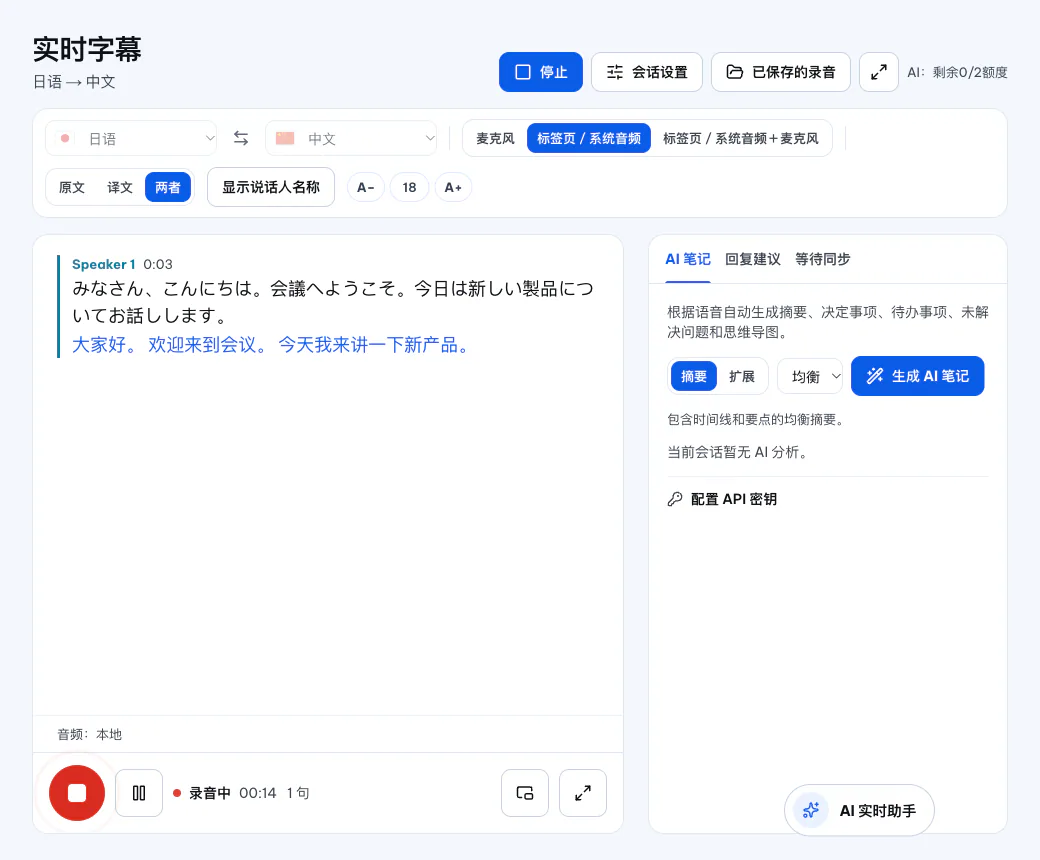
在 Meet 旁边阅读实时字幕
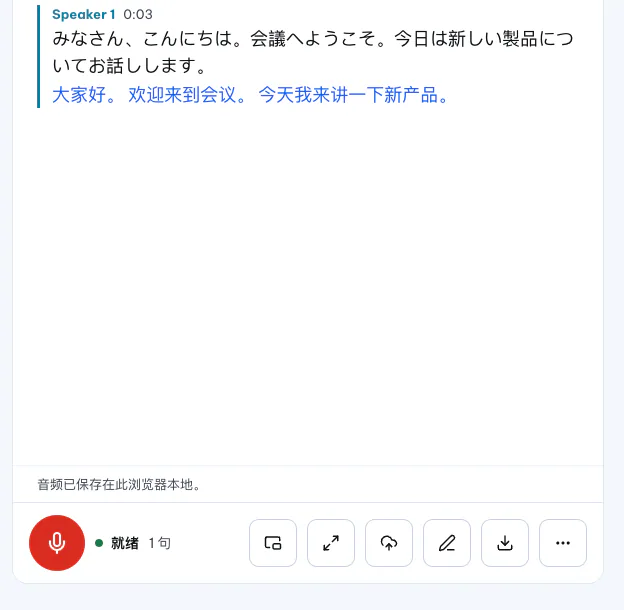
让 Meet 留在一个标签页,AudioDich 放在另一个窗口或标签页。每句话显示原文,下方是翻译;你可以调整字号,选择显示原文、翻译或两者。
- 第 4 步
通话后:会议记录与 AI 笔记
会话会被保存,方便你回看、编辑、下载,或粘贴到跟进邮件里。AI 笔记可以生成摘要,并列出决定和待办事项,使用账号中的 AI 额度。
支持哪些应用
AudioDich 收听的是你电脑上的声音,而不是接入每个应用,因此无需安装插件,可与你已在使用的会议、通话和视频应用配合使用。
 Zoom
 Microsoft Teams
 Google Meet
 Zalo
 WhatsApp
 Messenger
 WeChat
 KakaoTalk
 LINE
Zoom、Microsoft Teams、Google Meet、Zalo、WhatsApp、Messenger、WeChat、KakaoTalk 和 LINE 是其各自所有者的商标。AudioDich 与这些公司没有关联,也未获其认可;这些标志仅用于说明可以配合翻译的应用。
翻译 Google Meet 的主要功能
实时双语字幕
支持 60 多种语言的识别与翻译,逐句显示原文和翻译。
适用于 Meet 标签页的 Chrome 扩展
扩展收听标签页,直接在页面上显示字幕,还能把翻译后的语音送入会议正在使用的麦克风音频流。
无需安装的网页版
打开 AudioDich,选择 Chrome 标签页即可开始。本页截图均来自网页版。
语音翻译
开启翻译语音,既能读也能听。
会议记录与 AI 笔记
保存会话以便回看和下载。AI 笔记生成摘要,并列出决定和待办事项,使用账号中的 AI 额度。
对比:AudioDich、Google Meet 自带翻译字幕与人工口译员
每种方式适合不同的情况。这张表帮助你快速选择,并不是要排除其中任何一个。
| 对比项 | AudioDich | Meet 自带翻译字幕 | 人工口译员 |
|---|---|---|---|
| 谁来开启和控制 | 你自己,在自己的电脑上,无需主持人开启任何功能。 | 通常由主持人或管理员开启,取决于 Google Workspace 套餐。 | 由组织者提前安排。 |
| 语言 | 支持 60 多种语言的识别与翻译。 | Google 为该功能提供的语言。 | 取决于你聘请的口译员。 |
| 如何获得翻译 | 双语文字,可选通过耳机收听语音翻译。 | 会议窗口内的文字字幕。 | 现场语音。 |
| 在 Meet 之外使用 | 同一个工具可用于 Zoom、Teams、聊天应用和视频。 | 仅限 Meet 通话内。 | 按你的预约而定。 |
| 费用与准确度 | 先免费试用,之后按小时付费;机器翻译可能译错人名、数字和术语,重要内容请再确认。 | 取决于套餐;同样是机器翻译。 | 按小时收费并需提前预约;最适合合同、法律和医疗。 |
已于 2026 年 11 月对照 Google 公开文档核实。功能和套餐可能变化,请以 Google Meet 支持页面的最新说明为准。
企业信息
AudioDich 的运营主体信息与官方联系方式。
- 越南语注册名称
- HỘ KINH DOANH HỘ KINH DOANH NGUYỄN LÊ TOÀN
- 个体工商户注册编号(同时作为税号)
- 035085005366
- 电话
- 0943 943 647
- 客服邮箱
- letoan_ng [at] yahoo.com.hk
多语言 Meet 通话为什么难以跟上
Meet 的便利在于直接在浏览器里运行,所以加入会议很快,却往往没来得及准备翻译方式。发言者语速自然,夹杂术语,话题还会切换;漏听几分钟,就可能记错期限、范围或付款条件。
浏览器优先:Meet 为什么适合 AudioDich
由于会议就在一个标签页里,AudioDich 只收听该标签页,不需要主持人授权,也没有机器人进入会议室。本页截图均来自网页版;Chrome 扩展通过工具栏按钮同样收听标签页,并直接在 Meet 页面上显示字幕。如果你保存了记录或录音,请告知参会者。
快速解答
在真实的 Google Meet 会议中使用 AudioDich 之前,大家最常问的问题。
用于 Google Meet 的 AudioDich 是什么?
它是一个在你自己的电脑上收听 Meet 标签页音频、识别语音、翻译并实时显示双语字幕的工具,可以朗读翻译并保存会议记录。它在 Meet 旁边运行,不会取代 Meet。
必须安装 Chrome 扩展吗?
不必。你可以使用网页版并选择 Chrome 标签页。扩展更方便,因为它直接在会议页面上显示字幕,一个按钮即可收听标签页。
主持人需要开启什么吗?
不需要。AudioDich 通过你的电脑收听,因此不需要主持人的权限。如果你保存了记录或录音,请告知参会者。
与人工口译员相比如何?
AudioDich 更快、更便宜、随时可用,适合短会、演示和研讨会。涉及合同、法律、医疗或敏感谈判时,请使用口译员,让 AudioDich 作为核对参考。
与 Meet 自带的翻译字幕相比如何?
Meet 的翻译字幕通常由主持人或管理员按套餐开启。AudioDich 掌握在听者手中,也适用于 Zoom、Teams、聊天应用和视频,并增加语音翻译和会议记录。另一方面,Meet 的字幕直接内置于会议窗口。
支持哪些语言?数据如何处理?费用如何?
支持 60 多种语言。AudioDich 会根据你开启的功能处理音频,以生成记录、翻译、字幕或语音翻译,只有在你启用存储或主动保存时才会保存。首次登录包含 20 分钟免费试用,之后每天 10 分钟,无需信用卡;需要更多请查看价格页面。
开始使用 AudioDich
在真实会议、视频或电话中试用。需要更多时长时,可以比较小时包和月度套餐。