

Film Studio:字幕与配音
上传视频,由 AI 生成字幕和译文,然后编辑并导出视频或字幕文件。
本教程适合想要另一种语言的字幕或配音的视频创作者。你上传视频、选择语言,让 AI 识别语音、翻译,并在需要时合成新的声音。
操作步骤
在左侧边栏打开 Film Studio。
点击左侧边栏中的 Film Studio,打开你的项目列表。
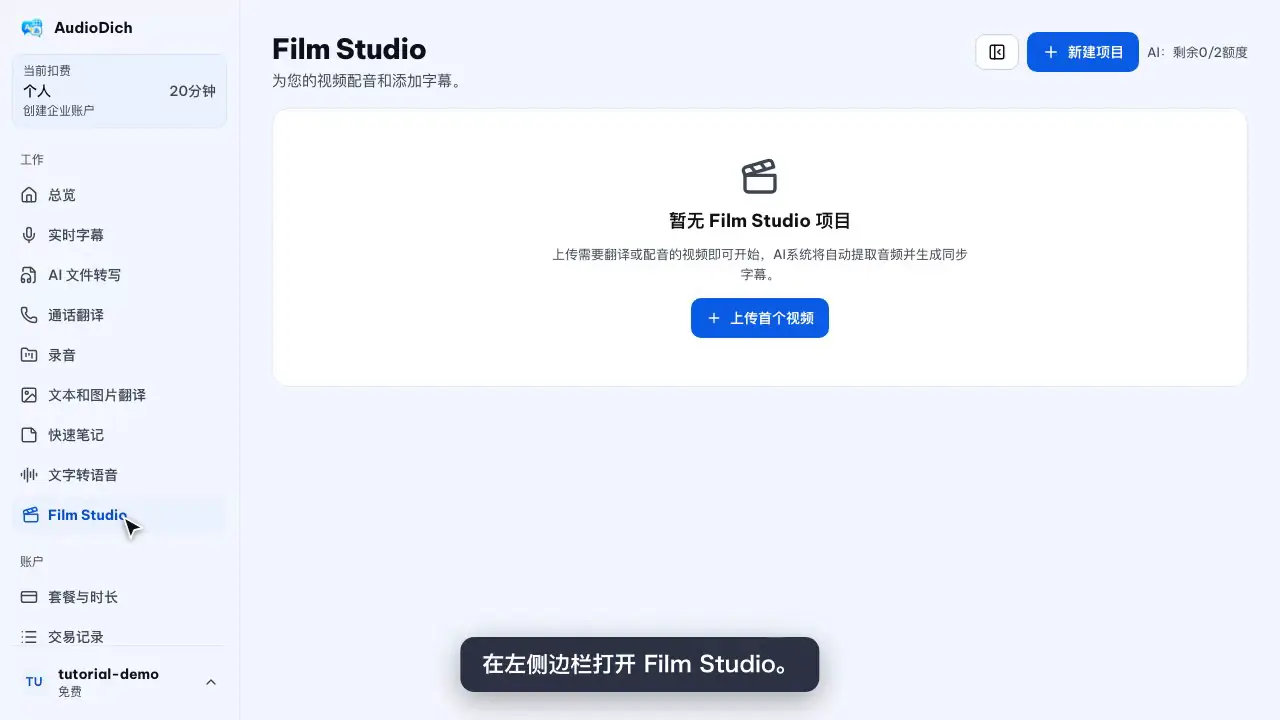
点击新建项目。
点击新建项目按钮,开始一个项目。
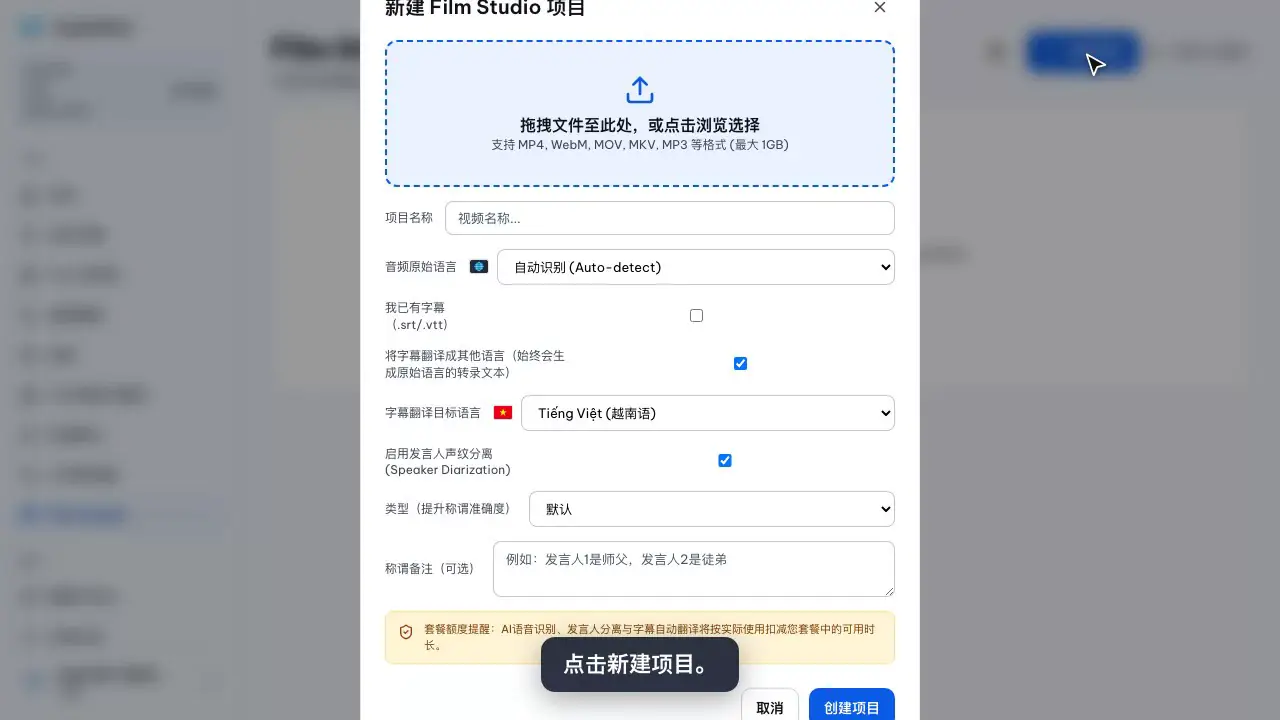
把视频或音频文件拖到这里,或点击选择。支持 MP4、WebM、MOV、MKV 和 MP3。
把视频拖到上传区域,或点击该区域选择文件。
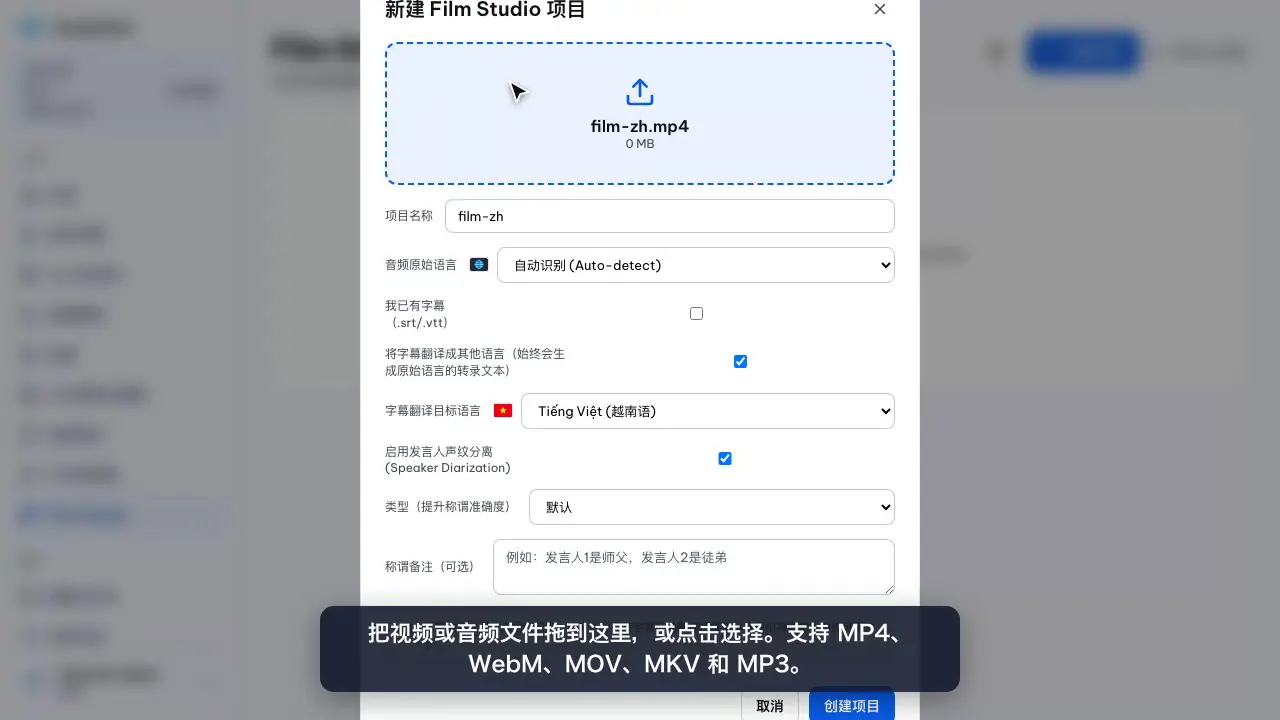
给项目命名,并选择你想要的字幕语言。
为项目命名,并选择源语言和目标语言。
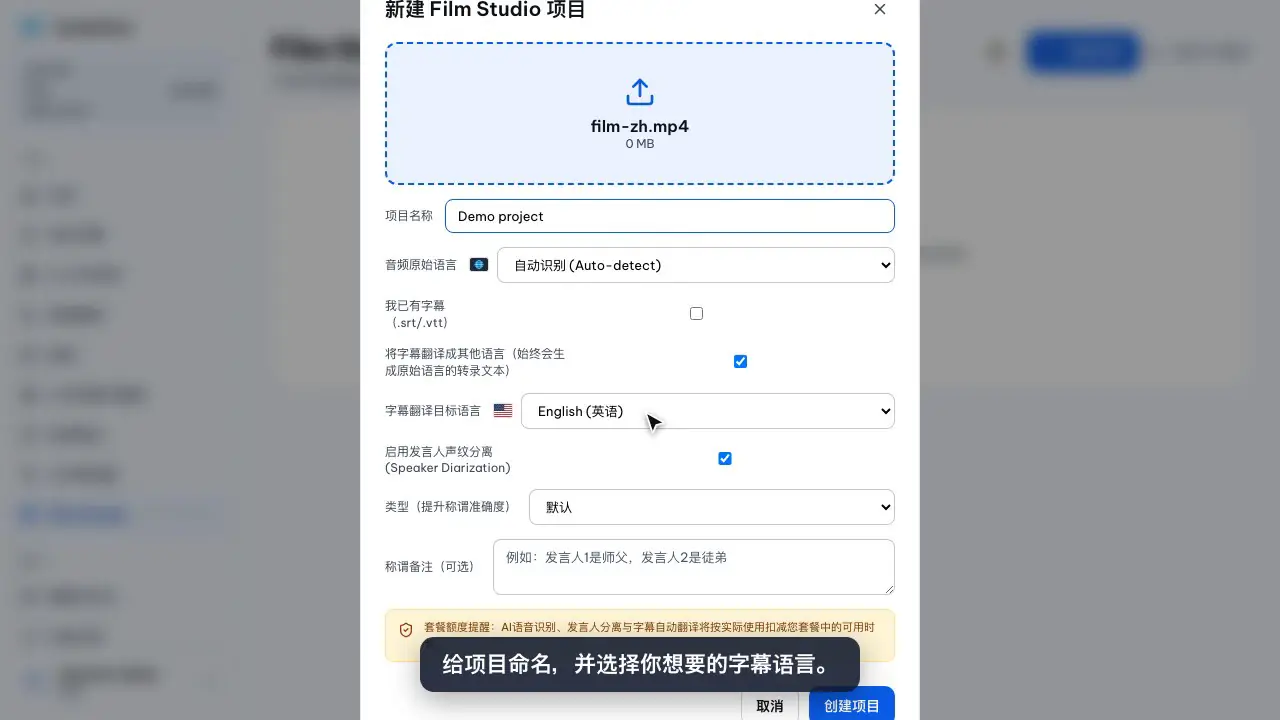
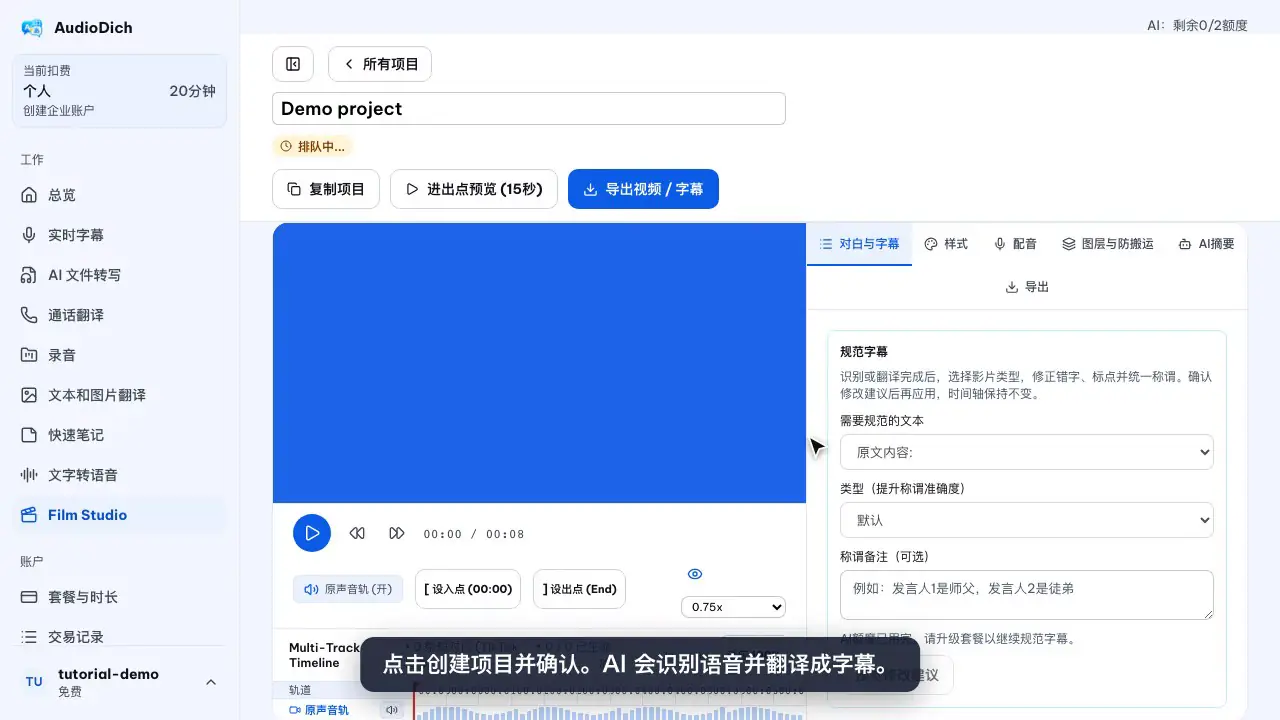
点击创建项目并确认。AI 会识别语音并翻译成字幕。
创建项目。AI 会提取语音、生成文字记录并翻译字幕。
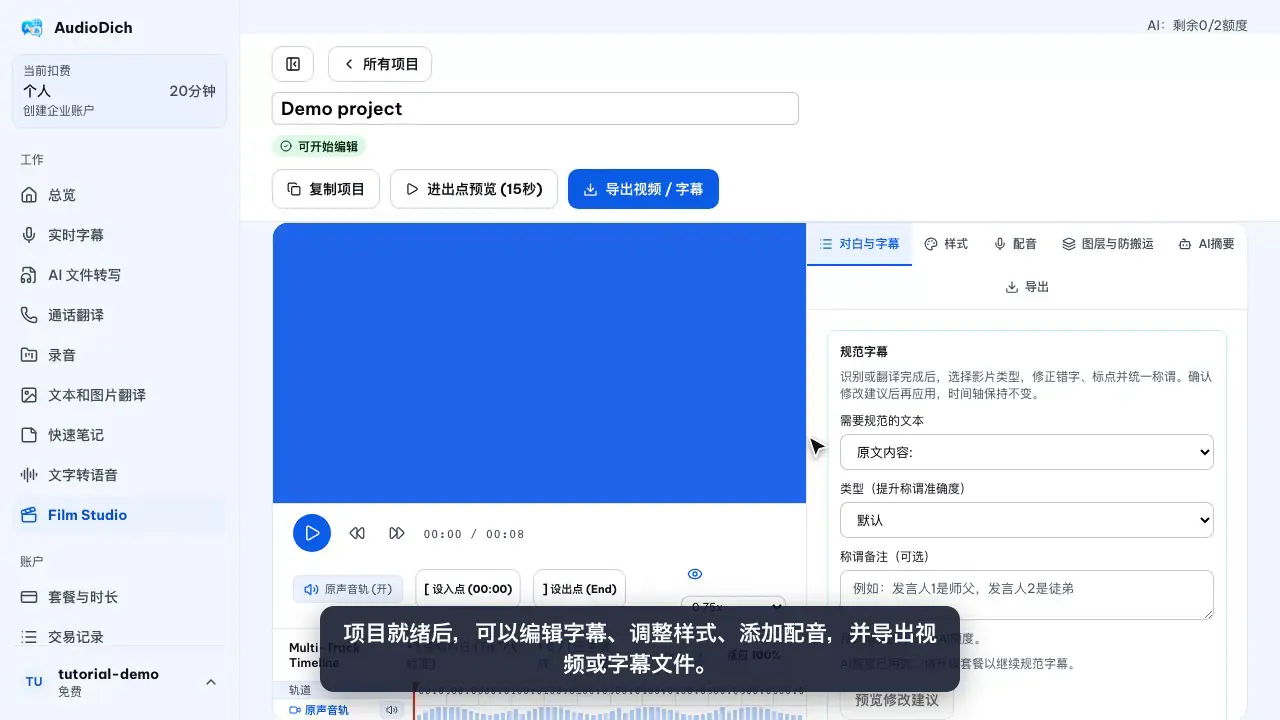
项目就绪后,可以编辑字幕、调整样式、添加配音,并导出视频或字幕文件。
完成后,打开结果检查字幕、进行调整并导出。
小贴士
- AI 语音识别、说话人区分和自动翻译都会从你的可用时长中扣除。
- 如果你已经有 SRT 或 VTT 字幕文件,可以直接使用并跳过语音识别。此时请自行选择源语言。
- AI 配音在后台运行,完成后 AudioDich 会给你发送邮件,所以你可以离开页面。
- 项目在创建后保留 14 天,处理期间列表每隔几秒会刷新一次。
常见问题排查
- 项目失败了。
- 在识别、翻译或配音音频的过程中出了问题。请打开项目并重新处理。
- 有些行没有被翻译。
- 没有翻译的行会以源语言导出。请在导出之前翻译字幕。
- 上传一直无法完成。
- 检查你的网络连接和文件大小,然后重新上传。
常见问题解答
可以只导出字幕吗?
可以。你可以只导出字幕文件,而不渲染配音视频。
可以使用我自己的字幕文件吗?
可以。支持 SRT 或 VTT 文件,并会跳过语音识别。
项目会保留多久?
创建后 14 天。
它会占用我的分钟数吗?
会。识别、说话人分离和翻译都会从你的套餐时长中扣除。
视频文字稿
在左侧边栏打开 Film Studio。 点击新建项目。 把视频或音频文件拖到这里,或点击选择。支持 MP4、WebM、MOV、MKV 和 MP3。 给项目命名,并选择你想要的字幕语言。 点击创建项目并确认。AI 会识别语音并翻译成字幕。 项目就绪后,可以编辑字幕、调整样式、添加配音,并导出视频或字幕文件。