

管理录音
查找录音、打开转写文本、回放原始音频,并下载为多种格式。
本教程适合经常主持会议或访谈、并希望之后能再次找到它们的用户。录音会保存你的会话,让你可以搜索、回放并导出所说的内容。所有内容都与你的账户绑定。
操作步骤
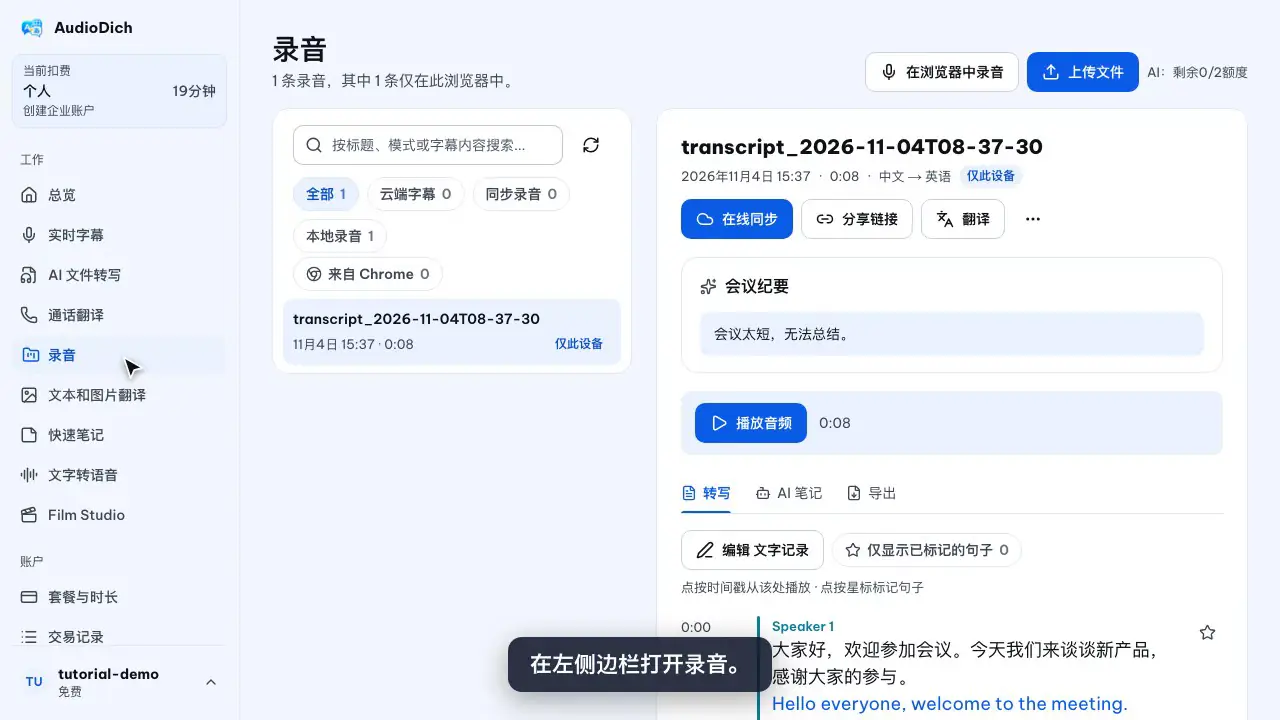
在左侧边栏打开录音。
点击左侧边栏中的录音,查看你已保存的会话。
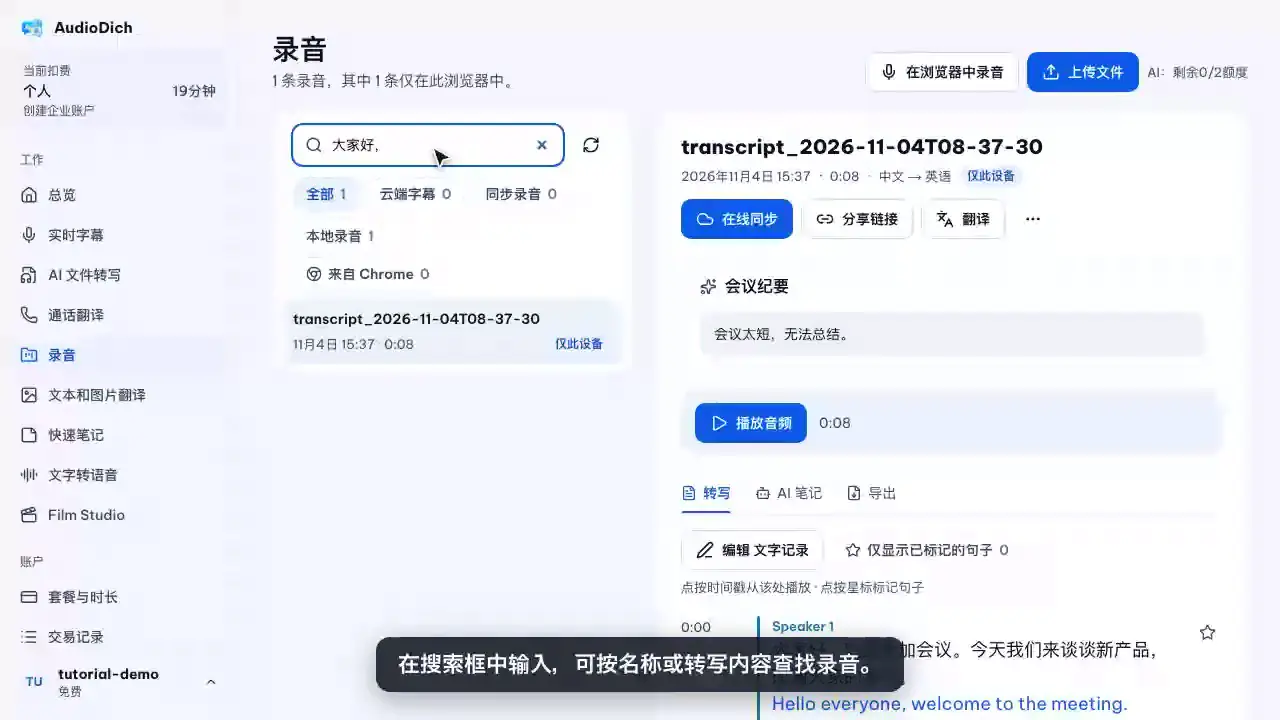
在搜索框中输入,可按名称或转写内容查找录音。
在搜索框中输入关键词,按标题或内容筛选列表。
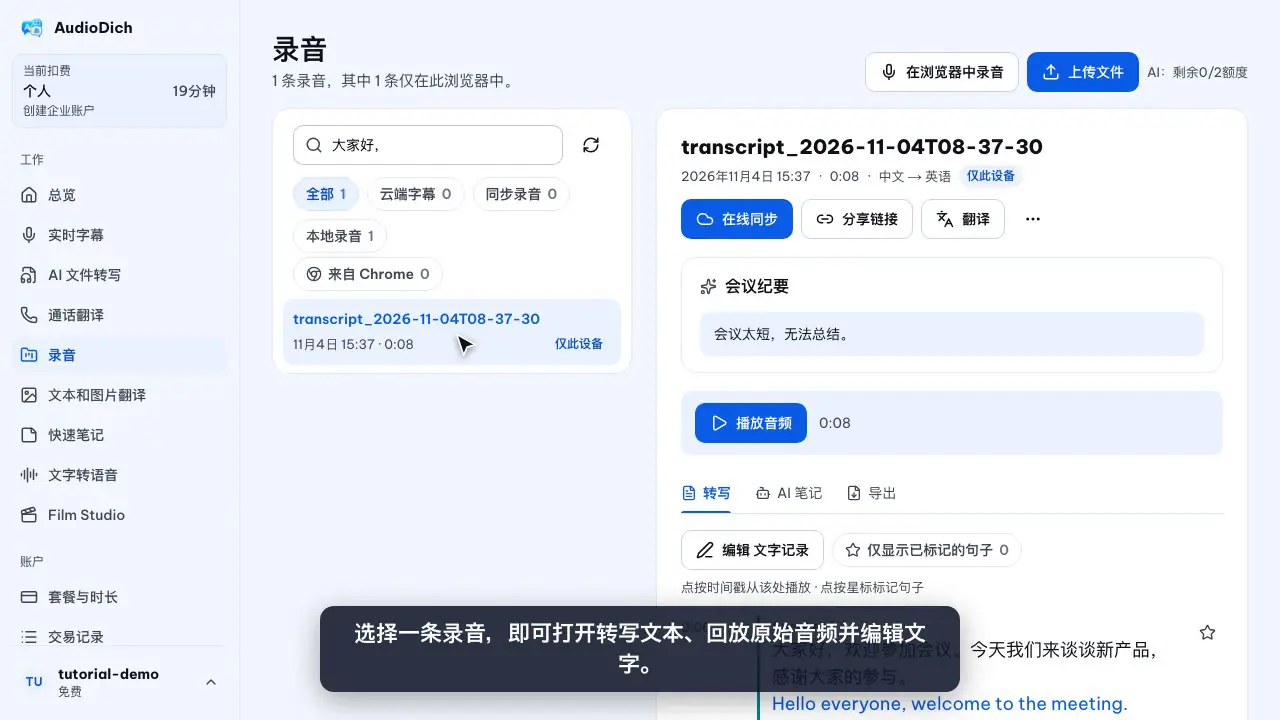
选择一条录音,即可打开转写文本、回放原始音频并编辑文字。
点击一条录音将其打开。点击某个片段可播放其音频,双击某个片段可编辑文字。
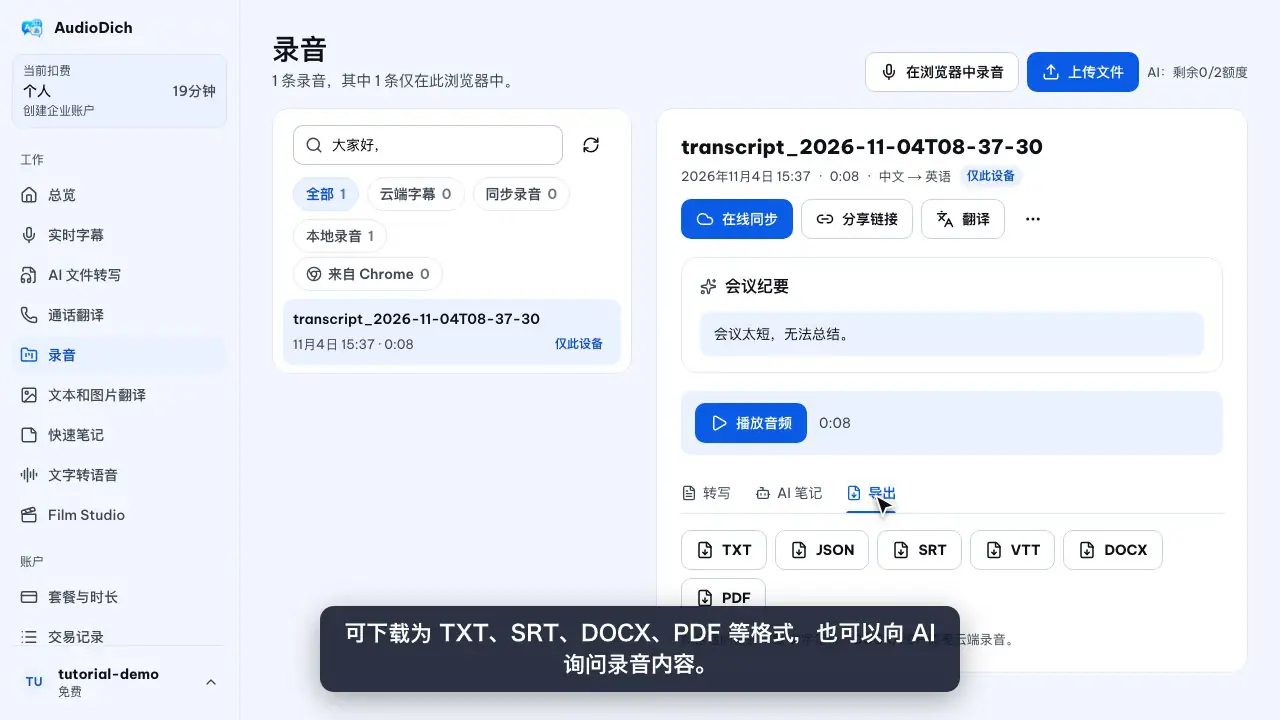
可下载为 TXT、SRT、DOCX、PDF 等格式,也可以向 AI 询问录音内容。
打开导出标签页下载文字记录,或让 AI 为你生成会议摘要。
小贴士
- 音频会先保存在这台设备上。录音的在线存储适用于付费套餐。
- 如果录音时网络中断,录音会保留在本地,之后可以同步。
- 来自另一台设备的录音,在其音频文件同步到云端之前,可能只显示文字记录。
- 把录音发送去转写或翻译时,会从你的套餐中扣除大约相当于其时长的时间,页面会事先告诉你具体数额。
- 搜索范围涵盖标题、模式和文字记录内容,所以会议中说过的某个独特词语,就是找回该录音的快捷方式。
常见问题排查
- 我无法播放音频。
- 音频文件不在服务器上。请从录制它的设备上同步音频。
- 我的录音不在列表中。
- 它可能保存在这个浏览器的本地。请在全部录音中查找。
- 搜索没有找到任何内容。
- 换一个关键词试试,或从你的设备上同步更多录音。
常见问题解答
可以编辑文字记录吗?
可以。双击某个片段即可编辑其文字。
我的录音存储在哪里?
首先存储在本地;如果你使用付费套餐并选择保存到云端,则也会存储在云端。
可以获得 AI 摘要吗?
可以。用 AI 转写会议,即可获得文字记录,并可以就此向 AI 提问。
怎么获取文件?
使用录音的导出标签页。
视频文字稿
在左侧边栏打开录音。 在搜索框中输入,可按名称或转写内容查找录音。 选择一条录音,即可打开转写文本、回放原始音频并编辑文字。 可下载为 TXT、SRT、DOCX、PDF 等格式,也可以向 AI 询问录音内容。