

为什么 Teams 会议翻译比文字翻译难
Teams 会议中的翻译需求和翻译一段文字完全不同:对方是实时发言,语速、口音和专业术语都会影响理解,而且不能像读文档那样反复暂停查词典。如果只依赖会后录制回放,会议中该问的问题、该确认的细节就已经错过了最佳时机。
对于经常通过 Teams 与越南供应商、客户或合作伙伴沟通的团队来说,实时字幕和 文字记录 比会后翻译更实用——能在对方发言的同时跟上内容,会后再用 文字记录 核对细节。
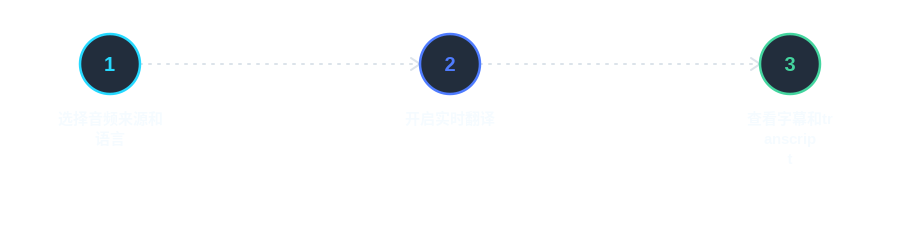
Teams 实时语音翻译的两种使用方式
如果 Teams 会议在浏览器中打开,Chrome 插件是最快的开始方式:安装插件后选择正确的语言方向,插件会读取当前标签页的音频并显示实时字幕。
如果使用 Teams 桌面客户端,需要在网页版或桌面应用中选择系统音频作为输入源,并在会议开始前用一段简短对话测试字幕是否正常显示,避免正式会议中才发现音频源选错。
字幕和 文字记录 分别解决什么问题
实时字幕的作用是让你在对方发言的同时跟上大意,适合快速理解、及时提问。但字幕是即时生成的,用词可能不够精确,不适合直接当作最终确认的依据。
会议结束后,文字记录 保留完整的双语记录,可以用来核对价格、交期、技术参数等关键信息,或整理成会议纪要发给相关同事。重要决定建议以 文字记录 为基础,再用文字确认一次。
适合哪些场景
这套流程适合与越南供应商的例会、跨境项目团队的周会、客户支持通话,以及需要频繁与越南合作伙伴沟通但双方都不太熟悉对方语言的团队。
涉及合同条款、付款条件或法律相关内容时,实时翻译只能作为辅助理解的工具,最终文本仍需专业人员核实,避免因翻译细微差异造成误解。
常见问题
Teams 会议实时翻译需要邀请机器人进入会议室吗? 不需要。翻译在浏览器插件或客户端本地处理会议音频,不用额外邀请第三方账号加入 Teams 会议。
网页版和桌面版 Teams 翻译方式一样吗? 不完全一样。网页版可以直接用 Chrome 插件读取标签页音频;桌面版需要选择系统音频作为输入源,建议提前测试确认识别正常。
文字记录 可以直接当作正式会议记录吗? 文字记录 适合作为草稿和内部核对使用。涉及价格、交期等关键信息,建议会后再用文字向对方确认一次。
免费试用需要绑定信用卡吗? 不需要。首次登录有 20 分钟免费额度,之后每天还有 10 分钟,足够先在一次真实会议中测试效果。