

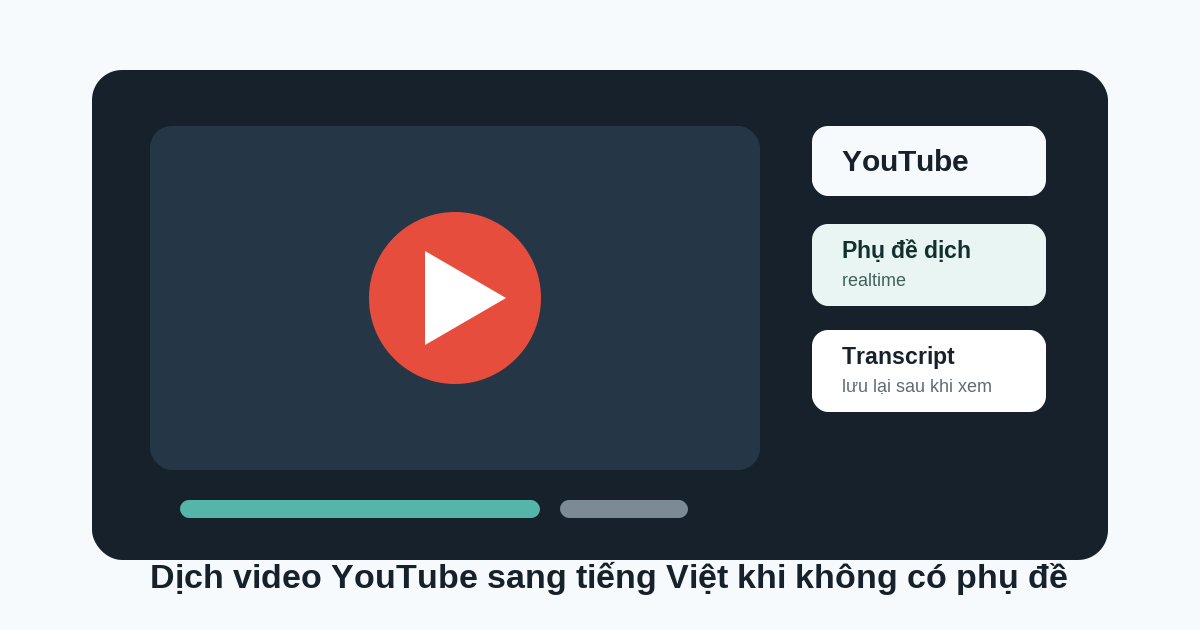
简短回答:安装 AudioDich 的 Chrome 扩展,打开视频,选择中文作为目标语言,然后点击开始。视频播放时,中文字幕会显示在画面上,即使 YouTube 完全没有提供字幕也可以。可以免费开始:首次登录送 20 分钟,之后每天 10 分钟。
为什么有些 YouTube 视频没有中文字幕
只有存在字幕轨道时,YouTube 才会显示字幕按钮。可能是作者从未上传字幕,也可能是自动字幕被关闭,或者视频的语言或音质不在 YouTube 自动生成字幕的范围内。直播最难处理:字幕常常延迟出现,甚至完全没有。
内置的自动翻译也解决不了这个问题。它只是翻译已有的字幕轨道。没有字幕可译,菜单里就是空的。
剩下的就是声音本身。只要工具能听懂说话内容,视频有没有字幕都无所谓。
音频翻译是怎么工作的
AudioDich 会收听当前播放标签页的声音,把语音转成文字,再翻译成中文,并在每句话说完后稍等片刻以字幕形式显示。不需要下载任何内容,也不用粘贴链接:你照常在 YouTube 上看视频,画面上方多了一条字幕。
因为是根据声音来工作,录好的讲座、产品评测、播客节目和正在进行的直播,步骤都一样。原句和中文译文都会保存在文字记录里,视频结束后你还可以回头查看某一段。
在电脑上的操作步骤
- 在 Chrome 浏览器中添加 AudioDich 扩展程序,然后登录你的账号。
- 打开你想观看的 YouTube 视频。
- 打开 AudioDich 扩展,选择视频中使用的语言。如果不确定,可以保持自动识别。
- 选择中文作为目标语言。
- 点击开始并播放视频。中文字幕会显示在播放器上方。
- 如果视频很长,或者想以后再看,可以保存文字记录。
如果视频不在 Chrome 中播放,例如在桌面播放器里,或在会打开独立窗口的学习平台上,请使用适用于 Windows 或 macOS 的 AudioDich 桌面应用。它会获取整台电脑的声音,而不是单个标签页的声音。
在 Android 手机上使用,包括 Netflix
在 Android 10 或更高版本上,AudioDich 应用可以翻译 YouTube、Netflix 和其他视频应用的声音,并把字幕悬浮在视频上方。
- 安装 Android 版 AudioDich 应用并登录。
- 打开视频标签页,选择视频的语言,目标语言选择中文,再选择你观看视频用的应用。
- Android 提示时,允许应用显示在其他应用上层,并允许获取系统声音。
- 点击按钮开始视频翻译,切换到 YouTube 或 Netflix 并播放视频。
- 阅读悬浮的字幕。你也可以让译文通过扬声器朗读出来。
Netflix 和部分受保护的应用会禁止获取系统声音。如果几秒钟后仍没有文字出现,请把声音来源切换为麦克风模式,用手机扬声器而不是耳机播放视频,并保持环境安静。
在 iPhone 上,AudioDich 目前还不能翻译 YouTube 或 Netflix 视频。如果你使用 iPhone,请在电脑上打开视频,并使用 Chrome 扩展。
粘贴链接的工具,还是实时音频翻译
工具大致分两类。粘贴链接的工具会处理整个视频,然后给出字幕文件或文字记录,需要可编辑的文件时比较合适。实时音频翻译是 AudioDich 采用的方式,在视频播放的同时显示字幕,所以也适用于直播和应用内的视频。
| 对比项 | 粘贴链接的工具 | AudioDich(视频播放时) |
|---|---|---|
| 使用方式 | 粘贴链接,等待结果 | 打开视频,点击开始 |
| 直播 | 通常不支持 | 支持 |
| Android 应用内的视频 | 通常不支持 | 支持,包括 Netflix |
| 用于发布的字幕文件 | 通常会提供 | 提供文字记录供查看;发布任何内容前请先修改 |
| 所需条件 | 取决于具体工具 | 一个账号和剩余的分钟数 |
目标是得到字幕文件时,选择粘贴链接的工具。目标是马上看懂视频时,选择实时翻译。
什么时候适合用这种方式
- 视频没有字幕,或者只有原语言的字幕。
- 有自动字幕,但译文难以理解,或者专业术语翻丢了。
- 正在直播,你需要同步跟上内容。
- 视频很长,你想要一份之后可以搜索的文字记录。
- 你在看日语、韩语、英语、越南语、德语或其他你不懂的语言的讲座、网络研讨会、访谈或产品评测。
让字幕更准确的小技巧
- 如果你知道视频的语言,请自己选择。自动识别很方便,但固定语言更稳定。
- 发音清晰的内容翻译效果最好。背景音乐太响或多人同时说话,会降低质量。
- 如果说话人语速很快,请把 YouTube 的播放速度设为 0.75,让字幕跟得上。
- 对于专业内容,在依赖译文之前,请先在文字记录中核对人名、数字和术语。
文字记录可以怎么用
保存下来的文字记录能让视频变得可以搜索。你可以找到提到某个工具或某个数字的那一分钟,把要点复制到笔记里,或者分享给没时间看完整个视频的同事。
如果不方便阅读,语音播放功能可以把中文译文朗读出来。当你在另一个窗口做笔记,或者和更喜欢听的人一起观看时,这会很有帮助。把它当作跟上内容的辅助,凡是需要精确的地方,请回到文字记录核对。
实时翻译的局限
实时字幕是为了帮助理解,而不是用于发布。如果你需要用于发布、学术引用或商业视频的字幕,请把结果当作初稿,自己核对人名、数字和术语。
原视频的版权仍然属于作者。未经许可,请不要重新发布根据他人视频生成的文字记录或字幕。
常见问题
免费吗?
可以免费开始:首次登录 20 分钟,之后每天 10 分钟。需要更多时间时,可以购买付费套餐增加时长。
视频完全没有字幕也能用吗?
可以。字幕是根据视频的音频生成的,而不是来自已有的字幕轨道。
YouTube 直播也能用吗?
可以,只要能获取标签页或设备的声音。字幕会比说话人稍慢一点出现。
可以在 iPhone 上使用吗?
目前不能用于 YouTube 视频。请使用装有 Chrome 扩展的电脑,或运行 Android 10 或更高版本的 Android 手机。
可以下载 .srt 文件吗?
实时翻译提供的是可回看的文字记录,而不是可直接发布的字幕文件。如果你需要文件,请先修改文字记录。
需要安装什么吗?
在电脑上添加 Chrome 扩展即可,只需几秒钟。在 Android 上则安装应用。网页版还可以翻译麦克风收到的语音,无需安装。
简单总结
没有中文字幕的 YouTube 视频照样能看懂。翻译它的音频,而不是字幕:添加扩展,选择中文,点击开始,并保存文字记录供以后使用。