

- Zurück zur Anleitung
- Video-Anleitungen
- Kosten teilen, aufnehmen und das Transkript eines Anrufs senden
Kosten teilen, aufnehmen und das Transkript eines Anrufs senden
Teilen Sie die Kosten für eigene Sprachen mit Gästen, behalten Sie eine Audioaufnahme des übersetzten Anrufs und senden Sie das Transkript per E-Mail.
Diese Anleitung richtet sich an Gastgeber von Übersetzungsanrufen, die bereits wissen, wie man einen Raum erstellt, und drei weitere Optionen nutzen möchten: Kosten mit Gästen teilen, eine Audioaufnahme des Anrufs behalten und das Transkript nach dem Anruf senden.
Schritte
Öffnen Sie Audio- und Speicheroptionen und aktivieren Sie Kosten für eigene Sprache auf Gäste aufteilen.
Öffnen Sie im Formular zum Erstellen des Raums Audio- und Speicheroptionen und aktivieren Sie Kosten für eigene Sprache auf Gäste aufteilen. Wenn Sie die Option ausgeschaltet lassen, gehen alle Kosten wie gewohnt zu Lasten Ihres Tarifs.
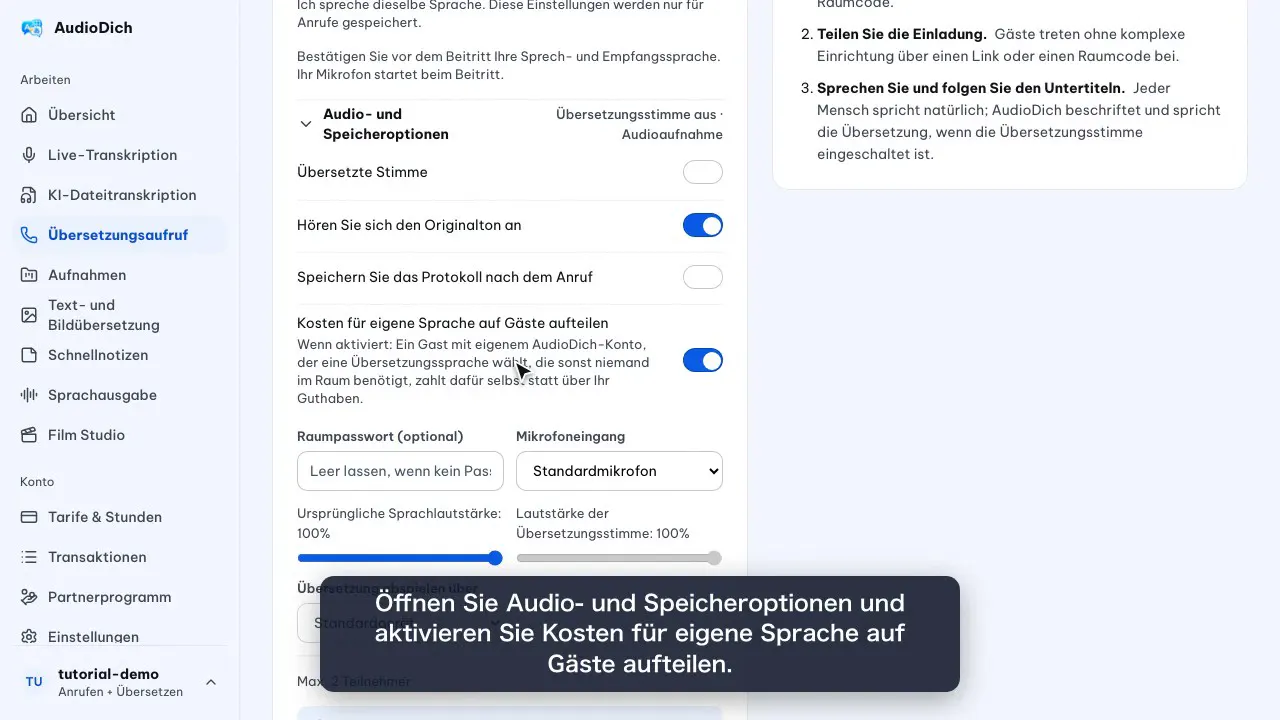
Ein Gast mit Konto, der eine eigene Sprache wählt, bezahlt diesen Teil selbst; die Standardsprache des Raums geht weiterhin zu Ihren Lasten.
Wählt ein Gast mit AudioDich-Konto eine Übersetzungssprache, die sonst niemand im Raum benötigt, wird diese zusätzliche Übersetzung von der Zeit des Gastes abgezogen. Die Standardsprache des Raums bezahlen weiterhin Sie.
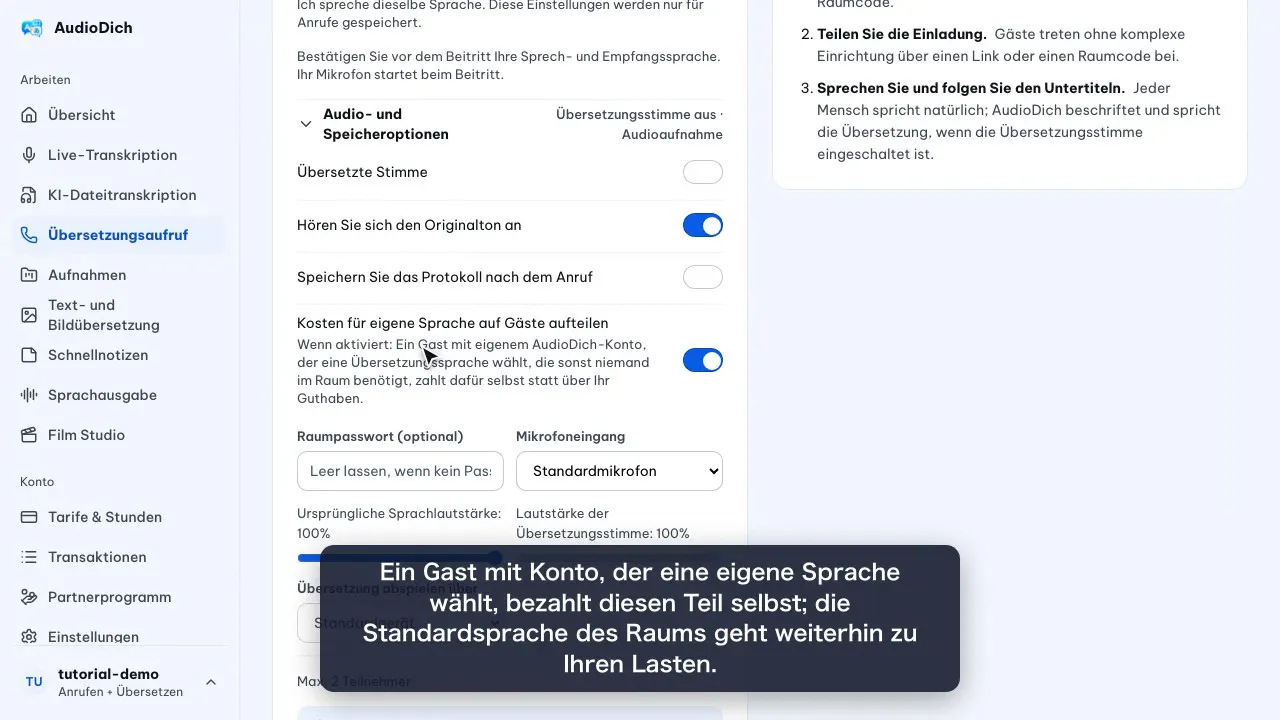
Klicken Sie auf Raum erstellen. Im Web wird der Anruf auf Ihrem Gerät aufgenommen und alle im Raum werden benachrichtigt.
Klicken Sie auf Raum erstellen. Wenn Sie im Web telefonieren, wird das Audio des Anrufs auf Ihrem Gerät gespeichert; im Raum erscheint die Kennzeichnung Aufnahme aktiviert und die anderen Teilnehmer werden darüber informiert, dass der Anruf gespeichert wird.
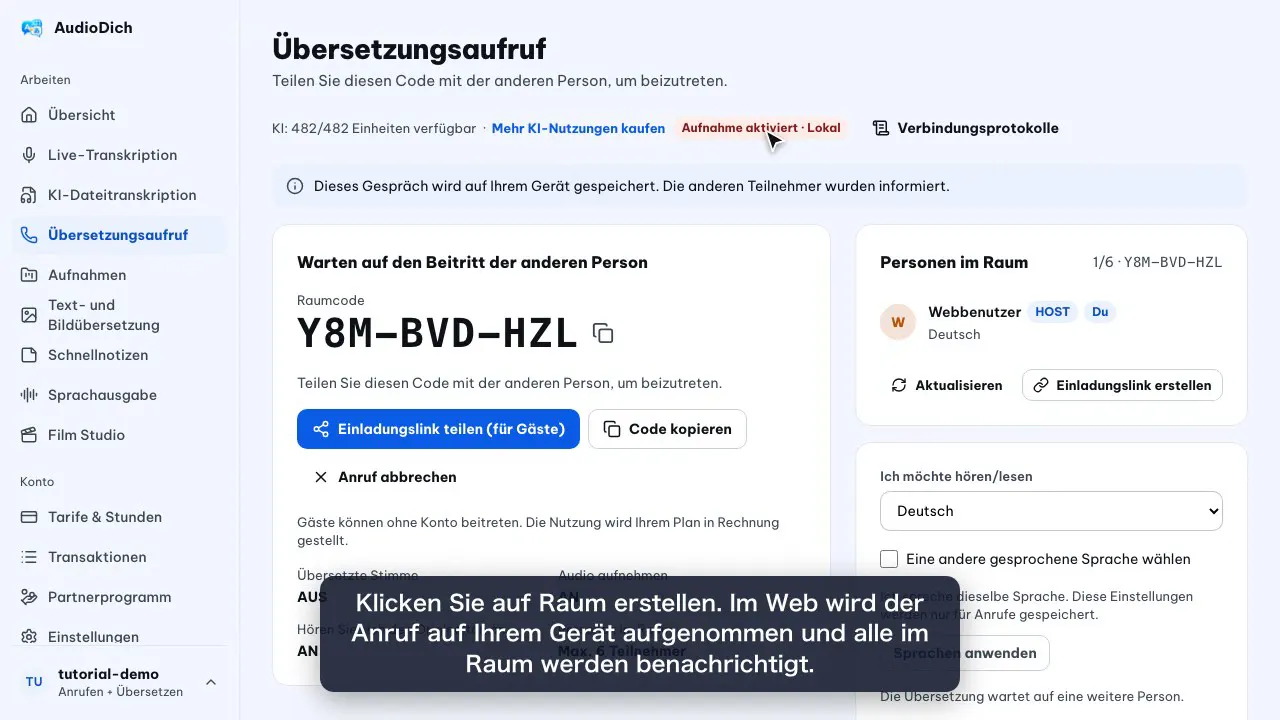
Laden Sie nach dem Ende des Anrufs das Transkript herunter oder synchronisieren Sie die Aufnahme in die Cloud.
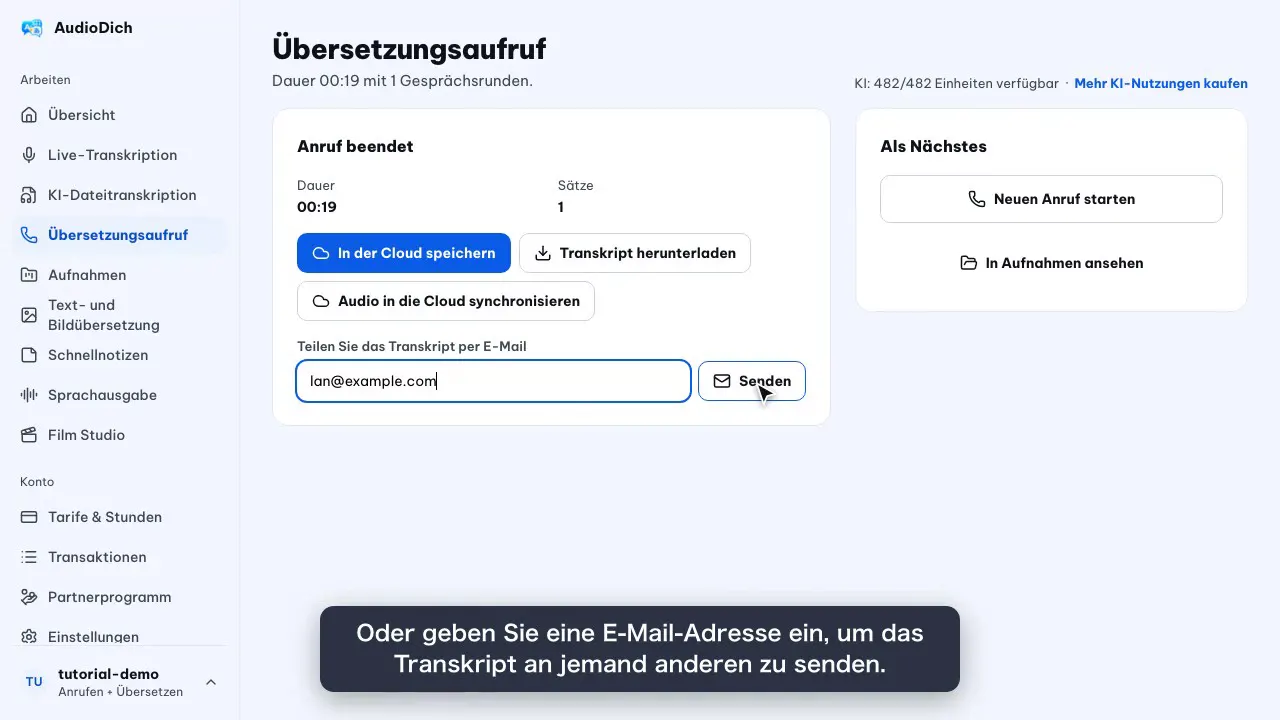
Klicken Sie nach dem Ende des Anrufs auf Transkript herunterladen, um es auf Ihrem Gerät zu speichern, oder auf Audio in die Cloud synchronisieren, um die Aufnahme auf einem anderen Gerät erneut zu öffnen.
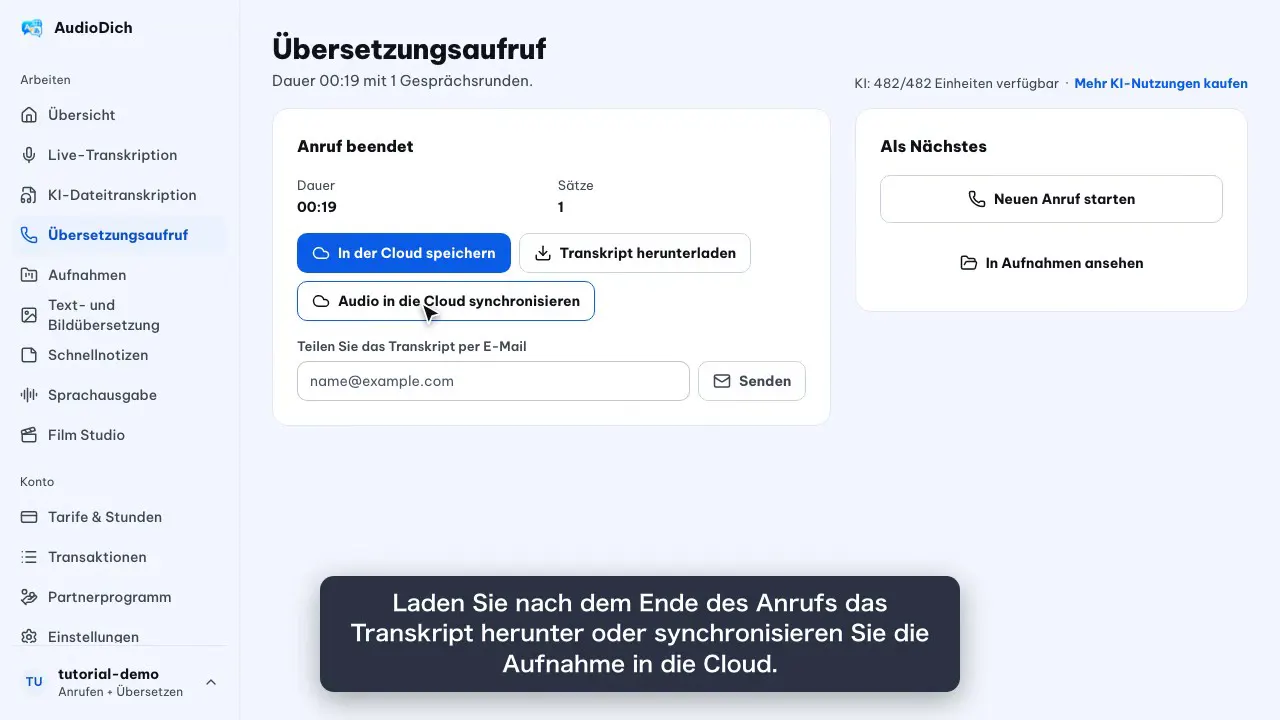
Oder geben Sie eine E-Mail-Adresse ein, um das Transkript an jemand anderen zu senden.
Geben Sie unter Teilen Sie das Transkript per E-Mail die E-Mail-Adresse ein und klicken Sie auf Senden.
Tipps
- Informieren Sie alle Beteiligten, bevor Sie einen Anruf aufnehmen.
- Nur Gäste mit eigenem Konto können selbst bezahlen; ein Gast, der ohne Anmeldung über den Link beitritt, wird Ihrem Tarif zugerechnet.
- Aktivieren Sie Speichern Sie das Protokoll nach dem Anruf, damit das Transkript automatisch unter Aufnahmen landet.
- Sie können den gesamten Ablauf mit zwei Browser-Tabs oder zwei Geräten ausprobieren.
Häufige Probleme
- Dem Gast geht mitten im Anruf die Zeit aus.
- Der Anruf wird nicht unterbrochen: Ab dann wird die eigene Sprache des Gastes Ihrem Konto zugerechnet, und beide Seiten erhalten eine Benachrichtigung.
- Das Transkript lässt sich nicht per E-Mail senden.
- Prüfen Sie die E-Mail-Adresse und versuchen Sie es erneut. Schlägt es weiterhin fehl, unterstützt Ihr aktueller Tarif dies möglicherweise nicht; laden Sie das Transkript herunter und senden Sie es selbst.
- Die Schaltflächen zum Herunterladen und Senden sind ausgegraut.
- Im Anruf wurde noch kein Satz transkribiert. Die Schaltflächen funktionieren nur, wenn das Transkript Inhalt hat.
Häufig gestellte Fragen
Zahlt der Gast alles, wenn ich die Kostenaufteilung aktiviere?
Nein. Der Gast zahlt nur für die eigene Sprache, die er zusätzlich wählt. Die Standardsprache des Raums bezahlt weiterhin der Raumbesitzer.
Wer zahlt, wenn zwei Gäste dieselbe eigene Sprache wählen?
Wer diese Sprache zuerst gewählt hat, zahlt den gesamten Anteil; die Kosten werden nicht halbiert.
Wo wird die Audioaufnahme gespeichert?
Im Web bleibt die Aufnahme auf Ihrem Gerät und erscheint unter Aufnahmen. Klicken Sie auf Audio in die Cloud synchronisieren, um sie auf einem anderen Gerät zu öffnen.
Braucht der E-Mail-Empfänger ein AudioDich-Konto?
Nein. Das Transkript wird direkt an die von Ihnen eingegebene E-Mail-Adresse gesendet.
Video-Transkript
Öffnen Sie Audio- und Speicheroptionen und aktivieren Sie Kosten für eigene Sprache auf Gäste aufteilen. Ein Gast mit Konto, der eine eigene Sprache wählt, bezahlt diesen Teil selbst; die Standardsprache des Raums geht weiterhin zu Ihren Lasten. Klicken Sie auf Raum erstellen. Im Web wird der Anruf auf Ihrem Gerät aufgenommen und alle im Raum werden benachrichtigt. Laden Sie nach dem Ende des Anrufs das Transkript herunter oder synchronisieren Sie die Aufnahme in die Cloud. Oder geben Sie eine E-Mail-Adresse ein, um das Transkript an jemand anderen zu senden.
Im echten Einsatz
- Übersetzte Zwei-Wege-AnrufeJede Seite spricht ihre Sprache und hört und liest die Übersetzung in einem gemeinsamen Anrufraum.
- Internationaler TelesalesKunden im Ausland anrufen, mit Untertiteln, gesprochener Übersetzung und einem Zwei-Wege-Anrufraum.