

- Zurück zur Anleitung
- Video-Anleitungen
- Aufnahmen verwalten
Aufnahmen verwalten
Eine Aufnahme finden, das Transkript öffnen, das Original-Audio abspielen und in vielen Formaten herunterladen.
Diese Anleitung ist für Menschen, die Meetings oder Interviews durchführen und sie wiederfinden möchten. Aufnahmen bewahrt Ihre Sitzungen auf, sodass Sie das Gesagte durchsuchen, erneut abspielen und exportieren können. Alles bleibt an Ihr Konto gebunden.
Schritte
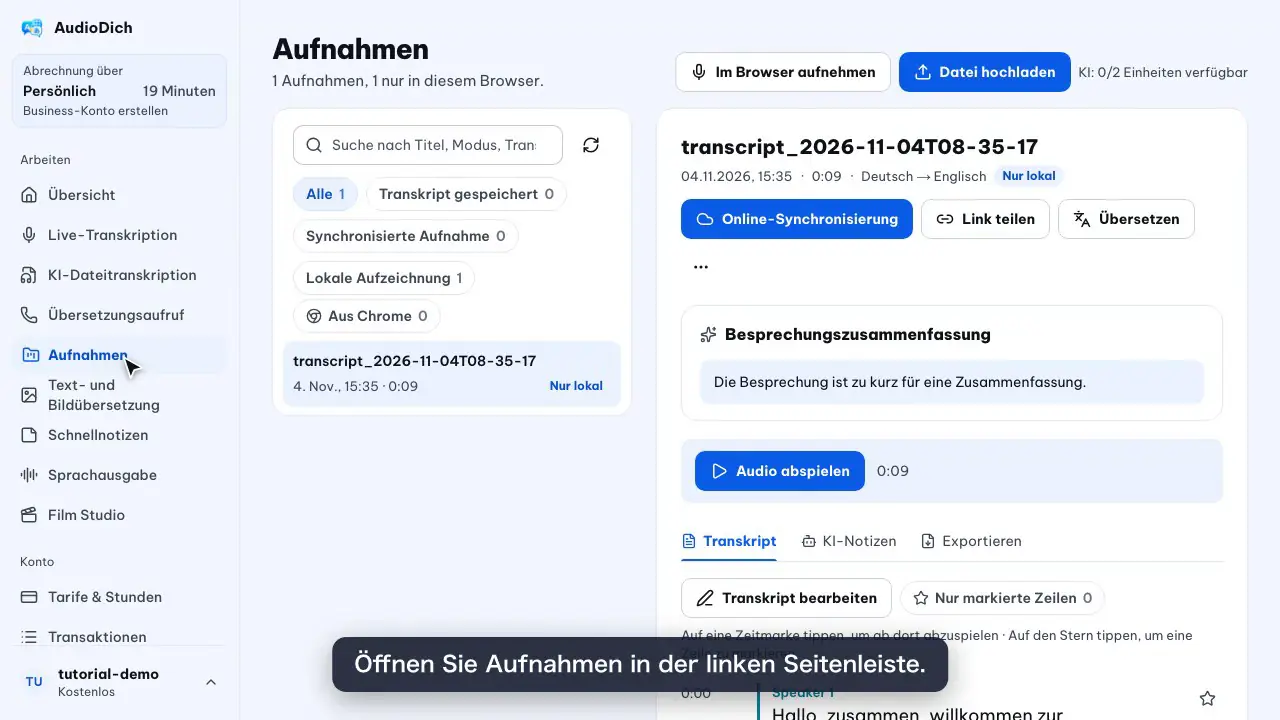
Öffnen Sie Aufnahmen in der linken Seitenleiste.
Klicken Sie in der linken Seitenleiste auf Aufnahmen, um Ihre gespeicherten Sitzungen zu sehen.
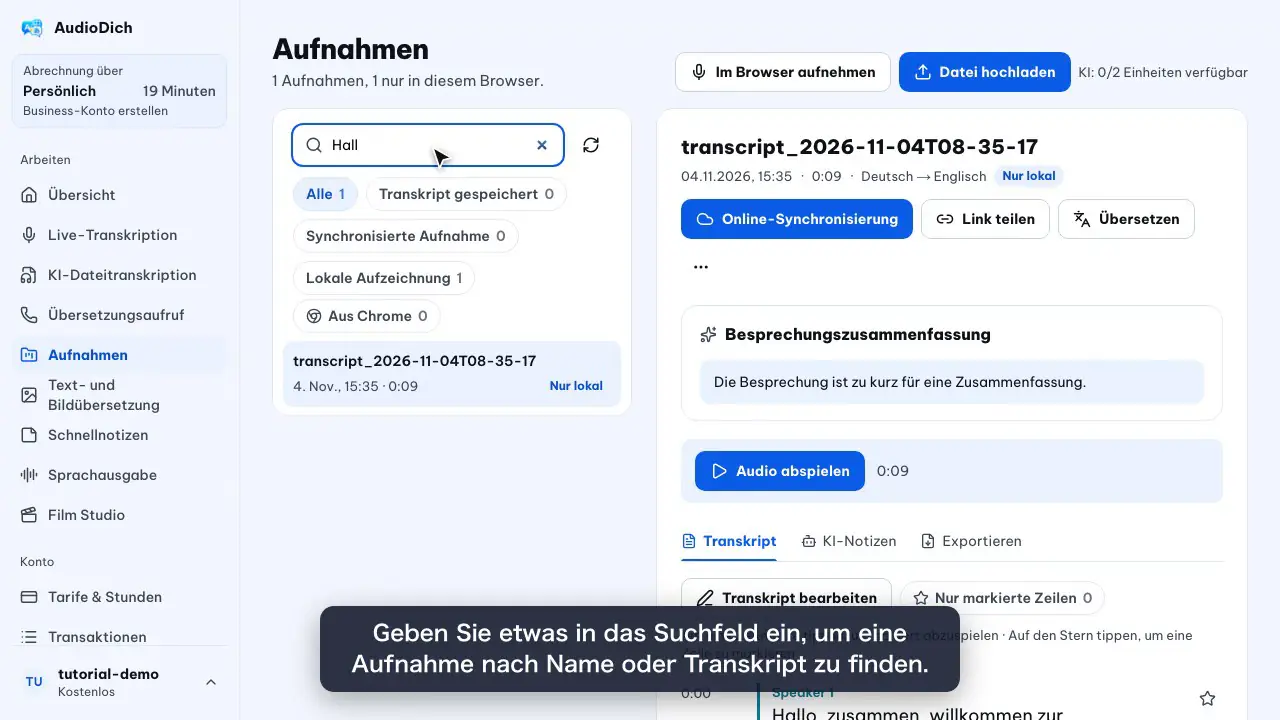
Geben Sie etwas in das Suchfeld ein, um eine Aufnahme nach Name oder Transkript zu finden.
Geben Sie ein Stichwort in das Suchfeld ein, um die Liste nach Titel oder Inhalt zu filtern.
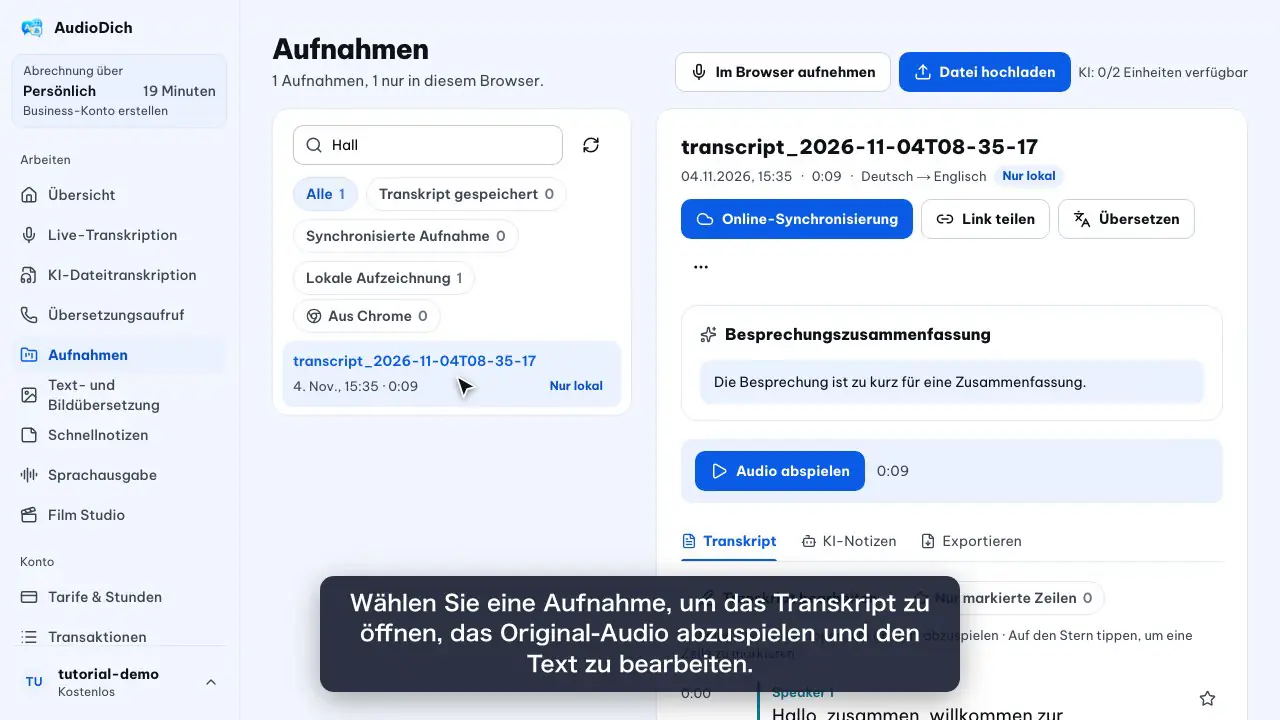
Wählen Sie eine Aufnahme, um das Transkript zu öffnen, das Original-Audio abzuspielen und den Text zu bearbeiten.
Klicken Sie auf eine Aufnahme, um sie zu öffnen. Klicken Sie auf einen Abschnitt, um dessen Audio abzuspielen, und doppelklicken Sie auf einen Abschnitt, um den Text zu bearbeiten.
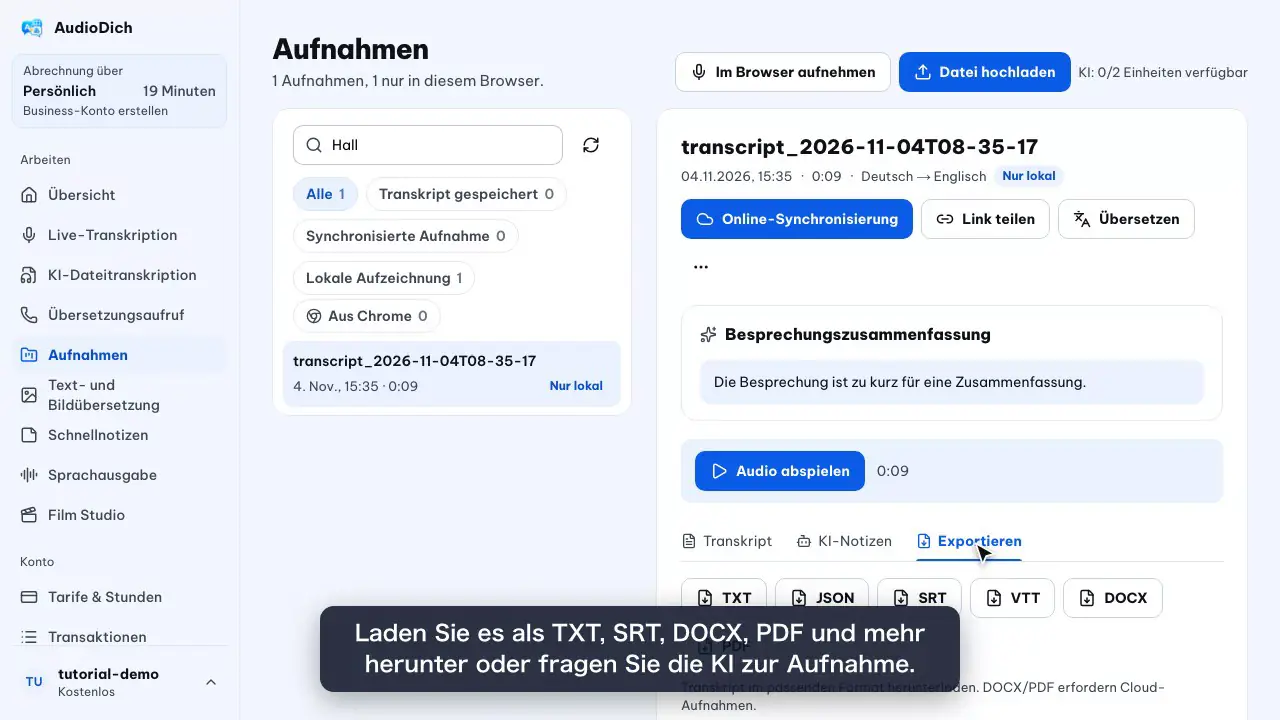
Laden Sie es als TXT, SRT, DOCX, PDF und mehr herunter oder fragen Sie die KI zur Aufnahme.
Öffnen Sie den Export-Tab, um das Transkript herunterzuladen, oder bitten Sie die KI um eine Zusammenfassung des Meetings.
Tipps
- Audio wird zuerst auf diesem Gerät gespeichert. Die Online-Speicherung von Aufnahmen ist bei bezahlten Tarifen verfügbar.
- Bricht das Netzwerk während der Aufnahme ab, bleibt die Aufnahme lokal erhalten und kann später synchronisiert werden.
- Eine Aufnahme von einem anderen Gerät zeigt möglicherweise nur das Transkript, bis ihre Audiodatei in die Cloud synchronisiert ist.
- Wenn Sie eine Aufnahme zur Transkription oder Übersetzung senden, wird etwa ihre Dauer von Ihrem Tarif abgezogen, und die Seite nennt Ihnen den Betrag vorher.
- Die Suche umfasst Titel, Modus und Transkripttext, sodass ein markantes, im Meeting gesprochenes Wort ein schneller Weg zurück zur Aufnahme ist.
Häufige Probleme
- Ich kann das Audio nicht abspielen.
- Die Audiodatei liegt nicht auf dem Server. Synchronisieren Sie das Audio von dem Gerät, auf dem es aufgenommen wurde.
- Meine Aufnahme ist nicht in der Liste.
- Sie ist möglicherweise lokal in diesem Browser gespeichert. Schauen Sie unter Alle Aufnahmen nach.
- Die Suche findet nichts.
- Versuchen Sie ein anderes Stichwort oder synchronisieren Sie weitere Aufnahmen von Ihren Geräten.
Häufig gestellte Fragen
Kann ich das Transkript bearbeiten?
Ja. Doppelklicken Sie auf einen Abschnitt, um seinen Text zu bearbeiten.
Wo werden meine Aufnahmen gespeichert?
Zuerst lokal und in der Cloud, wenn Sie sie dort mit einem bezahlten Tarif speichern.
Kann ich eine KI-Zusammenfassung erhalten?
Ja. Transkribieren Sie das Meeting mit KI, um ein schriftliches Transkript zu erhalten, und stellen Sie der KI Fragen dazu.
Wie bekomme ich eine Datei?
Nutzen Sie den Export-Tab einer Aufnahme.
Video-Transkript
Öffnen Sie Aufnahmen in der linken Seitenleiste. Geben Sie etwas in das Suchfeld ein, um eine Aufnahme nach Name oder Transkript zu finden. Wählen Sie eine Aufnahme, um das Transkript zu öffnen, das Original-Audio abzuspielen und den Text zu bearbeiten. Laden Sie es als TXT, SRT, DOCX, PDF und mehr herunter oder fragen Sie die KI zur Aufnahme.