

- Volver a la guía
- Videotutoriales
- Resumir una grabación y preguntarle a la IA
Resumir una grabación y preguntarle a la IA
Crea el resumen de una reunión grabada, pregunta a la IA sobre su contenido y compra más usos de IA cuando los necesites.
Esta guía es para quienes han grabado una reunión o una llamada con AudioDich y quieren entender el contenido rápidamente sin volver a leer toda la transcripción. La IA resume la reunión, enumera las tareas pendientes y responde a tus preguntas basándose en esa misma grabación.
Pasos
Abre Grabaciones y elige una reunión grabada.
Elige Grabaciones en la barra lateral izquierda y luego haz clic en la lista en la reunión que quieres ver.
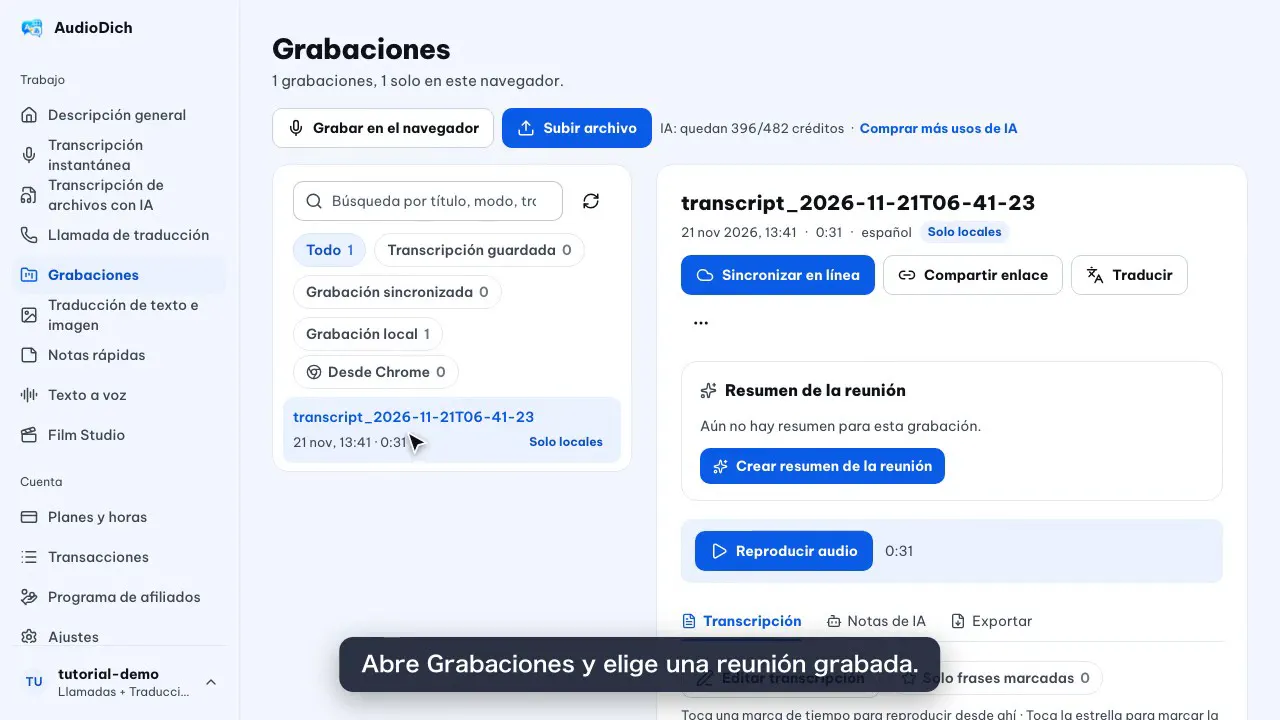
Haz clic en Crear resumen de la reunión para que la IA escriba los puntos clave, las decisiones y las tareas pendientes.
En el panel Resumen de la reunión, haz clic en Crear resumen de la reunión. La IA divide el resultado en resumen, puntos clave, decisiones, tareas pendientes y preguntas abiertas.
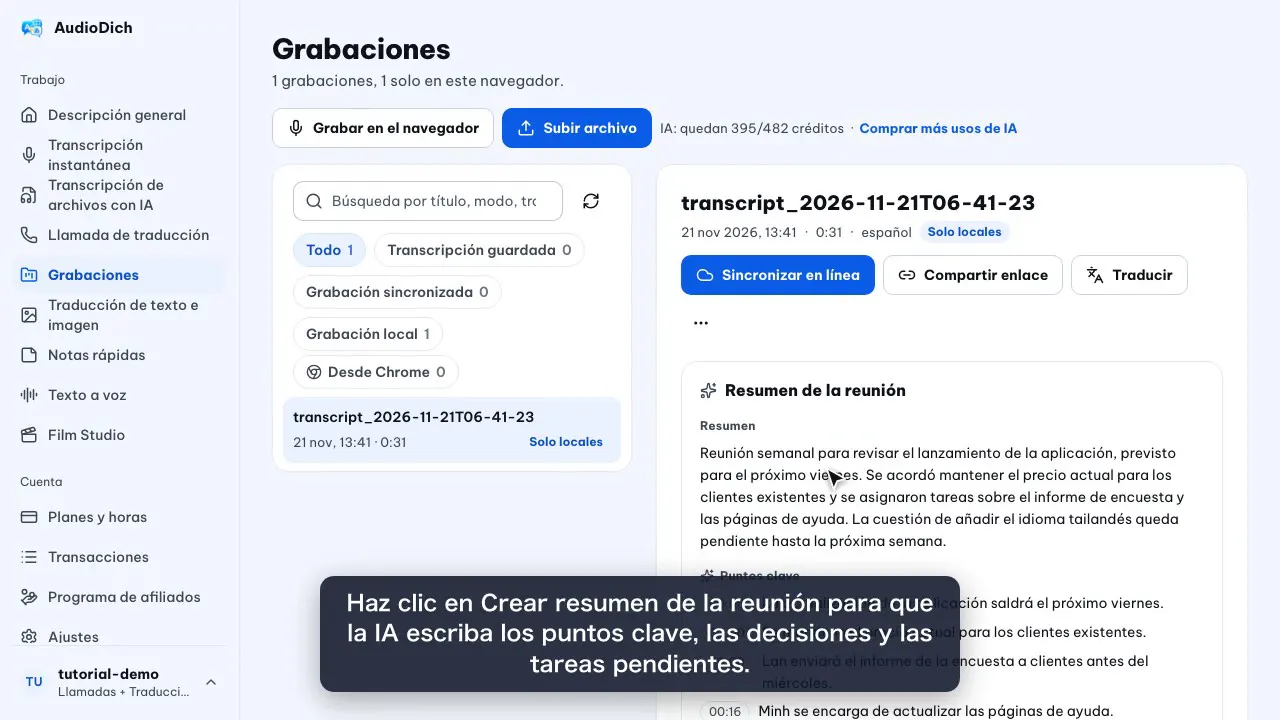
Abre la pestaña Notas de IA, escribe una pregunta en el cuadro Preguntar a la IA y envíala.
Abre la pestaña Notas de IA y desplázate hasta el cuadro Preguntar a la IA. Elige una sugerencia lista para usar, como Tareas pendientes, o escribe tu propia pregunta sobre el contenido de la grabación y envíala.
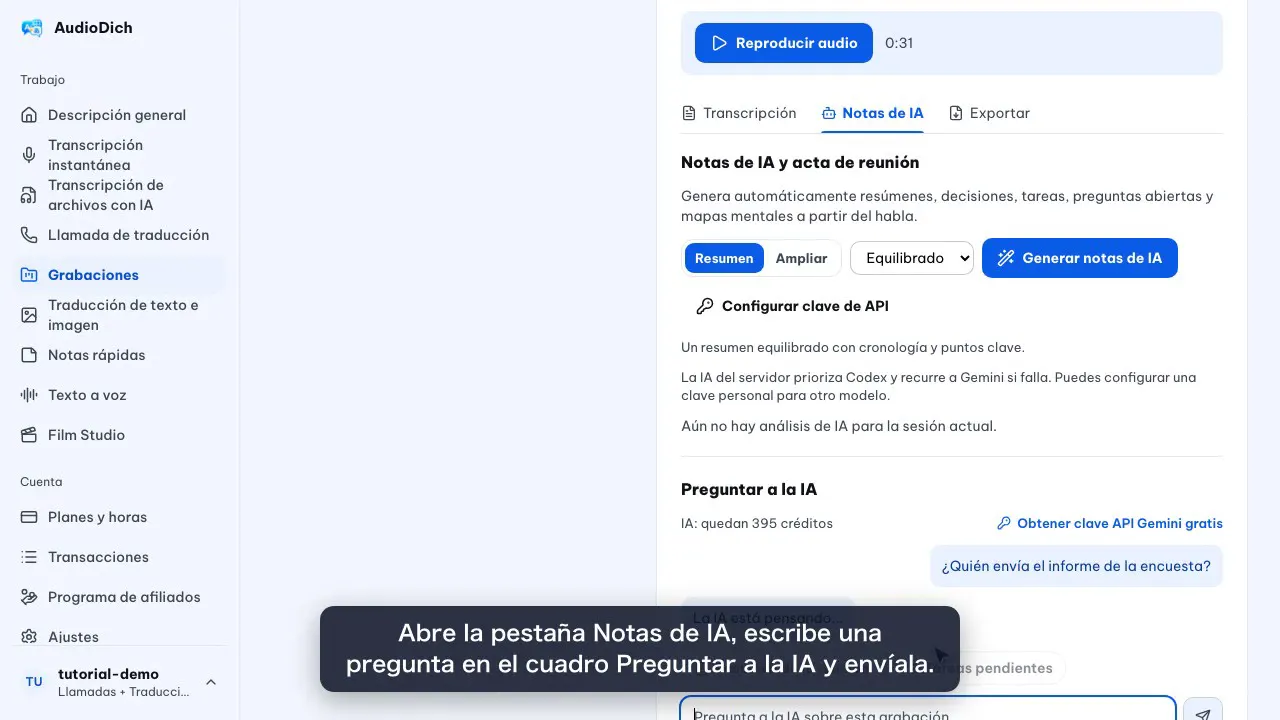
Cada resumen o pregunta consume un uso de IA; los que te quedan aparecen en la parte superior de la página.
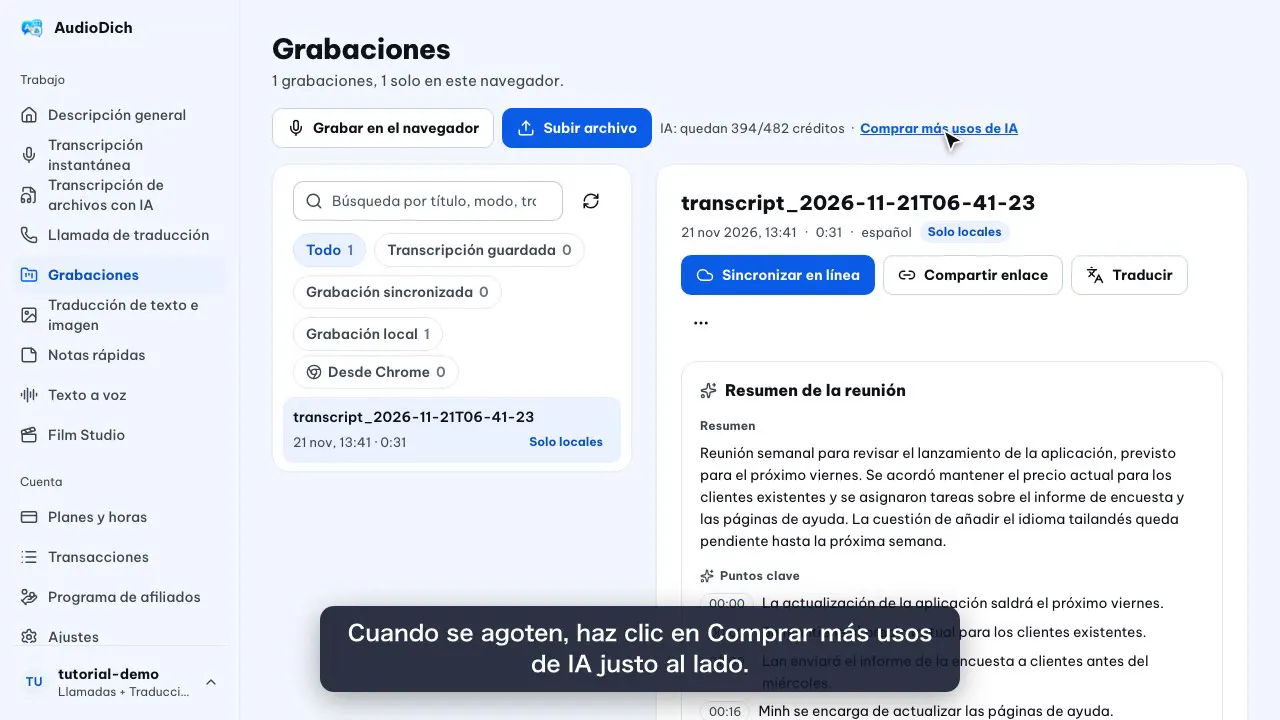
Cada vez que creas un resumen o le preguntas a la IA se consume un uso de IA. Los que te quedan aparecen en la parte superior de la página con el formato "IA: quedan …/… créditos".
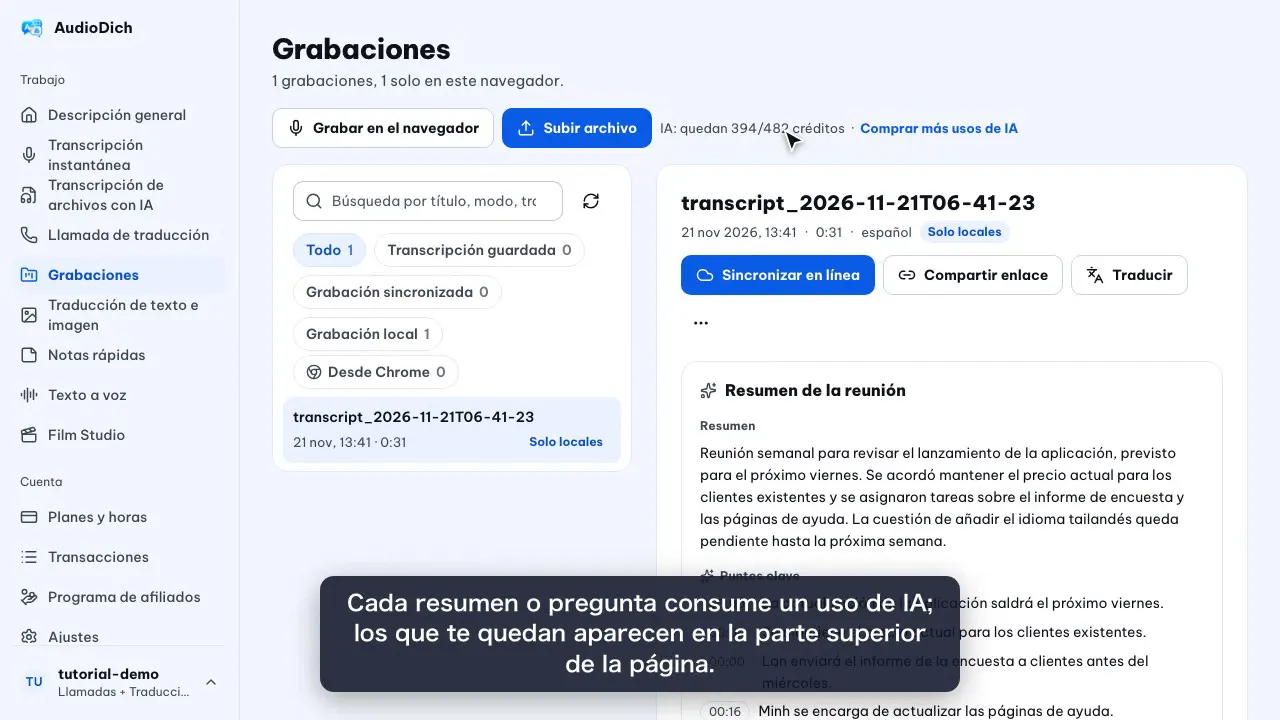
Cuando se agoten, haz clic en Comprar más usos de IA justo al lado.
Cuando se agoten, haz clic en Comprar más usos de IA junto al número para abrir la sección de paquetes de usos de IA en Planes y horas. El paquete es una compra única y no caduca.
Consejos
- Cuanto más clara y larga sea la grabación, más completo será el resumen. Una reunión muy corta puede no tener contenido suficiente para resumir.
- Un resumen generado por IA puede no ser exacto; compáralo con la transcripción antes de enviarlo a otras personas.
- Haz clic en Copiar para pegar el resumen en un correo o en tus notas de trabajo.
- En las cuentas de organización, los usos de IA que compras de más se suman a la reserva de IA compartida de la organización.
Problemas frecuentes
- Una parte del resumen está oculta.
- Las cuentas gratuitas solo ven una vista previa. Pasa a un plan de pago o usa tu propia clave de API de Gemini para verlo completo.
- Aparece un aviso de que se agotaron los usos de IA.
- Haz clic en Comprar más usos de IA, o añade tu propia clave de API de Gemini para seguir sin gastar usos de IA.
- No se pudo crear el resumen.
- Comprueba que tu correo esté verificado y que la grabación tenga suficiente contenido, y luego haz clic en Reintentar.
Preguntas frecuentes
¿Cuántos usos de IA consume cada resumen?
Cada vez que creas o vuelves a generar un resumen se consume 1 uso de IA. Cada pregunta que envías a la IA también consume un uso de IA.
¿Caducan los usos de IA que compro de más?
No. Los paquetes de usos de IA son una compra única y no caducan.
¿Puedo usar mi propia clave de API de Gemini?
Sí. Al añadir tu propia clave de API de Gemini ves el resumen completo y no gastas los usos de IA de AudioDich.
¿La IA responde con información ajena a la grabación?
La IA responde basándose en el contenido de la grabación que tienes abierta. Pregunta por lo que se dijo en la reunión.
Transcripción del vídeo
Abre Grabaciones y elige una reunión grabada. Haz clic en Crear resumen de la reunión para que la IA escriba los puntos clave, las decisiones y las tareas pendientes. Abre la pestaña Notas de IA, escribe una pregunta en el cuadro Preguntar a la IA y envíala. Cada resumen o pregunta consume un uso de IA; los que te quedan aparecen en la parte superior de la página. Cuando se agoten, haz clic en Comprar más usos de IA justo al lado.
Mira cómo funciona en una situación real
- Transcripción de reuniones con IASube una grabación y recibe la transcripción por hablante, un resumen y tareas pendientes.
- Pregunta a la IA sobre tus reunionesConecta Claude o ChatGPT a tus transcripciones y pregunta por grabaciones anteriores o por la sesión que estás grabando ahora.