

- Volver a la guía
- Videotutoriales
- Transcribe archivos de audio y vídeo
Transcribe archivos de audio y vídeo
Sube un archivo, obtén la transcripción con IA y descárgala en TXT, SRT, DOCX o PDF.
Este tutorial es para quien tiene una entrevista, una clase, un pódcast o la grabación de una reunión y quiere una transcripción escrita o subtítulos. Subes el archivo, dejas que la IA trabaje en segundo plano y descargas el resultado.
Pasos
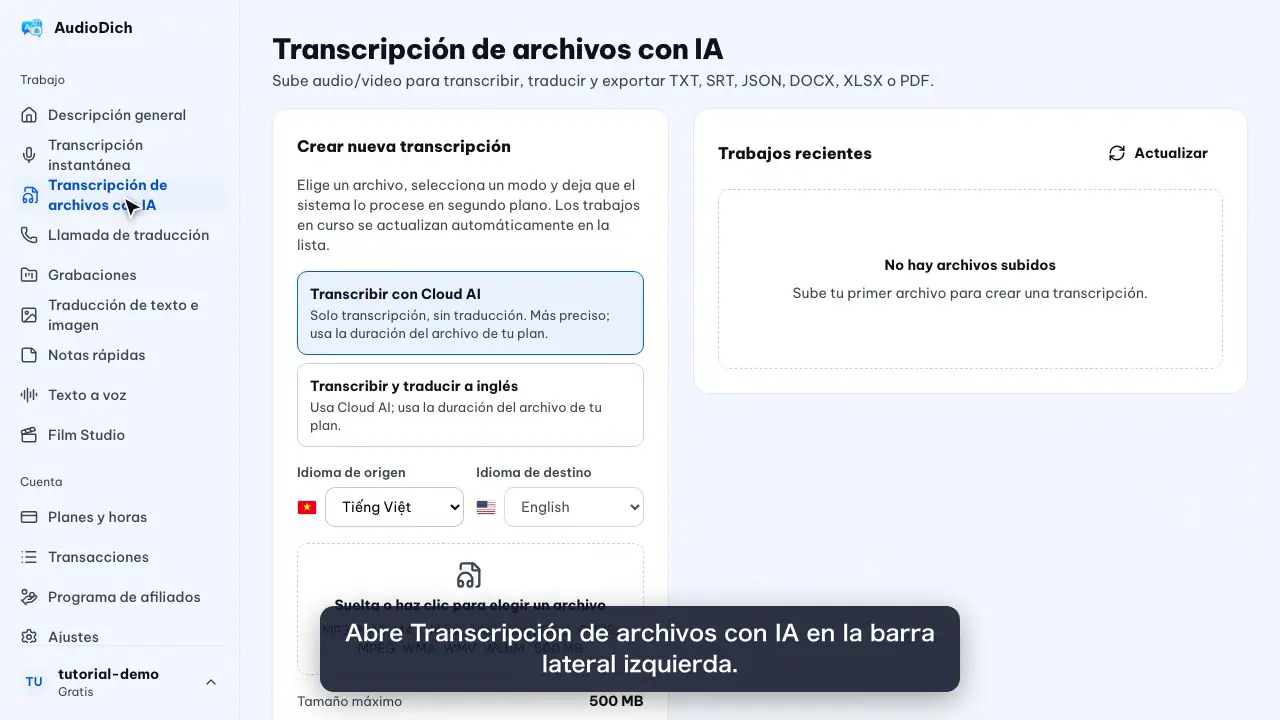
Abre Transcripción de archivos con IA en la barra lateral izquierda.
Haz clic en Transcripción de archivos con IA en la barra lateral izquierda para abrir la página de subida y la lista de tus archivos.
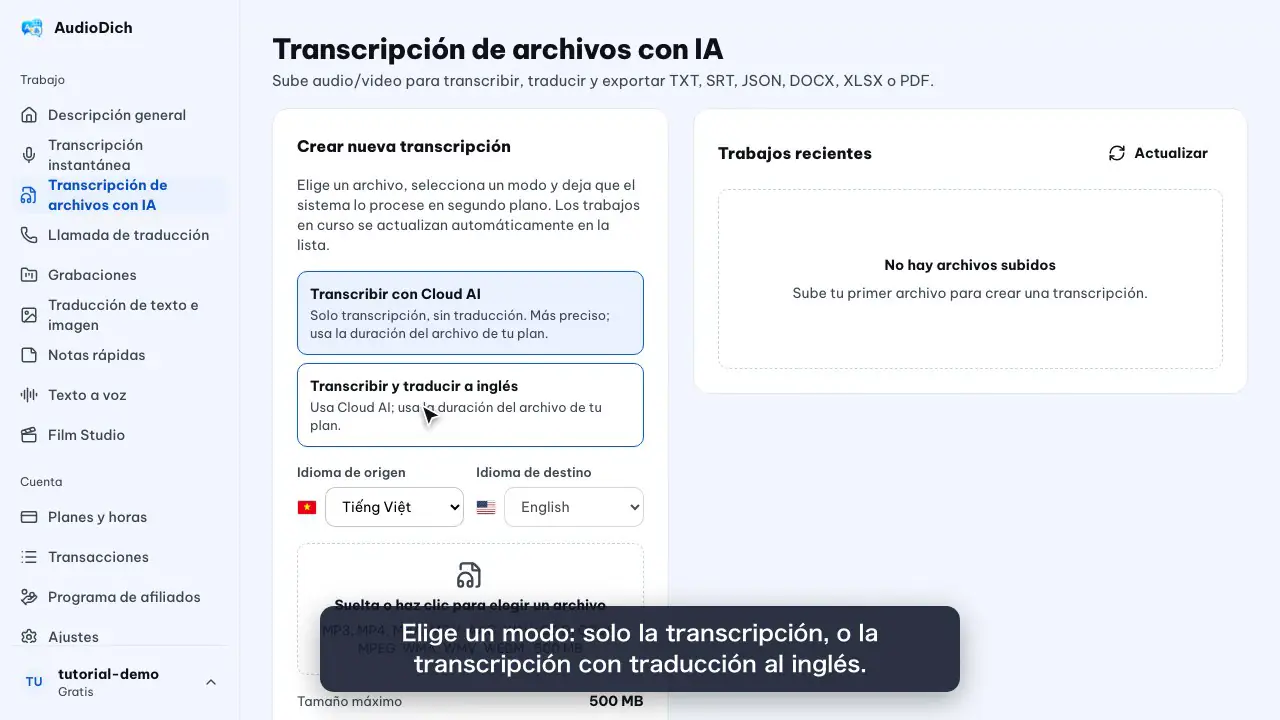
Elige un modo: solo la transcripción, o la transcripción con traducción al inglés.
Elige un modo: solo la transcripción, o la transcripción con traducción. Solo la transcripción es más precisa cuando no necesitas otro idioma.
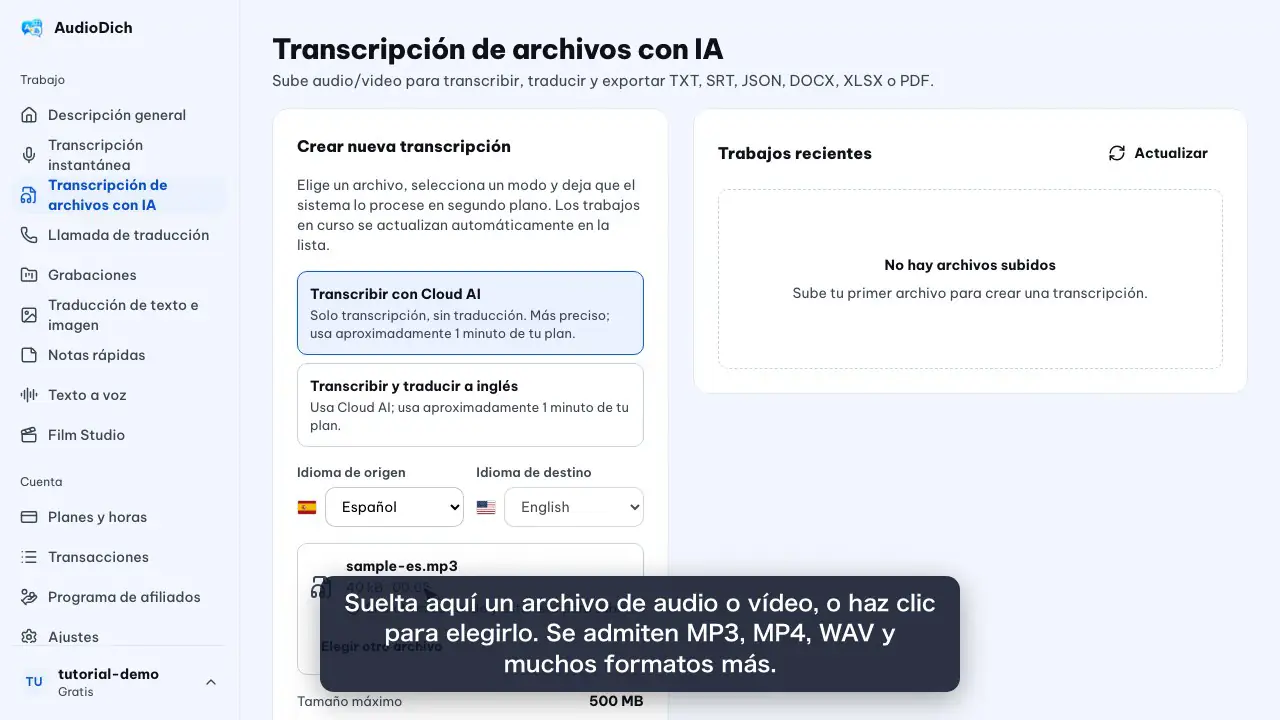
Suelta aquí un archivo de audio o vídeo, o haz clic para elegirlo. Se admiten MP3, MP4, WAV y muchos formatos más.
Suelta un archivo de audio o vídeo en la zona de arrastre, o haz clic en ella para elegirlo. Elige también el idioma que se habla en el archivo.
Haz clic en Subir y transcribir. Puedes salir de la página mientras se procesa; el resultado estará aquí cuando vuelvas.
Haz clic en el botón de subir. Puedes salir de la página mientras se procesa el archivo; el resultado estará en la lista cuando vuelvas.
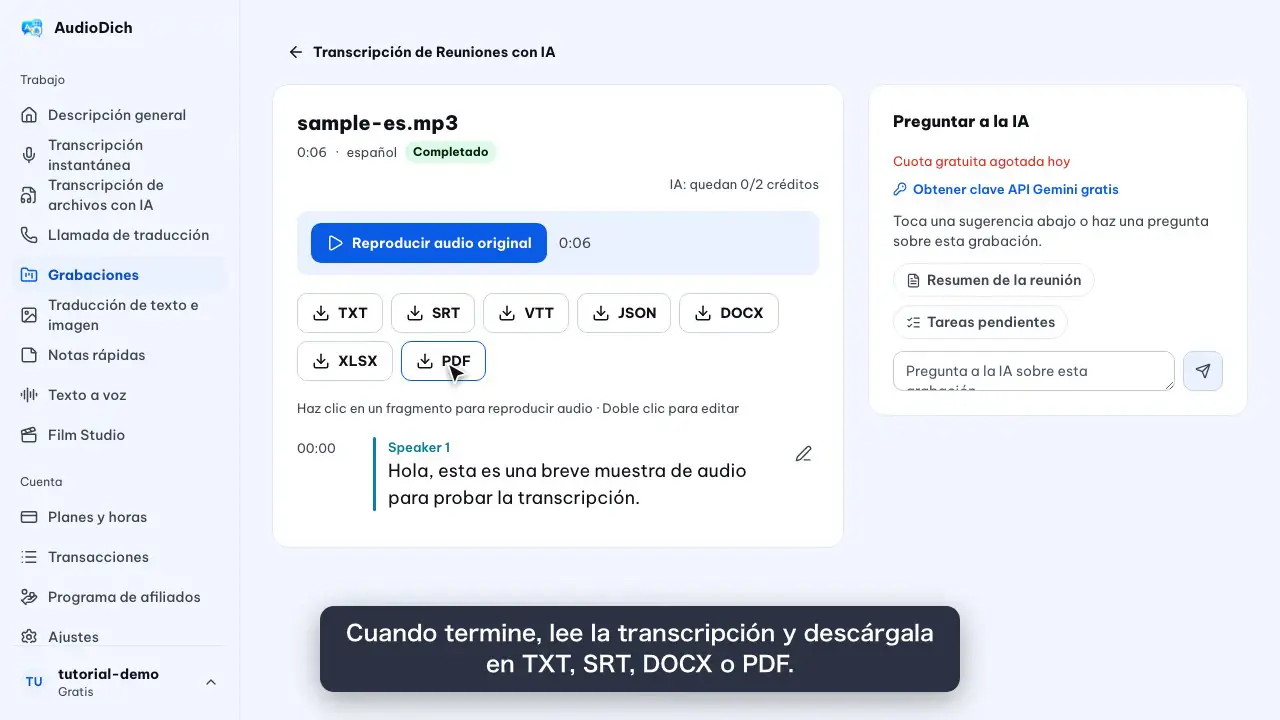
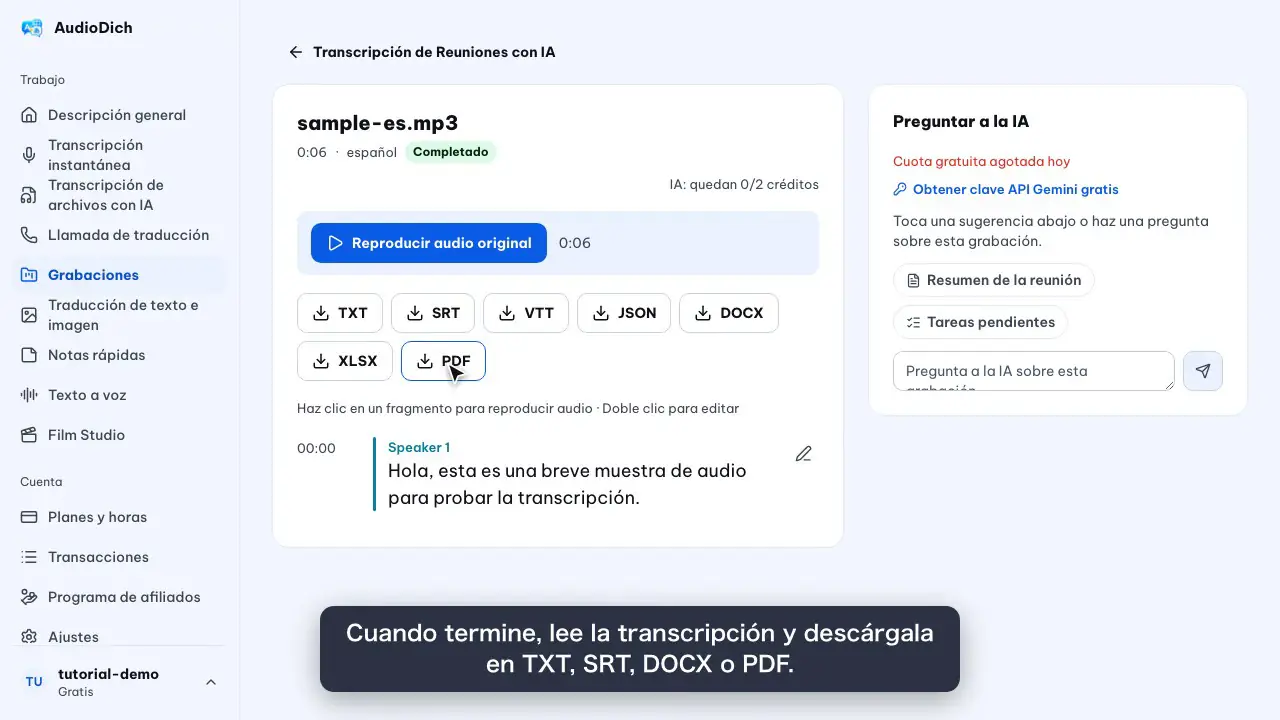
Cuando termine, lee la transcripción y descárgala en TXT, SRT, DOCX o PDF.
Cuando termine el trabajo, lee la transcripción y descárgala en el formato que necesites, como TXT, SRT, DOCX o PDF.
Consejos
- Los formatos admitidos incluyen MP3, MP4, M4A, MOV, AAC, WAV, OGG, OPUS, MPEG, WMA, WMV y WEBM.
- La duración real del archivo se descuenta de tu plan al subirlo, así que comprueba primero que tienes tiempo suficiente. Además, cada plan tiene una duración y un tamaño de archivo máximos.
- Si la conexión se interrumpe durante una subida grande, AudioDich espera y reintenta automáticamente la parte interrumpida.
- Los archivos de subtítulos en formato SRT conservan los tiempos, lo que los hace prácticos para los editores de vídeo. Otras exportaciones incluyen JSON y XLSX.
Problemas frecuentes
- Se rechaza el archivo.
- Comprueba el formato con la lista de admitidos y los límites de tamaño y duración de tu plan. La página indica el límite exacto.
- El resultado dice que no se detectó voz.
- Puede que el archivo esté en silencio, demasiado bajo o sin voz clara. Prueba con una grabación mejor.
- Un trabajo falló.
- El reconocimiento de voz puede fallar de forma temporal. Inténtalo de nuevo más tarde o sube el archivo otra vez si no se encontró el original.
Preguntas frecuentes
¿Qué formatos de exportación hay?
TXT, SRT, JSON, DOCX, XLSX y PDF.
¿Cuánto de mi tiempo usa un archivo?
Aproximadamente la duración del archivo. La indicación bajo los botones de modo muestra la estimación.
¿Tengo que esperar en la página?
No. El procesamiento se ejecuta en segundo plano y la lista se actualiza cuando termina el trabajo.
¿La transcripción puede incluir una traducción?
Sí. Elige el modo que transcribe y traduce, y selecciona el idioma de destino.
Transcripción del vídeo
Abre Transcripción de archivos con IA en la barra lateral izquierda. Elige un modo: solo la transcripción, o la transcripción con traducción al inglés. Suelta aquí un archivo de audio o vídeo, o haz clic para elegirlo. Se admiten MP3, MP4, WAV y muchos formatos más. Haz clic en Subir y transcribir. Puedes salir de la página mientras se procesa; el resultado estará aquí cuando vuelvas. Cuando termine, lee la transcripción y descárgala en TXT, SRT, DOCX o PDF.