

- Volver a la guía
- Videotutoriales
- Film Studio: subtítulos y doblaje
Film Studio: subtítulos y doblaje
Sube un vídeo, deja que la IA cree los subtítulos y la traducción, y luego edítalos y exporta el vídeo o los archivos de subtítulos.
Este tutorial es para creadores de vídeo que quieren subtítulos o un doblaje en otro idioma. Subes un vídeo, eliges los idiomas y dejas que la IA reconozca la voz, la traduzca y, si lo deseas, sintetice una voz nueva.
Pasos
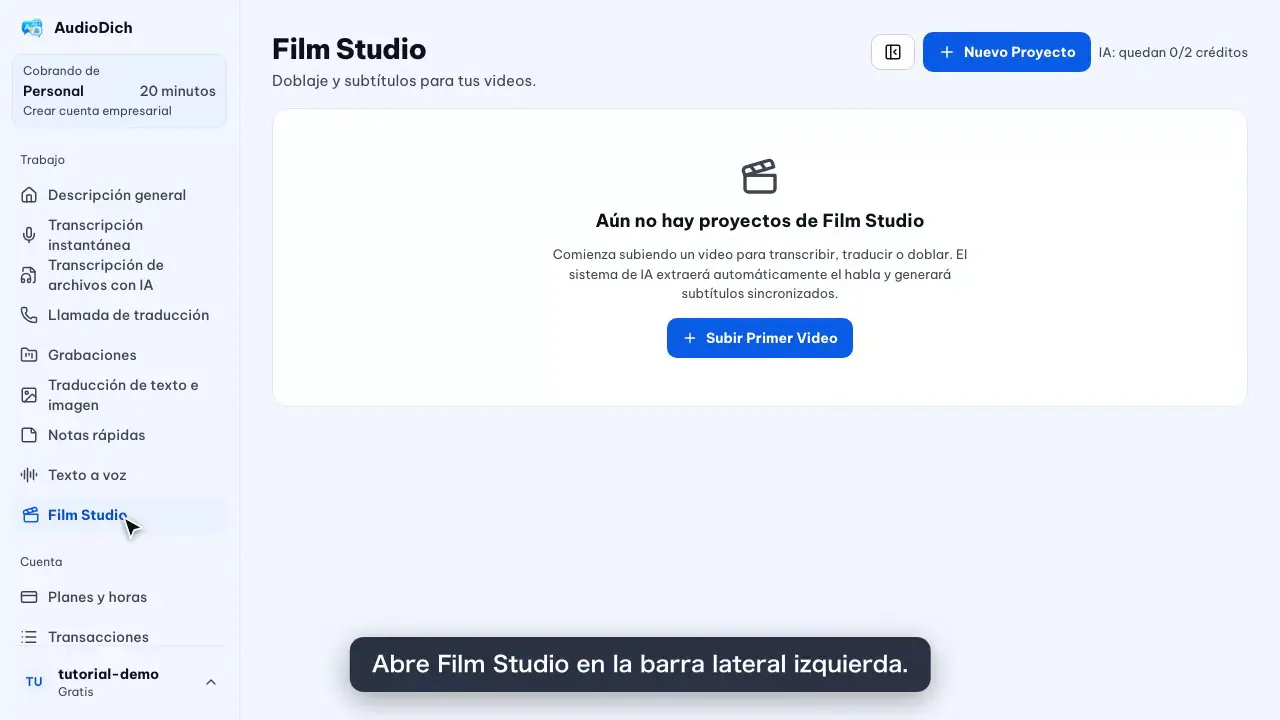
Abre Film Studio en la barra lateral izquierda.
Haz clic en Film Studio en la barra lateral izquierda para abrir tu lista de proyectos.
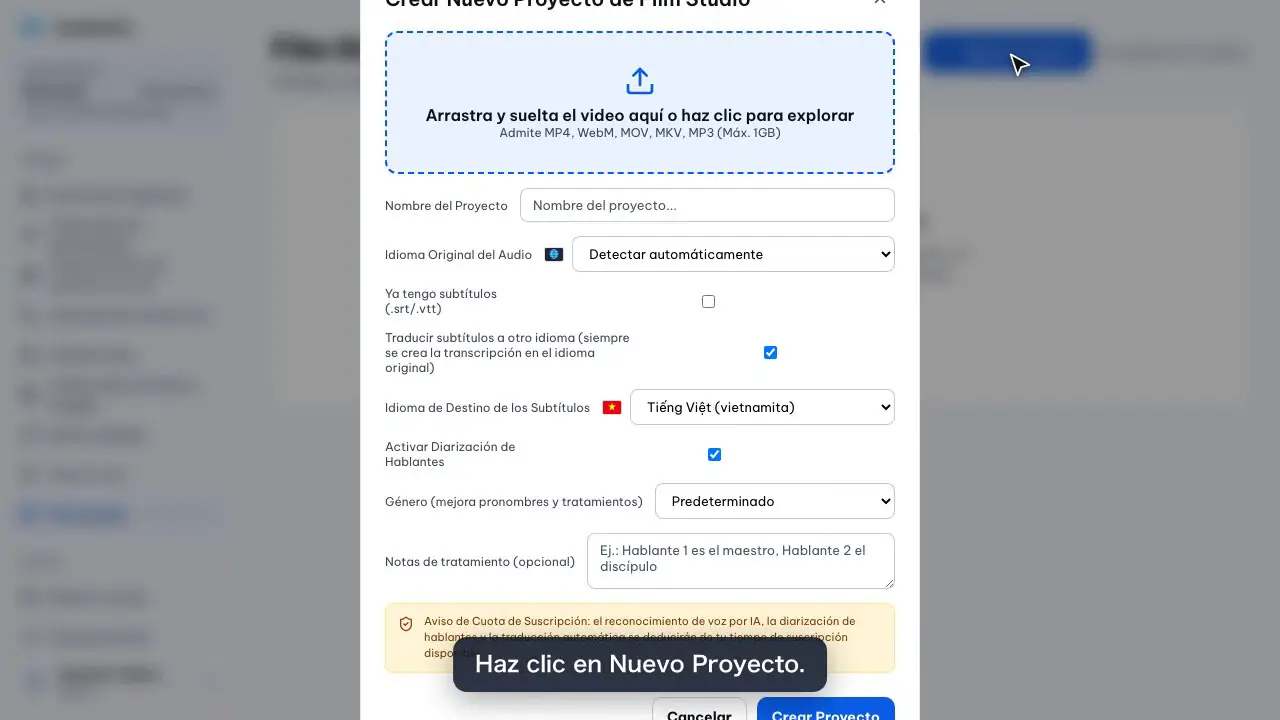
Haz clic en Nuevo Proyecto.
Haz clic en el botón de nuevo proyecto para empezar un proyecto.
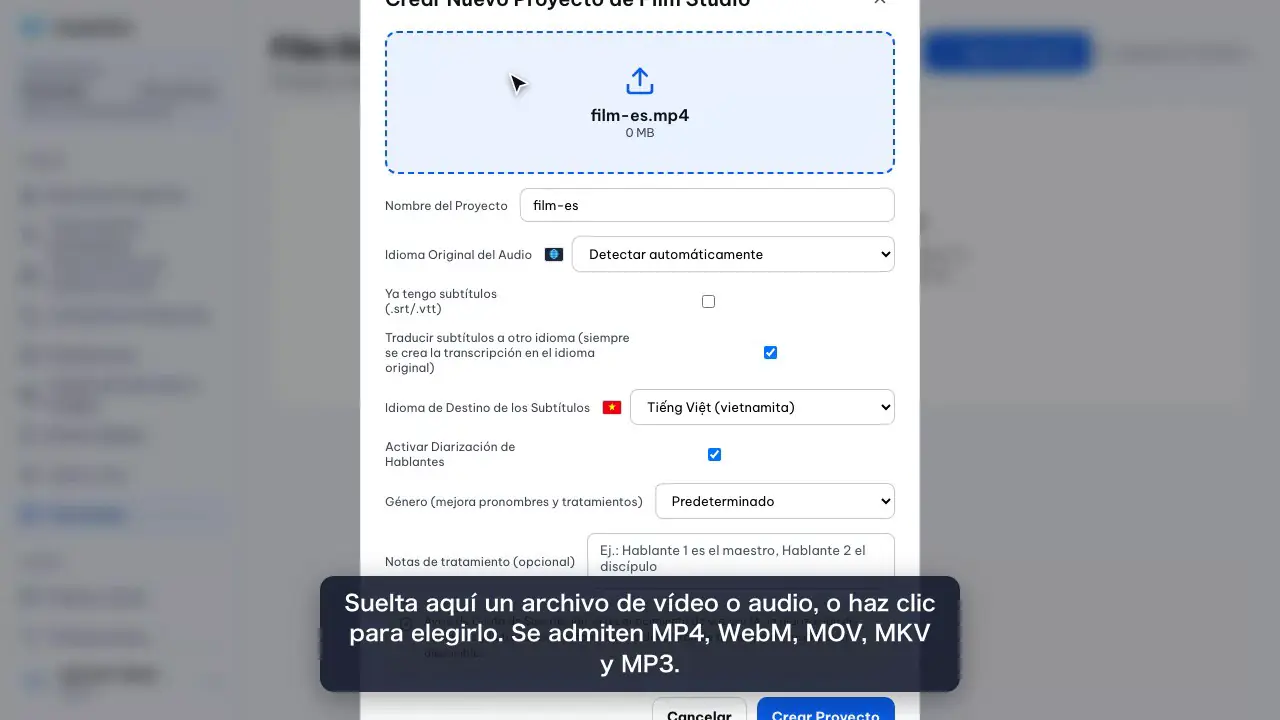
Suelta aquí un archivo de vídeo o audio, o haz clic para elegirlo. Se admiten MP4, WebM, MOV, MKV y MP3.
Suelta tu vídeo en la zona de subida o haz clic en ella para elegir el archivo.
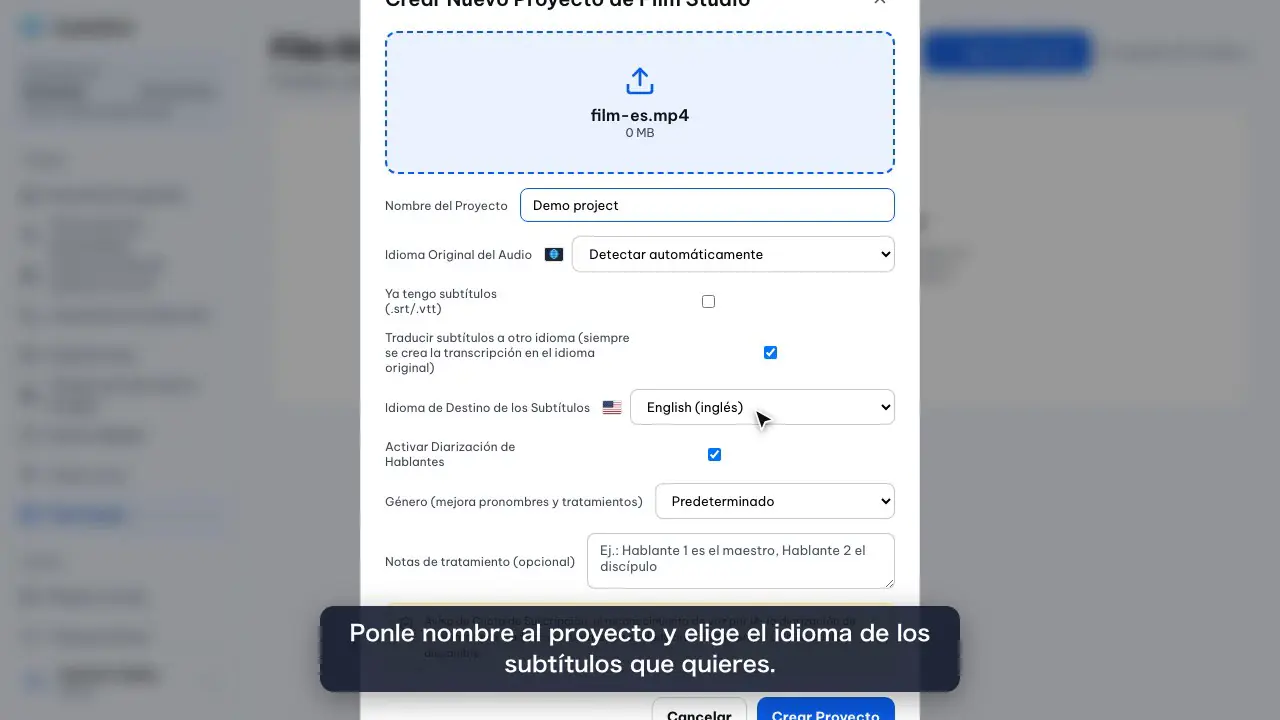
Ponle nombre al proyecto y elige el idioma de los subtítulos que quieres.
Ponle un nombre al proyecto y elige los idiomas de origen y de destino.
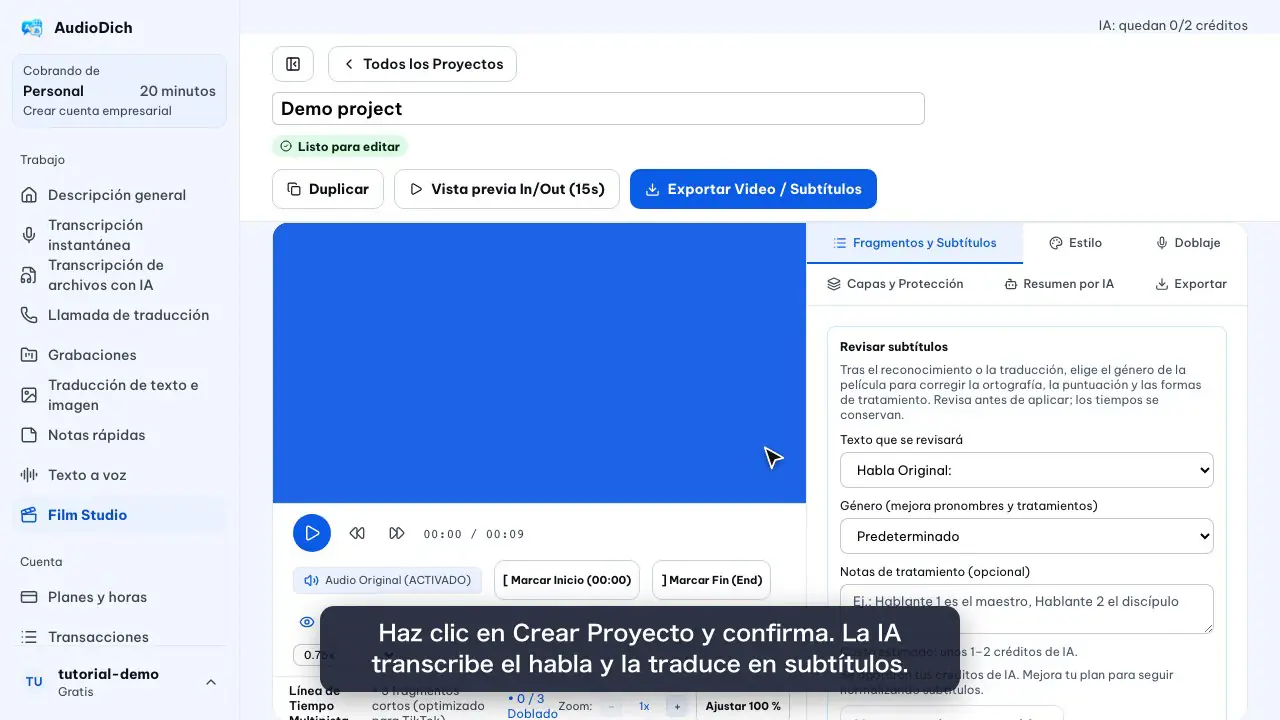
Haz clic en Crear Proyecto y confirma. La IA transcribe el habla y la traduce en subtítulos.
Crea el proyecto. La IA extrae la voz, crea una transcripción y traduce los subtítulos.
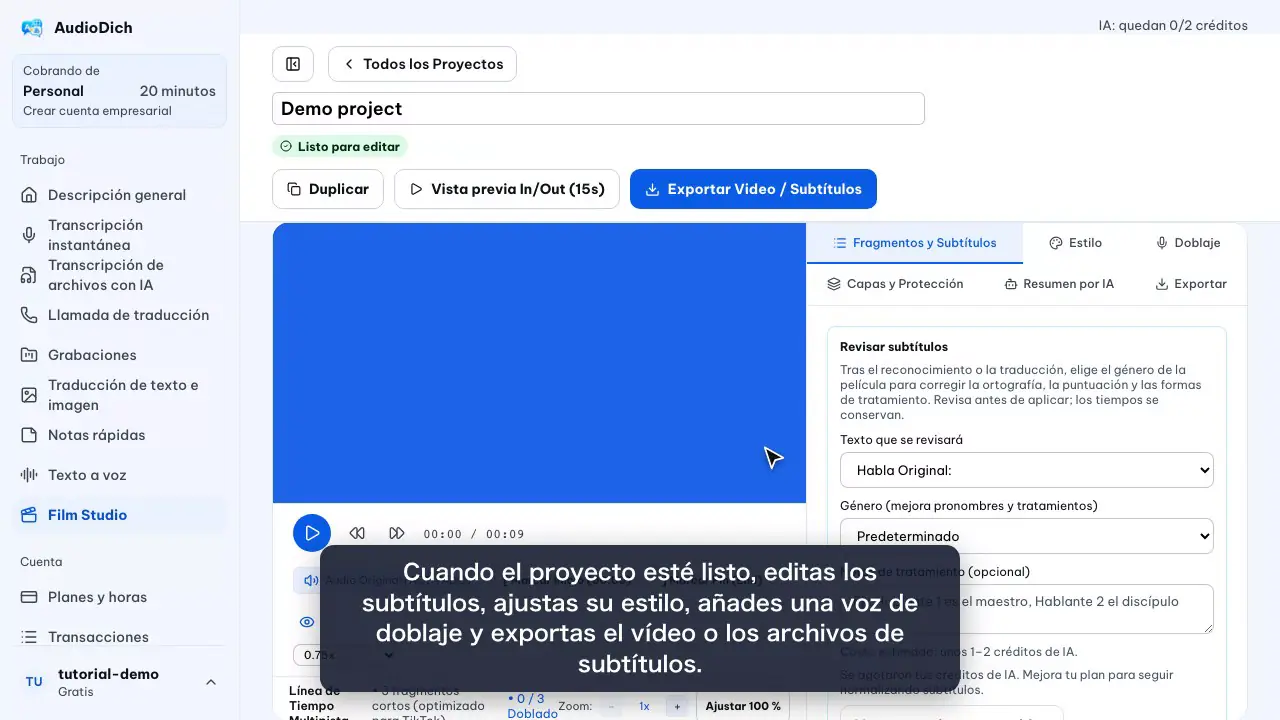
Cuando el proyecto esté listo, editas los subtítulos, ajustas su estilo, añades una voz de doblaje y exportas el vídeo o los archivos de subtítulos.
Cuando termine, abre el resultado para revisar los subtítulos, ajustarlos y exportar.
Consejos
- El reconocimiento de voz con IA, la separación de hablantes y la traducción automática se descuentan de tu tiempo disponible.
- Si ya tienes un archivo de subtítulos SRT o VTT, puedes usarlo y omitir el reconocimiento de voz. En ese caso elige tú mismo el idioma de origen.
- El doblaje con IA se ejecuta en segundo plano y AudioDich te envía un correo cuando termina, así que puedes salir de la página.
- Los proyectos se conservan 14 días desde su creación, y la lista se actualiza cada pocos segundos mientras uno se procesa.
Problemas frecuentes
- El proyecto falló.
- Algo salió mal al reconocer, traducir o doblar el audio. Abre el proyecto y procésalo de nuevo.
- Algunas líneas no están traducidas.
- Las líneas sin traducción se exportan en el idioma de origen. Traduce los subtítulos antes de exportar.
- La subida no termina.
- Comprueba tu conexión y el tamaño del archivo, y vuelve a subirlo.
Preguntas frecuentes
¿Puedo exportar solo los subtítulos?
Sí. Puedes exportar archivos de subtítulos sin generar un vídeo doblado.
¿Puedo usar mi propio archivo de subtítulos?
Sí. Se acepta un archivo SRT o VTT y se omite el reconocimiento de voz.
¿Cuánto tiempo se conservan los proyectos?
14 días desde que los creas.
¿Gasta mis minutos?
Sí. El reconocimiento, la separación de hablantes y la traducción se descuentan del tiempo de tu plan.
Transcripción del vídeo
Abre Film Studio en la barra lateral izquierda. Haz clic en Nuevo Proyecto. Suelta aquí un archivo de vídeo o audio, o haz clic para elegirlo. Se admiten MP4, WebM, MOV, MKV y MP3. Ponle nombre al proyecto y elige el idioma de los subtítulos que quieres. Haz clic en Crear Proyecto y confirma. La IA transcribe el habla y la traduce en subtítulos. Cuando el proyecto esté listo, editas los subtítulos, ajustas su estilo, añades una voz de doblaje y exportas el vídeo o los archivos de subtítulos.