

- Volver a la guía
- Videotutoriales
- Configura la traducción en directo
Configura la traducción en directo
Elige idiomas, fuente de audio y vista de subtítulos antes de empezar.
Este tutorial es para quien va a traducir reuniones, clases o vídeos en directo. Antes de pulsar Iniciar decides qué idioma se habla, qué idioma lees, de dónde viene el sonido y qué aspecto tienen los subtítulos.
Pasos
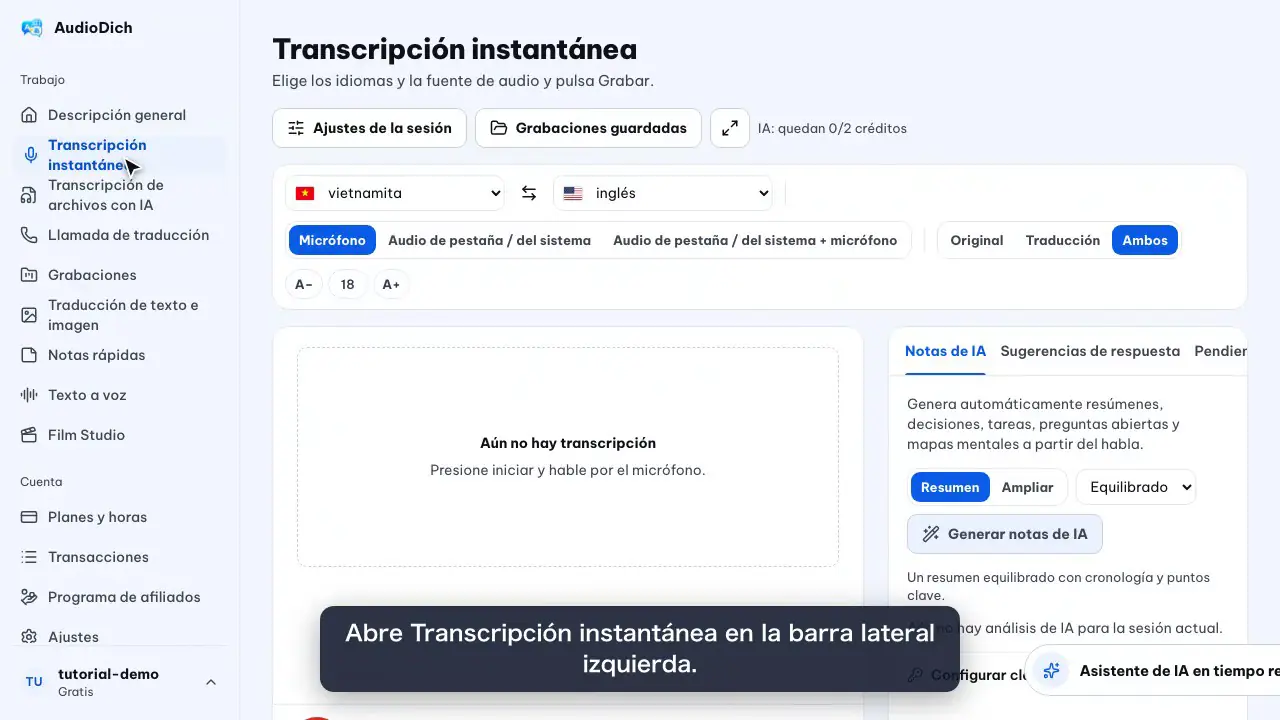
Abre Transcripción instantánea en la barra lateral izquierda.
Haz clic en Transcripción instantánea en la barra lateral izquierda para abrir la pantalla de la sesión en directo.
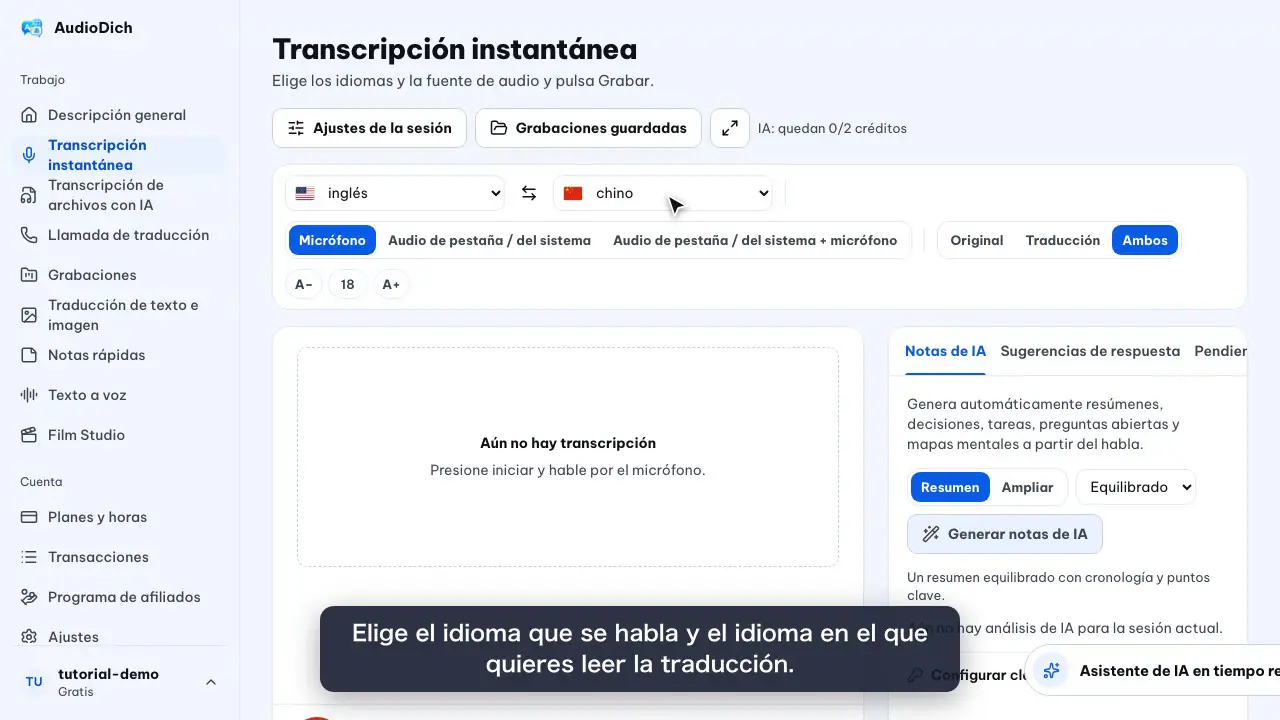
Elige el idioma que se habla y el idioma en el que quieres leer la traducción.
Elige el idioma que se habla como origen y el idioma que quieres leer como destino. Elige sin traducción si solo necesitas una transcripción.
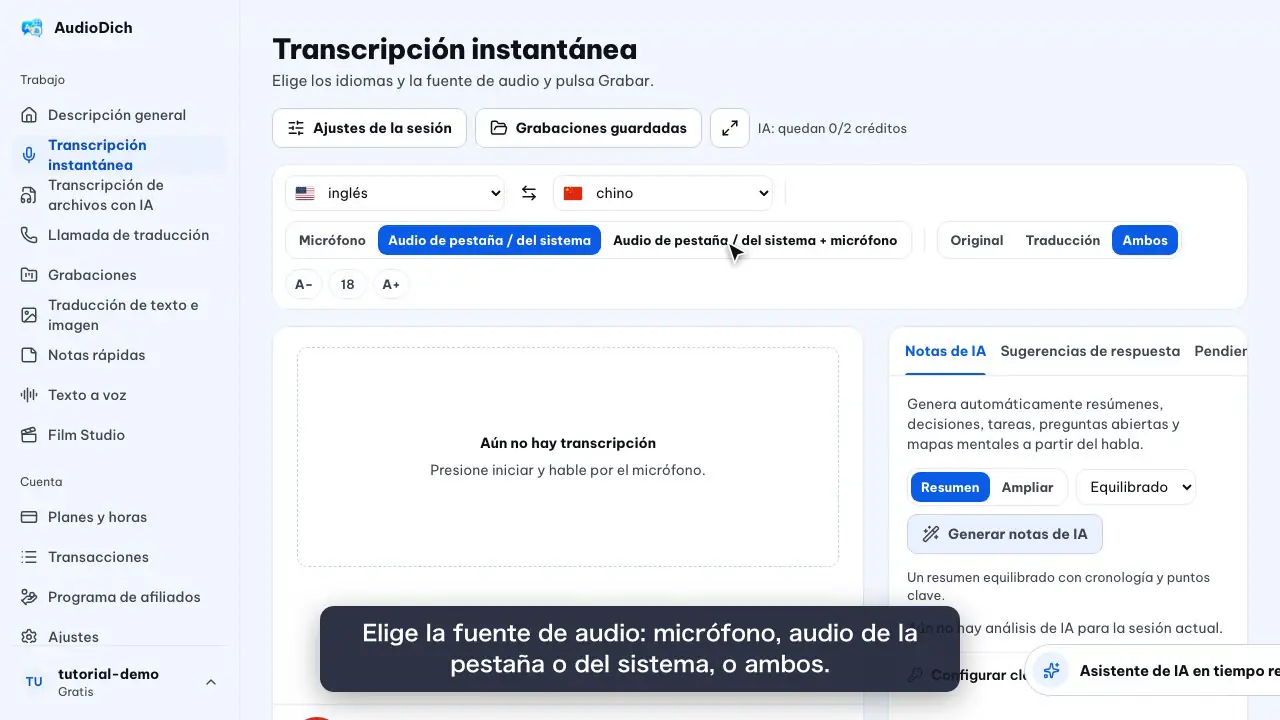
Elige la fuente de audio: micrófono, audio de la pestaña o del sistema, o ambos.
Elige la fuente de audio: tu micrófono, el audio de una pestaña o del sistema, o ambos a la vez. El audio de pestaña y del sistema se ofrece en Chrome o Edge en un ordenador.
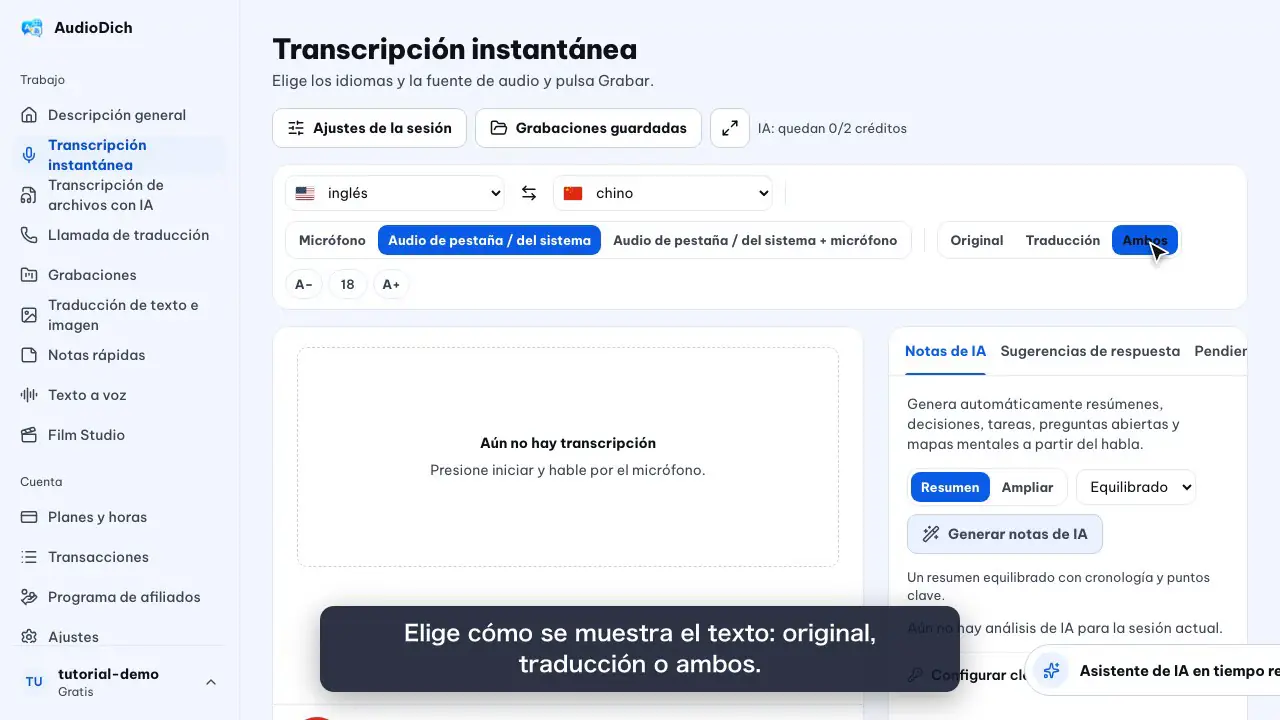
Elige cómo se muestra el texto: original, traducción o ambos.
Elige cómo se muestra el texto: el original, la traducción o ambas líneas juntas.
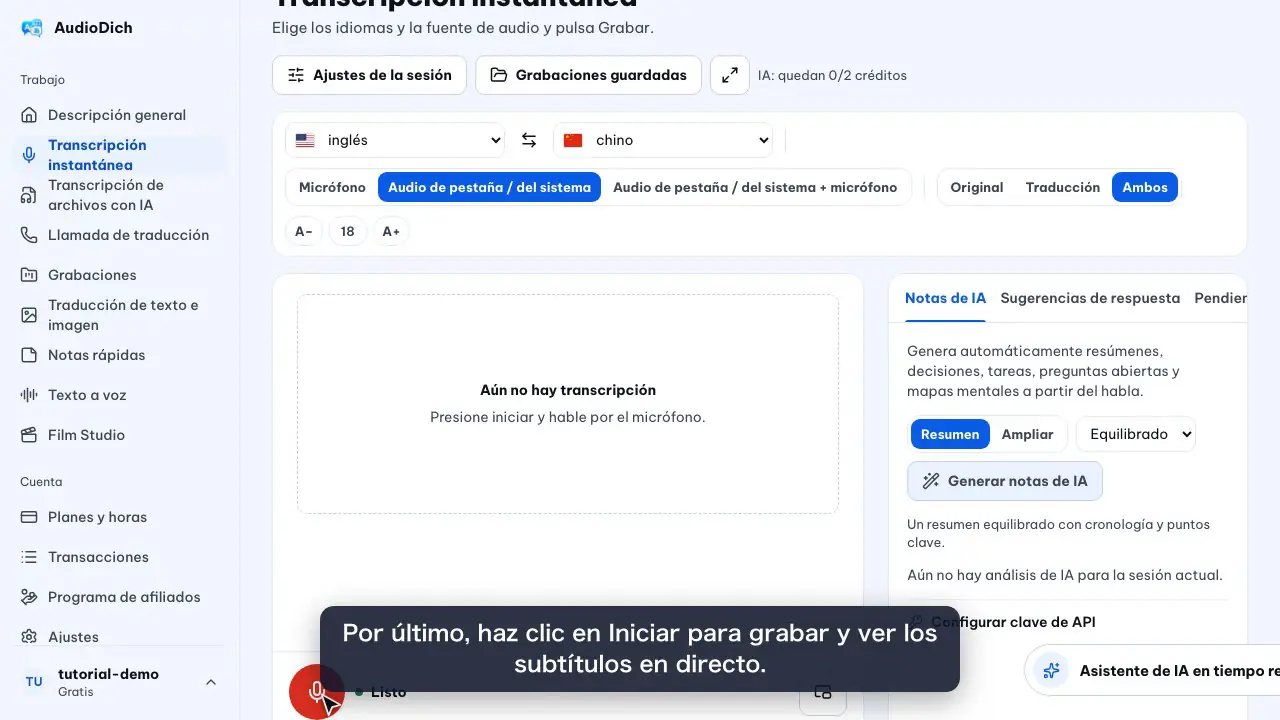
Por último, haz clic en Iniciar para grabar y ver los subtítulos en directo.
Haz clic en Iniciar. Una breve ventana de revisión te permite confirmar los idiomas y los dispositivos, y luego empiezan a aparecer los subtítulos en directo.
Consejos
- Para traducir Zoom, Teams u otra aplicación, elige el audio de pestaña o del sistema. Cuando el navegador te pregunte qué compartir, abre la pestaña Pantalla completa, elige una pantalla y activa Compartir audio del sistema antes de hacer clic en Compartir.
- Para una sola pestaña del navegador, usa la opción Pestaña de Chrome y activa el uso compartido del audio de la pestaña. Sin él, AudioDich avisa de que no se compartió ningún audio.
- Cuando combines el audio de la pestaña con el micrófono, usa auriculares para que el micrófono no capte el sonido de tus altavoces.
- Indica siempre el idioma de traducción y usa la detección automática para el origen solo cuando los hablantes puedan cambiar de idioma.
Problemas frecuentes
- La sesión empieza pero no aparecen subtítulos.
- Comprueba que la fuente de audio es la que realmente está reproduciendo sonido y que compartiste el audio cuando el navegador te lo pidió.
- La lista de fuentes de audio solo muestra el micrófono.
- El audio de pestaña y del sistema requiere Chrome o Edge en un ordenador. Abre la página en uno de ellos.
- Un mensaje dice que ya hay otra sesión en curso.
- Hay otra sesión de transcripción activa en tu cuenta. Cierra la anterior o continúa con ambas sabiendo que las dos consumen tu tiempo.
Preguntas frecuentes
¿Puedo traducir un vídeo que estoy viendo?
Sí. Elige el audio de pestaña o del sistema y comparte la pestaña o la pantalla con su sonido.
¿También tengo que compartir mi micrófono?
Solo si quieres incluir tu propia voz. Para eso elige el audio de pestaña o del sistema más el micrófono, y usa auriculares.
¿Se guardará mi transcripción?
Al detener la sesión, la transcripción se guarda en tu cuenta. Las cuentas gratuitas la conservan 5 días y las de pago 30 días.
¿Puedo escuchar la traducción en voz alta?
Sí. Activa la voz de traducción en las opciones de la sesión y elige dónde se reproduce.
Transcripción del vídeo
Abre Transcripción instantánea en la barra lateral izquierda. Elige el idioma que se habla y el idioma en el que quieres leer la traducción. Elige la fuente de audio: micrófono, audio de la pestaña o del sistema, o ambos. Elige cómo se muestra el texto: original, traducción o ambos. Por último, haz clic en Iniciar para grabar y ver los subtítulos en directo.
Mira cómo funciona en una situación real
- Traducir ZoomSubtítulos bilingües, traducción hablada y transcripción en tus reuniones de Zoom con clientes extranjeros.
- Traducir Google MeetSigue una llamada de Meet en el navegador con subtítulos y traducción en tiempo real.
- Traducir Microsoft TeamsReuniones de proyecto, soporte y proveedores en Teams con subtítulos y transcripción para un seguimiento preciso.
- Seminarios web y eventos en líneaSubtítulos en tiempo real, ventana de letra grande y transcripción para seminarios web, talleres y conferencias en línea.