

- Volver a la guía
- Videotutoriales
- Notas rápidas
Notas rápidas
Crea, guarda y exporta notas sin gastar tu tiempo.
Este tutorial es para quien quiere un lugar sencillo donde apuntar puntos de reuniones, ideas o borradores dentro de AudioDich. Escribir notas es gratis, así que puedes usarlas tanto como quieras.
Pasos
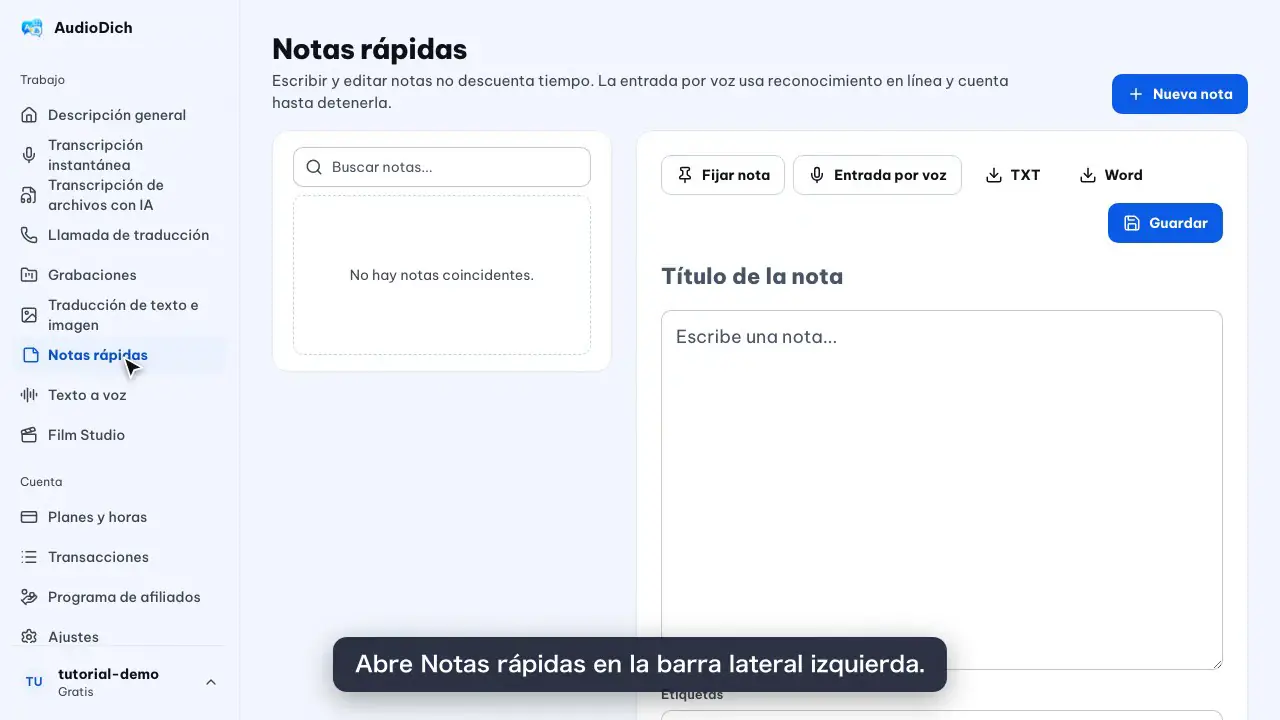
Abre Notas rápidas en la barra lateral izquierda.
Haz clic en Notas rápidas en la barra lateral izquierda. Tus notas guardadas aparecen en la lista de la izquierda y el editor está a la derecha.
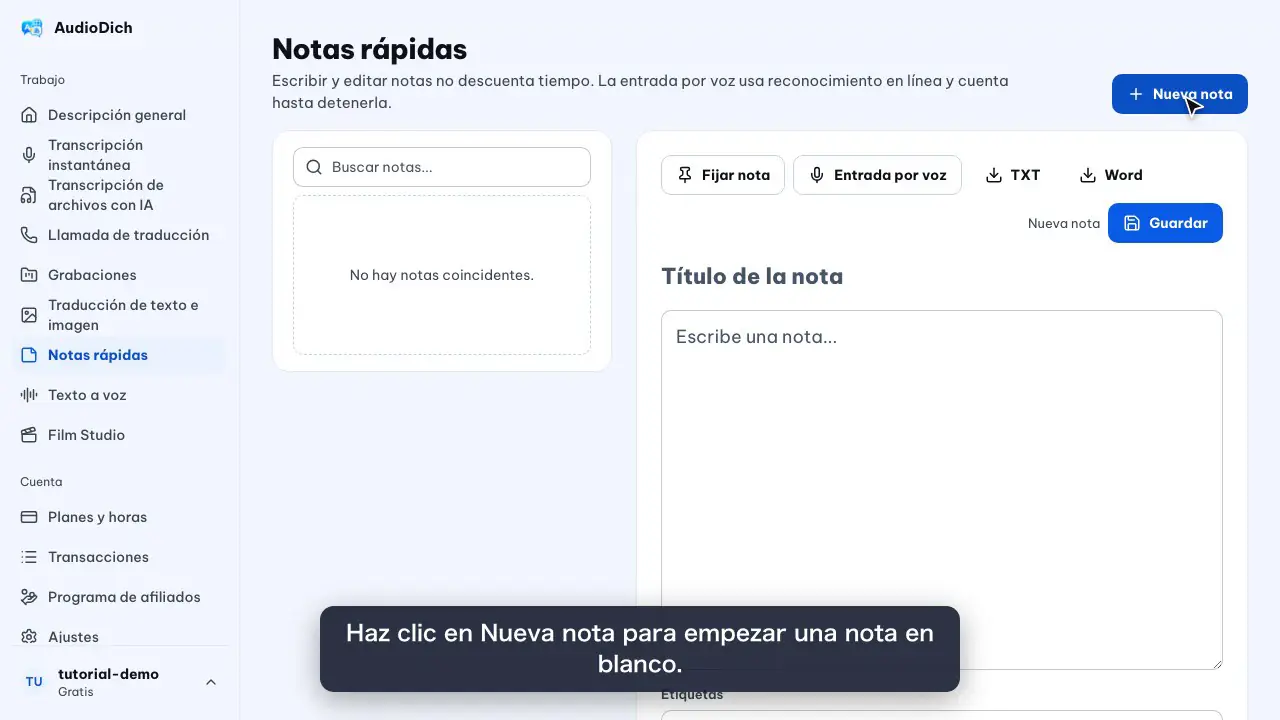
Haz clic en Nueva nota para empezar una nota en blanco.
Haz clic en Nueva nota para abrir una nota vacía. No se crea nada hasta que guardes.
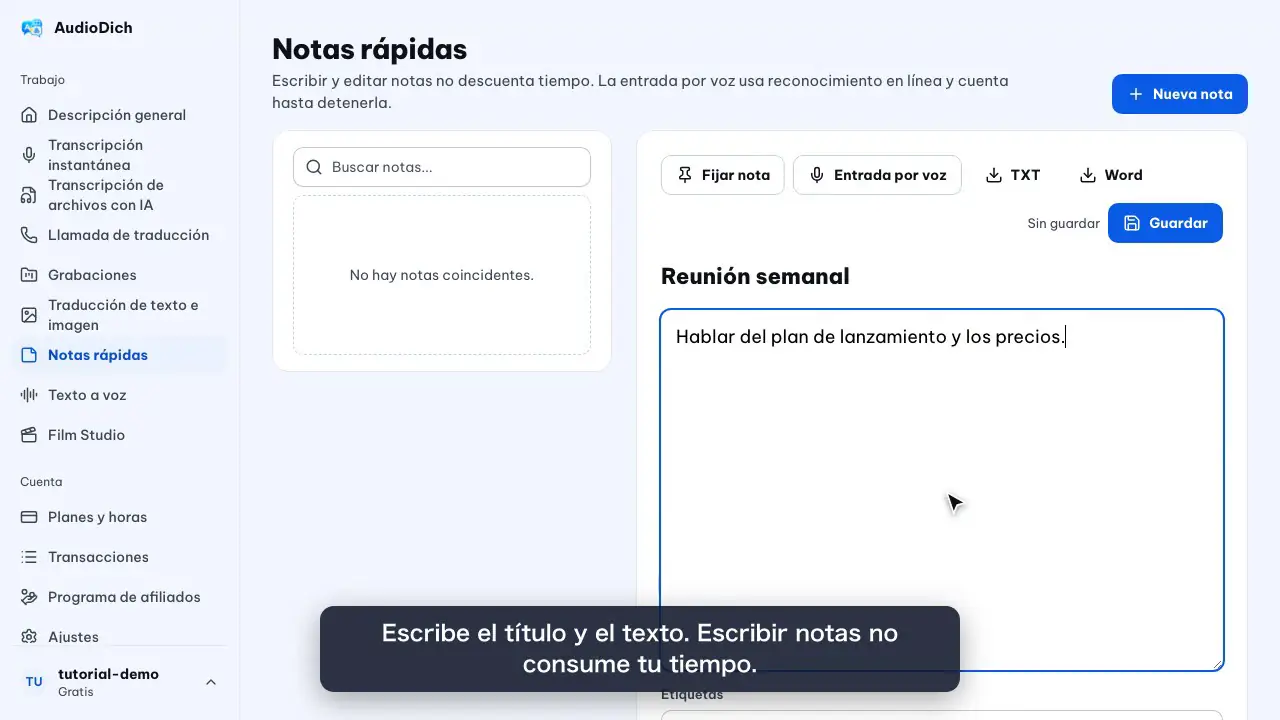
Escribe el título y el texto. Escribir notas no consume tu tiempo.
Escribe un título y el cuerpo de la nota. Escribir y editar notas de texto no descuenta nada de tu tiempo.
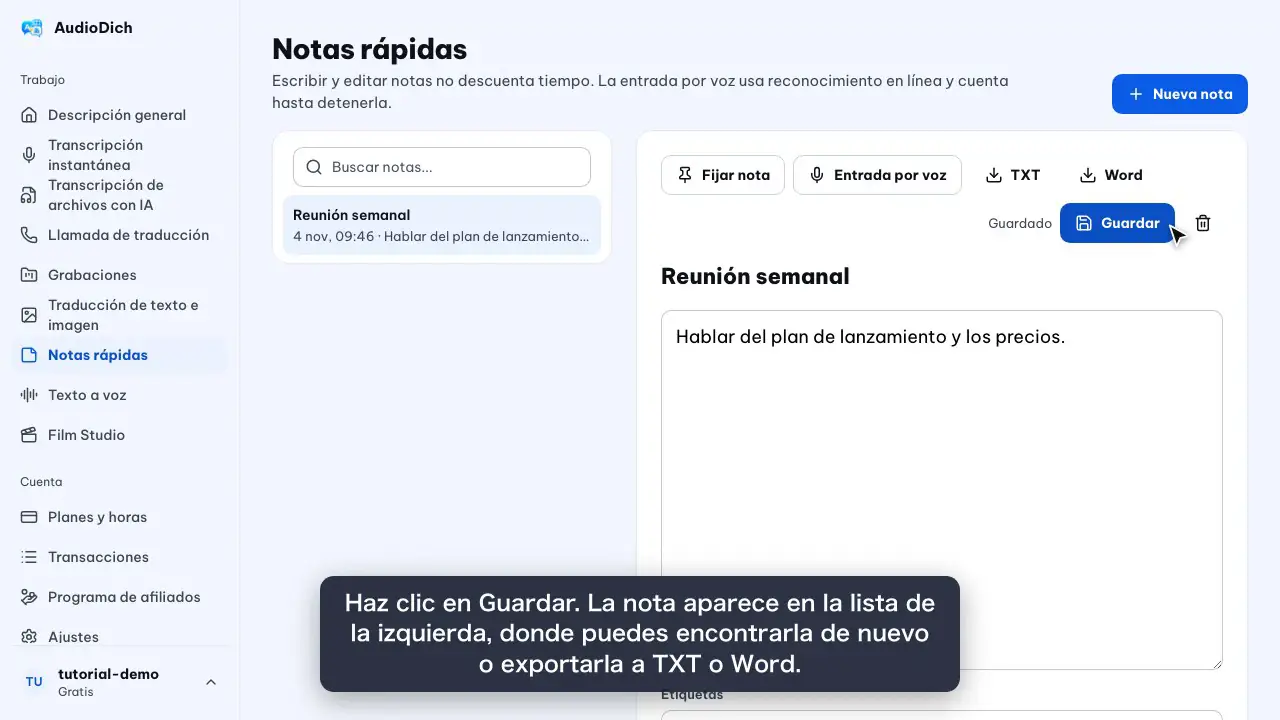
Haz clic en Guardar. La nota aparece en la lista de la izquierda, donde puedes encontrarla de nuevo o exportarla a TXT o Word.
Haz clic en Guardar. La nota aparece en la lista, donde puedes volver a abrirla más tarde o exportarla a TXT o Word.
Consejos
- Solo la entrada por voz consume tiempo. Usa reconocimiento de voz en línea, y todo lo que transcurre desde que empiezas hasta que pulsas Detener cuenta en tu cuota; AudioDich te pide confirmación antes de empezar.
- Si grabas audio con una nota, el audio se queda en este dispositivo y se puede subir más tarde desde Grabaciones.
- Exporta una nota como TXT para obtener texto sin formato o como Word cuando quieras seguir editándola en un documento.
Problemas frecuentes
- La entrada por voz se detuvo sola.
- Puede que la conexión de voz se haya interrumpido o que se haya agotado tu cuota. Comprueba tu tiempo restante y vuelve a iniciar la entrada por voz.
- Mi nota no aparece en la lista.
- Asegúrate de haber hecho clic en Guardar. Una nota que nunca se guardó no se añade a la lista.
- El navegador no puede grabar audio para una nota.
- Permite el acceso al micrófono para la página en los ajustes del navegador o usa un navegador compatible con la grabación de audio.
Preguntas frecuentes
¿Las notas gastan mis minutos?
Escribir y editar no. Solo la entrada por voz, desde que empieza hasta que pulsas Detener.
¿Puedo exportar mis notas?
Sí. Cada nota se puede exportar como TXT o Word.
¿Mis notas están disponibles en el teléfono?
Las notas pertenecen a tu cuenta, así que puedes iniciar sesión con la misma cuenta en otro dispositivo para verlas.
¿Hay un límite de notas?
El tutorial no muestra ningún límite. Si llegas a uno, la página te lo indica.
Transcripción del vídeo
Abre Notas rápidas en la barra lateral izquierda. Haz clic en Nueva nota para empezar una nota en blanco. Escribe el título y el texto. Escribir notas no consume tu tiempo. Haz clic en Guardar. La nota aparece en la lista de la izquierda, donde puedes encontrarla de nuevo o exportarla a TXT o Word.