

- Volver a la guía
- Videotutoriales
- Convierte texto en voz
Convierte texto en voz
Escribe el texto, elige la voz y la velocidad y crea un archivo MP3.
Este tutorial es para creadores, docentes y cualquiera que necesite una locución sin tener que grabar. Convertirás texto escrito en un archivo MP3 con la voz y la velocidad que elijas, en unos 20 segundos de pantalla.
Pasos
Abre Texto a voz en la barra lateral izquierda.
Haz clic en Texto a voz en la barra lateral izquierda. La página tiene el cuadro de texto arriba y tu historial de audios debajo.
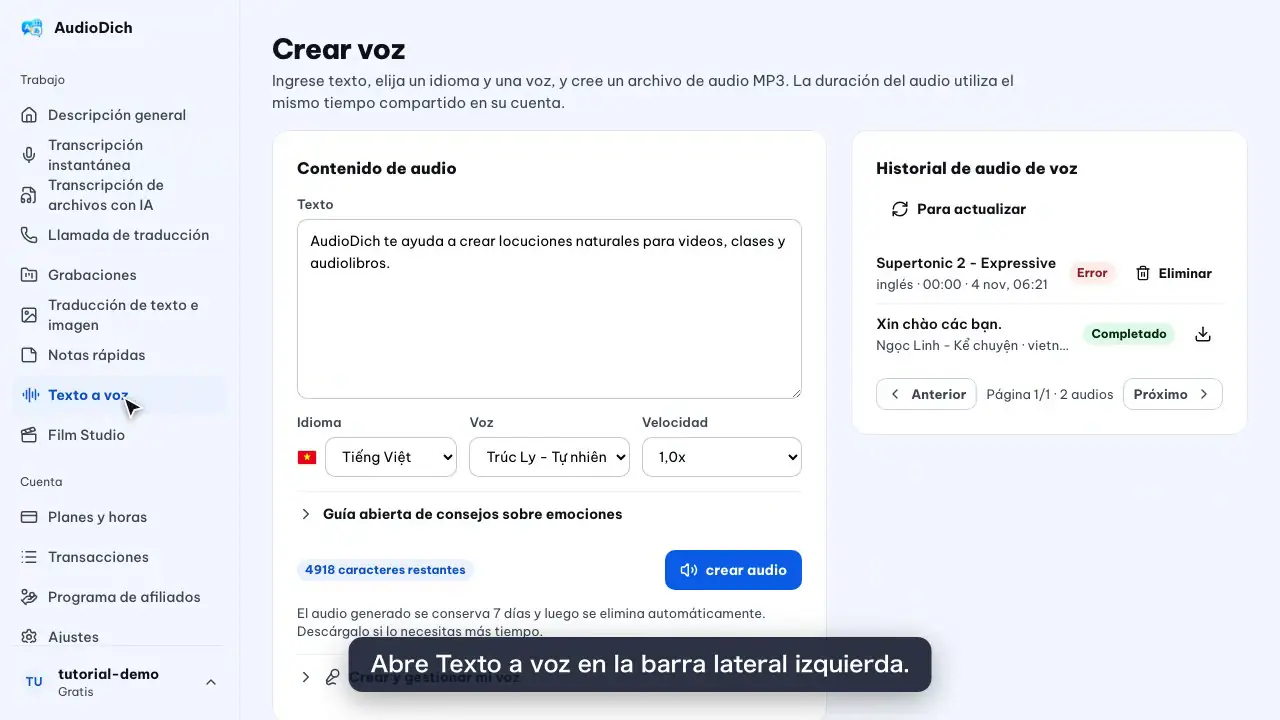
Escribe o pega el texto que quieres convertir en voz.
Escribe tu texto o pégalo desde otro documento. Las frases cortas y limpias, con puntuación normal, suenan más naturales.
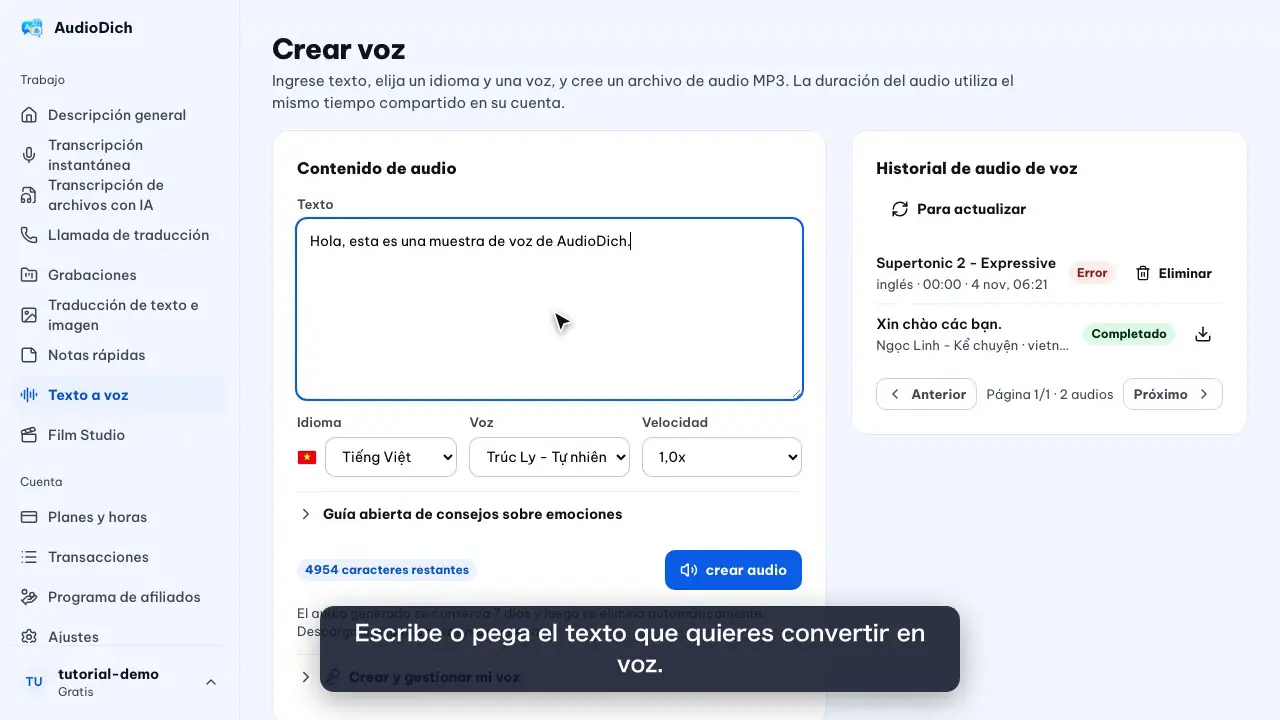
Elige una voz y una velocidad que se adapten a tu contenido.
Elige el idioma, una voz y una velocidad. Pulsa el botón de vista previa junto a una voz si primero quieres escuchar una muestra.
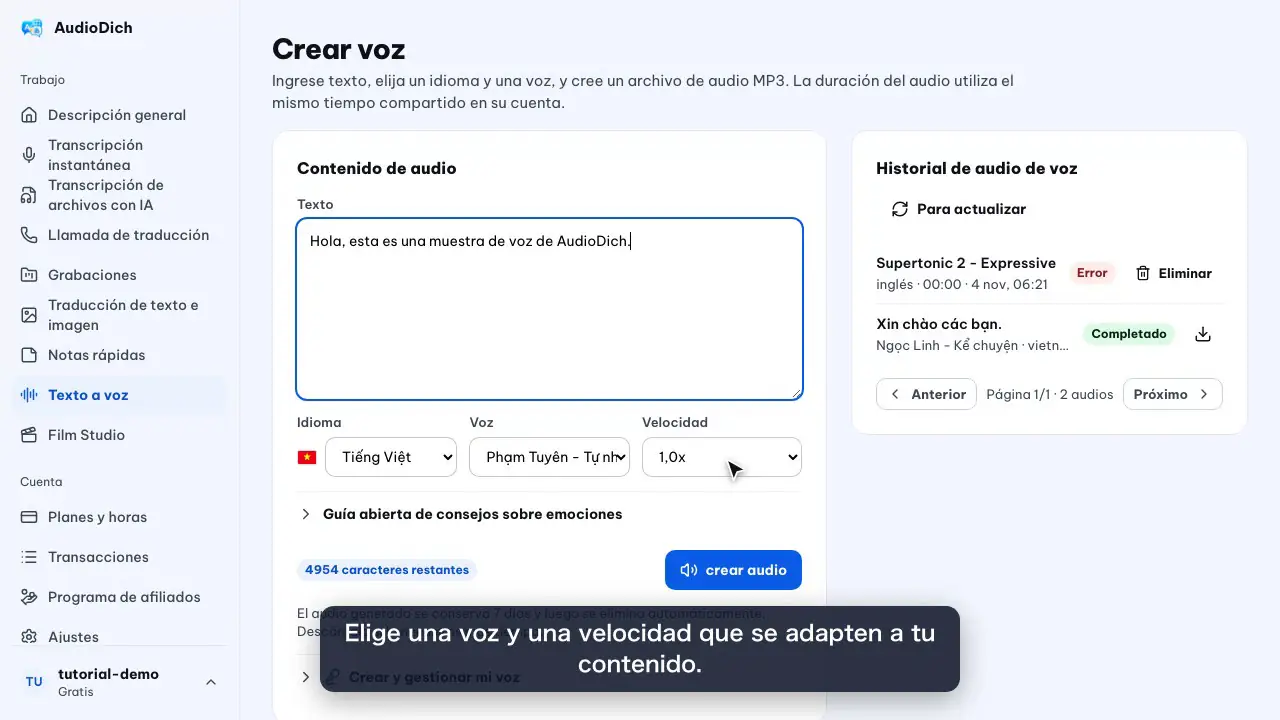
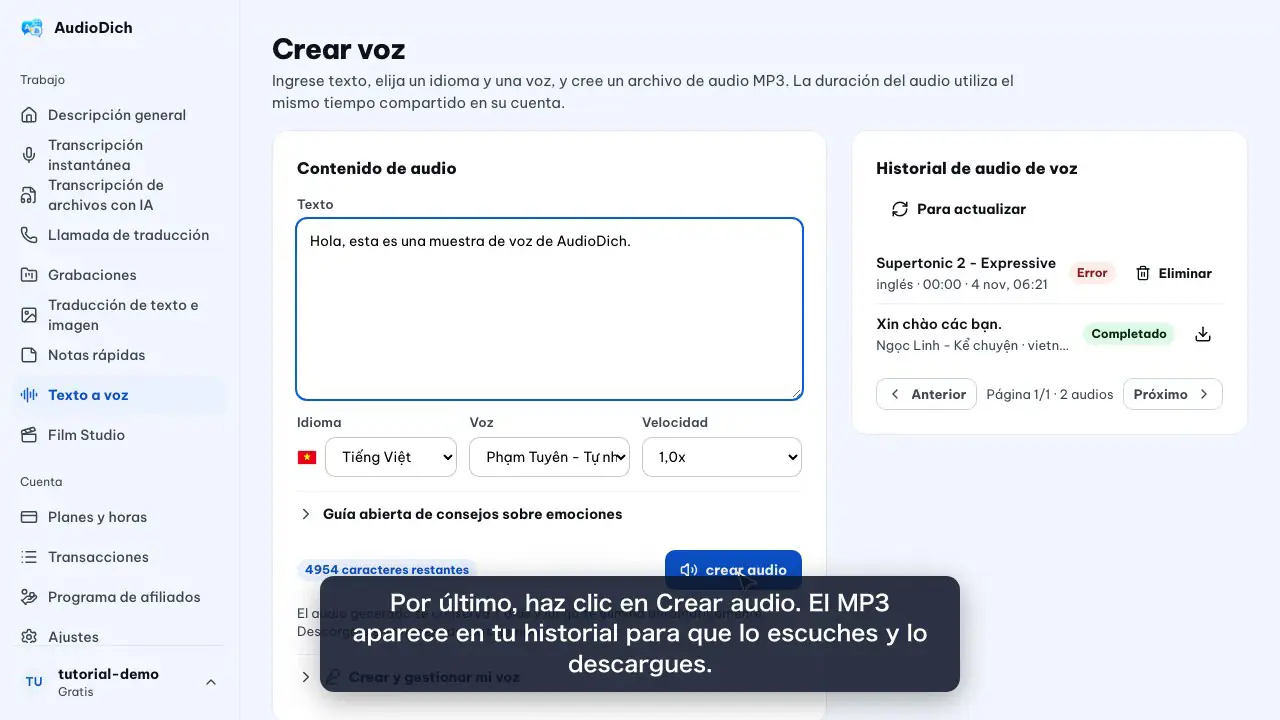
Por último, haz clic en Crear audio. El MP3 aparece en tu historial para que lo escuches y lo descargues.
Haz clic en Crear audio. La solicitud se procesa en segundo plano y el MP3 terminado aparece en tu historial, donde puedes reproducirlo y descargarlo.
Consejos
- La duración del audio usa el mismo tiempo compartido que el resto de tu cuenta, así que revisa tus horas restantes en la página Planes y horas antes de un trabajo largo.
- En algunos idiomas el audio se factura como un múltiplo de su duración. La página muestra un aviso con el multiplicador exacto antes de que crees el audio.
- El audio generado se conserva 7 días y después se elimina automáticamente. Descarga los archivos que quieras conservar.
- Puedes insertar indicaciones de expresión, como una risa o un suspiro, directamente en el texto. La página enumera las indicaciones exactas y qué hace cada una.
Problemas frecuentes
- El audio aún no aparece en mi historial.
- Los trabajos se ejecutan en segundo plano. Mantén la página abierta o vuelve más tarde; la lista se actualiza y el trabajo pasa a terminado cuando el MP3 está listo.
- La voz pronuncia mal una palabra.
- Reescribe la palabra tal como debería sonar, divide las frases largas con signos de puntuación y vuelve a crear el audio.
- Me sale un error al crear el audio.
- Comprueba que todavía te queda tiempo y que el texto no está vacío, y vuelve a intentarlo. Si el error se repite, contacta con el soporte.
Preguntas frecuentes
¿Qué formato de archivo obtengo?
Un archivo MP3 que puedes reproducir en la lista del historial o descargar.
¿El texto a voz gasta mis minutos?
Sí. La duración del audio se descuenta del mismo tiempo compartido que la traducción en directo y las llamadas.
¿Puedo crear una voz que suene como la mía?
La página tiene una sección para tu propio perfil de voz. Solo se acepta la voz del propio titular de la cuenta y debes confirmar las declaraciones de consentimiento.
¿Cuánto tiempo se guardan mis archivos de audio?
Durante 7 días. Después se eliminan automáticamente, así que descarga todo lo que necesites conservar.
Transcripción del vídeo
Abre Texto a voz en la barra lateral izquierda. Escribe o pega el texto que quieres convertir en voz. Elige una voz y una velocidad que se adapten a tu contenido. Por último, haz clic en Crear audio. El MP3 aparece en tu historial para que lo escuches y lo descargues.