

- Volver a la guía
- Videotutoriales
- Traducir texto
Traducir texto
Pega el texto, elige el idioma y obtén la traducción en segundos.
Este tutorial es para quien necesita una traducción rápida de un mensaje, un párrafo o una imagen con texto. Pega o sube, elige un idioma y copia el resultado.
Pasos
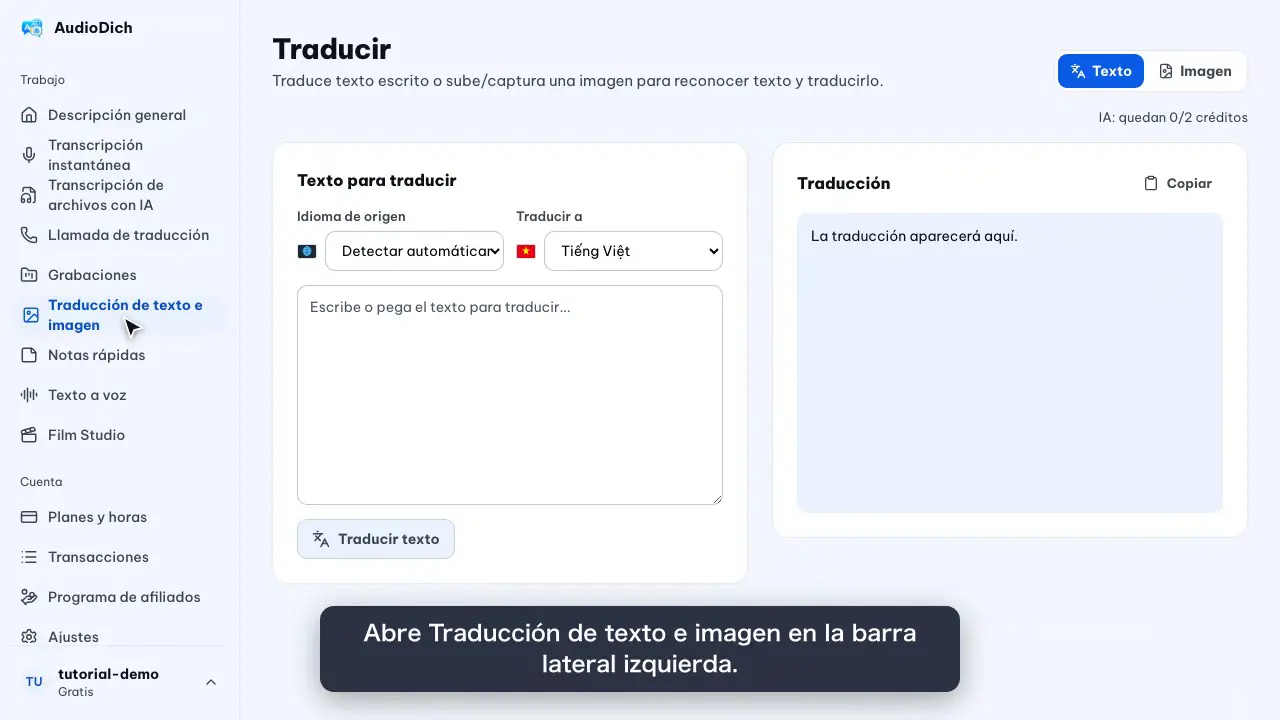
Abre Traducción de texto e imagen en la barra lateral izquierda.
Haz clic en Traducción de texto e imagen en la barra lateral izquierda para abrir el traductor.
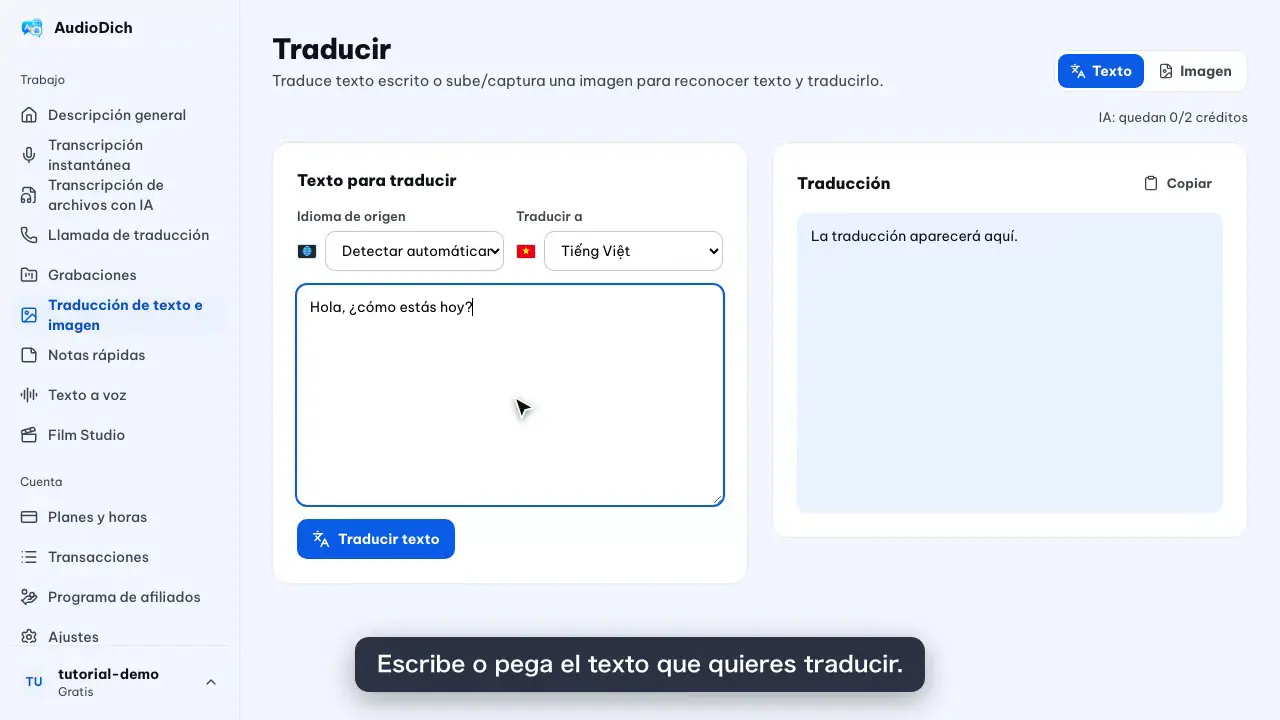
Escribe o pega el texto que quieres traducir.
Escribe el texto, o pégalo desde otra página, en el cuadro de entrada.
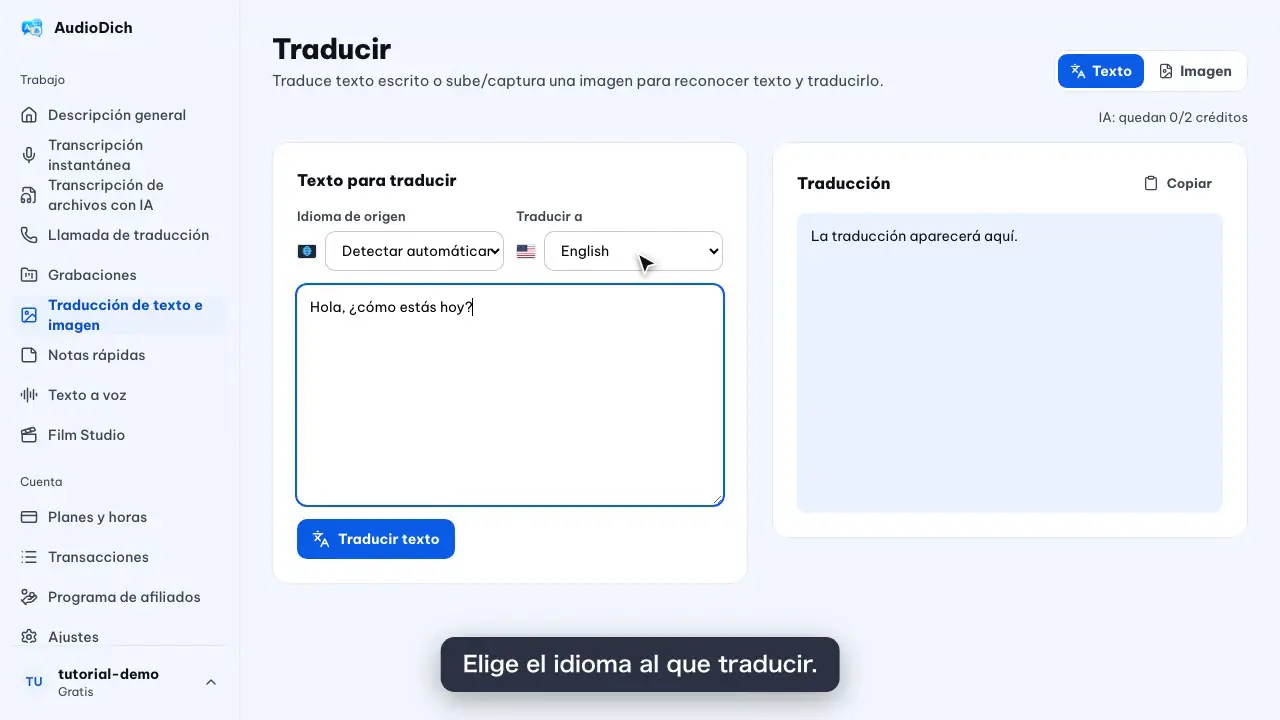
Elige el idioma al que traducir.
Elige el idioma al que traducir. El idioma de origen se reconoce a partir de tu texto.
Haz clic en Traducir texto.
Haz clic en el botón de traducir y espera un momento mientras se genera la traducción.
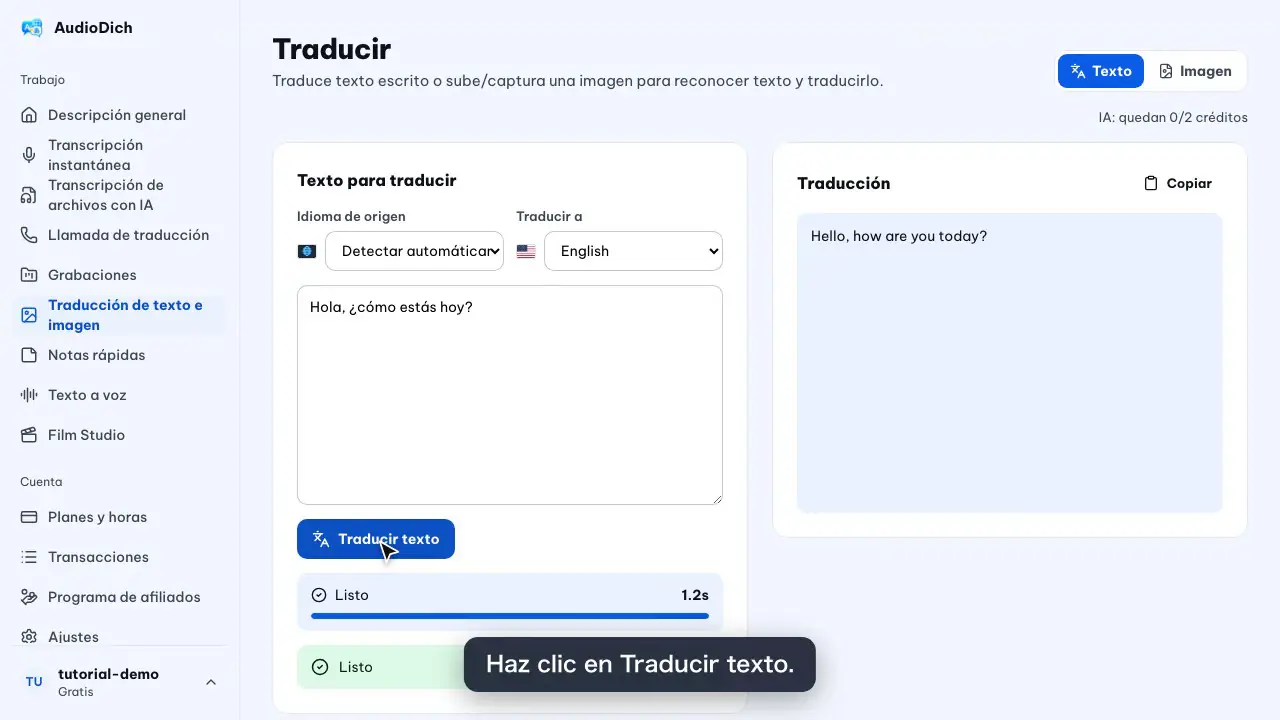
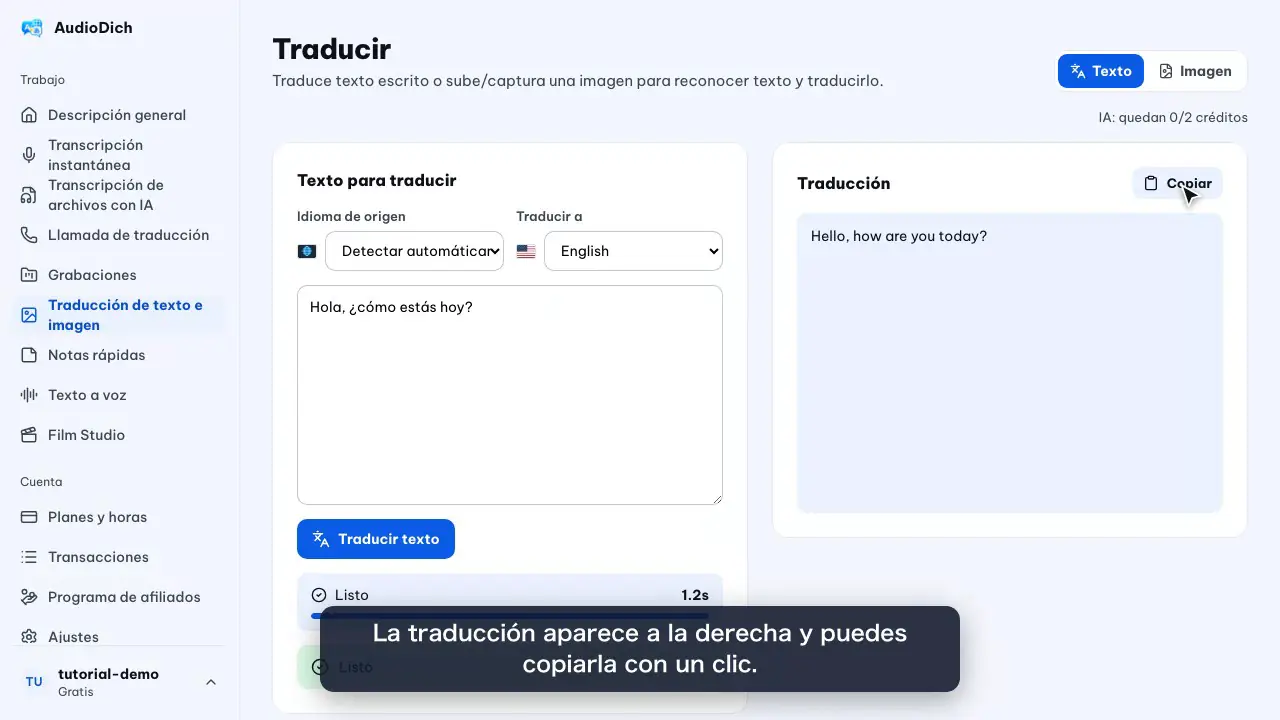
La traducción aparece a la derecha y puedes copiarla con un clic.
La traducción aparece a la derecha. Cópiala con un clic o haz doble clic en el texto para editarlo.
Consejos
- También puedes subir o capturar una imagen. Se aceptan archivos PNG, JPG, WEBP y GIF no animados de hasta 20 MB, y AudioDich reconoce y traduce el texto que contienen.
- Los resultados de imágenes se guardan en un historial. Las imágenes originales se eliminan a los 5 días en las cuentas gratuitas y a los 30 días en las de pago, pero el texto reconocido se conserva.
- Las imágenes grandes se traducen en segundo plano, así que puedes salir de la página y encontrar el resultado más tarde en el historial.
- Usa Ctrl o Comando con la rueda del ratón para ampliar el resultado de una imagen y arrastra para moverla.
- Para audio, vídeo o una reunión completa usa Transcripción de archivos con IA o Transcripción instantánea. Esta página está pensada para texto e imágenes.
Problemas frecuentes
- Dice que no se encontró texto en mi imagen.
- Usa una imagen más nítida con texto más grande o recorta la imagen a la zona del texto.
- La traducción muestra mi texto original.
- Puede que el servicio de traducción no esté disponible temporalmente. Inténtalo de nuevo en un momento.
- Se rechaza la imagen.
- Usa PNG, JPG, WEBP o un GIF no animado de no más de 20 MB.
Preguntas frecuentes
¿Puedo traducir una captura de pantalla o una foto?
Sí. Sube o captura la imagen y AudioDich lee el texto antes de traducirlo.
¿Se conserva mi historial?
Los resultados de imágenes se guardan en un historial que puedes volver a abrir o eliminar.
¿Puedo corregir un error en el resultado?
Sí. Haz doble clic en el texto para editarlo o copiarlo.
¿Funciona con documentos largos?
Pega el texto por partes para obtener el mejor resultado; para archivos de audio o vídeo usa Transcripción de archivos con IA.
Transcripción del vídeo
Abre Traducción de texto e imagen en la barra lateral izquierda. Escribe o pega el texto que quieres traducir. Elige el idioma al que traducir. Haz clic en Traducir texto. La traducción aparece a la derecha y puedes copiarla con un clic.