

- Retour au guide
- Tutoriels vidéo
- Résumer un enregistrement et poser des questions à l'IA
Résumer un enregistrement et poser des questions à l'IA
Créez le compte rendu d'une réunion enregistrée, posez des questions à l'IA sur son contenu et achetez plus d'utilisations IA quand vous en avez besoin.
Ce guide s'adresse à celles et ceux qui ont enregistré une réunion ou un appel avec AudioDich et veulent saisir rapidement le contenu sans relire toute la transcription. L'IA résume la réunion, liste les actions à faire et répond à vos questions à partir de cet enregistrement.
Étapes
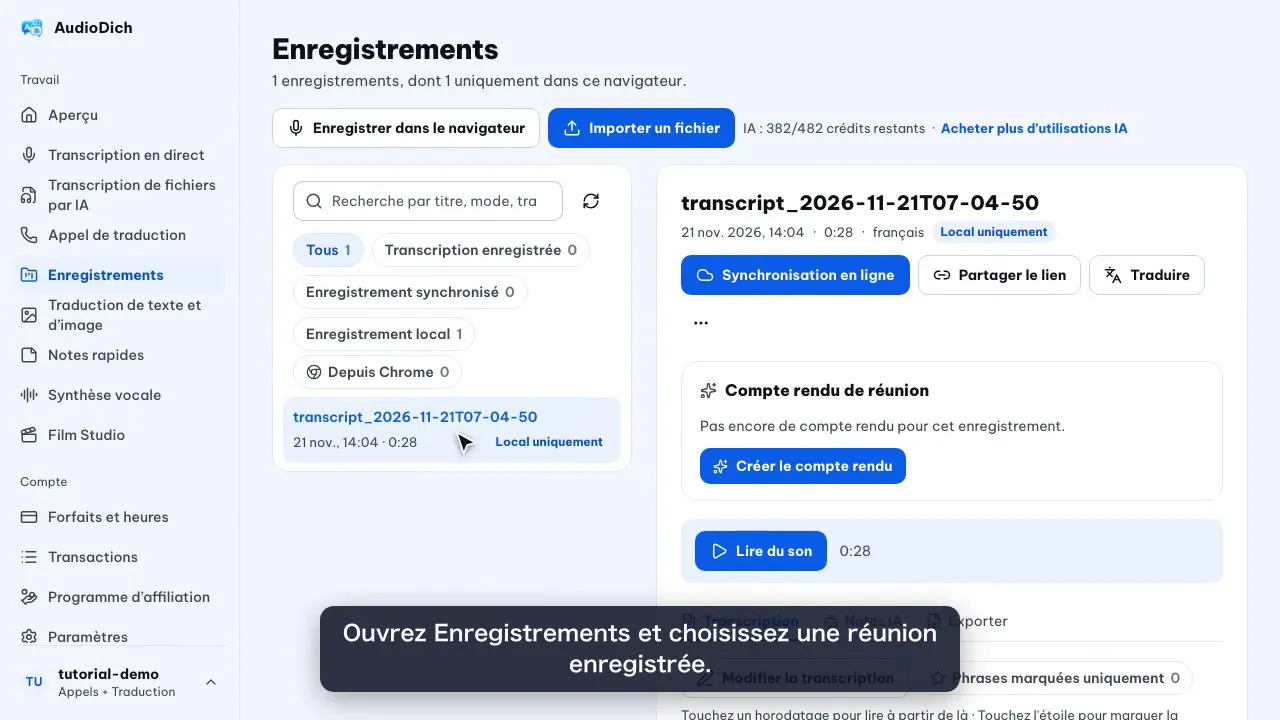
Ouvrez Enregistrements et choisissez une réunion enregistrée.
Choisissez Enregistrements dans la barre latérale gauche, puis cliquez dans la liste sur la réunion que vous voulez consulter.
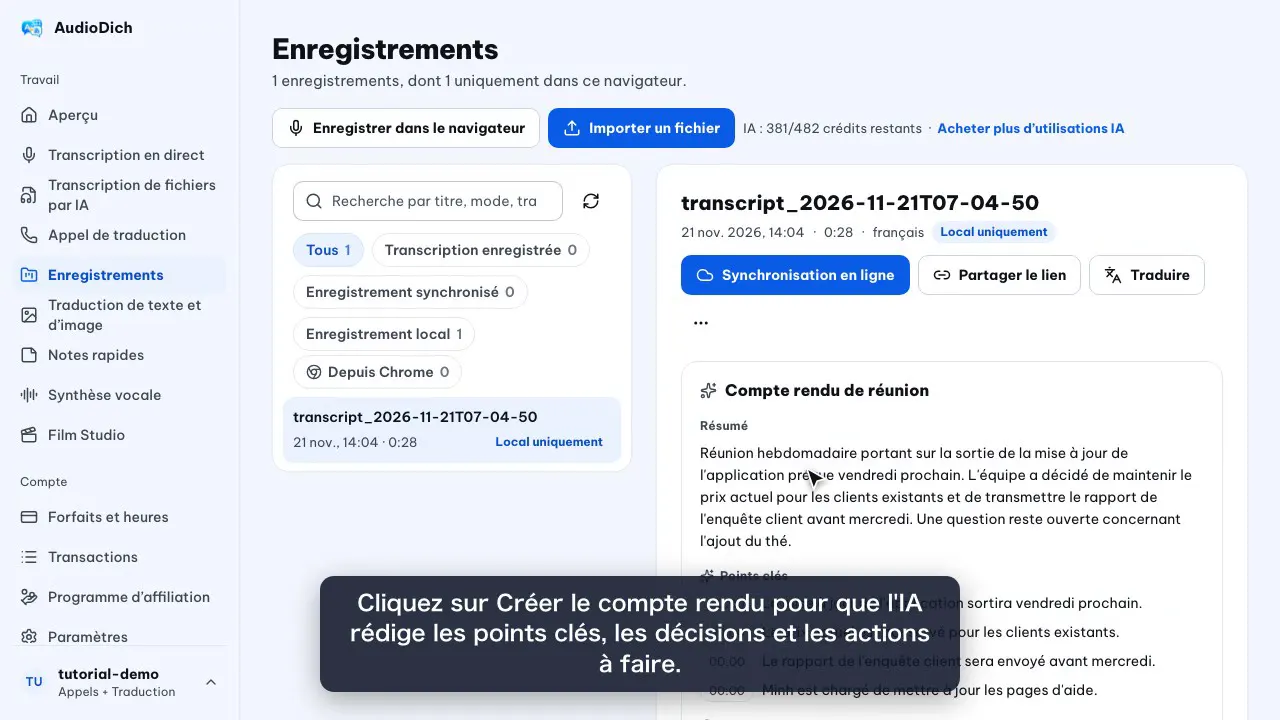
Cliquez sur Créer le compte rendu pour que l'IA rédige les points clés, les décisions et les actions à faire.
Dans le panneau Compte rendu de réunion, cliquez sur Créer le compte rendu. L'IA répartit le résultat en résumé, points clés, décisions, actions à faire et questions restées ouvertes.
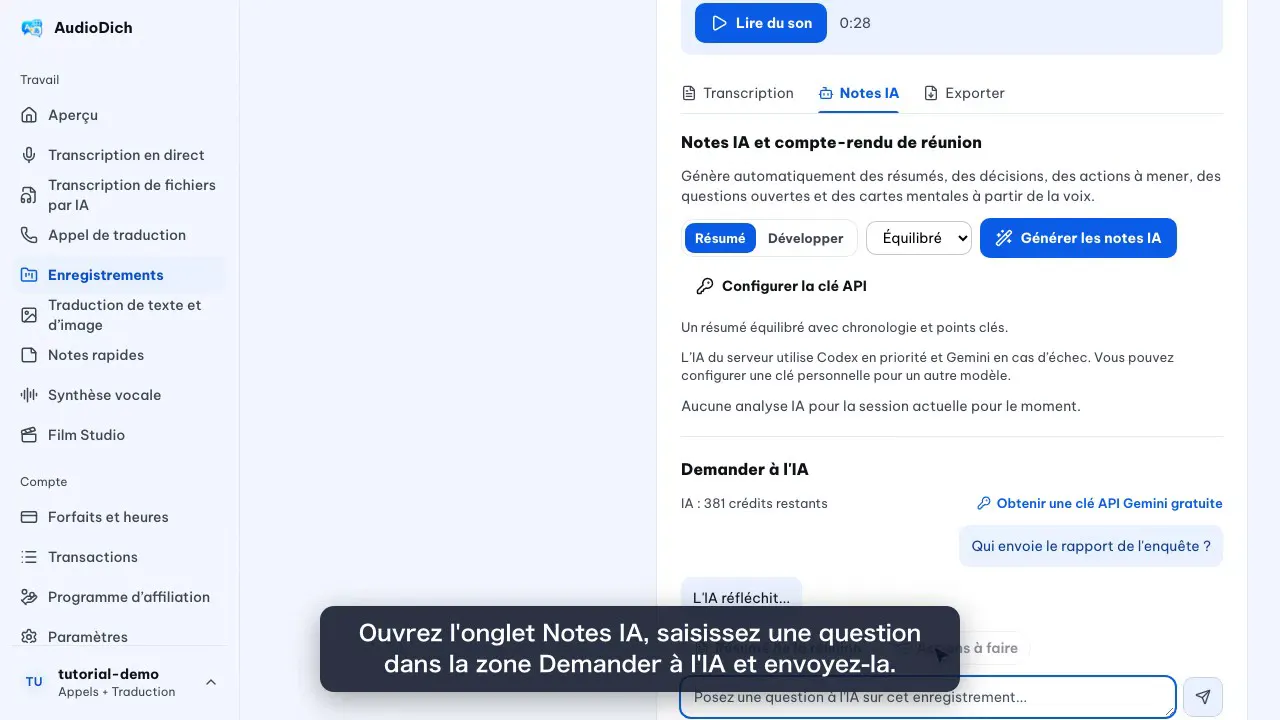
Ouvrez l'onglet Notes IA, saisissez une question dans la zone Demander à l'IA et envoyez-la.
Ouvrez l'onglet Notes IA et faites défiler jusqu'à la zone Demander à l'IA. Choisissez une suggestion toute prête comme Actions à faire, ou saisissez votre propre question sur le contenu de l'enregistrement, puis envoyez-la.
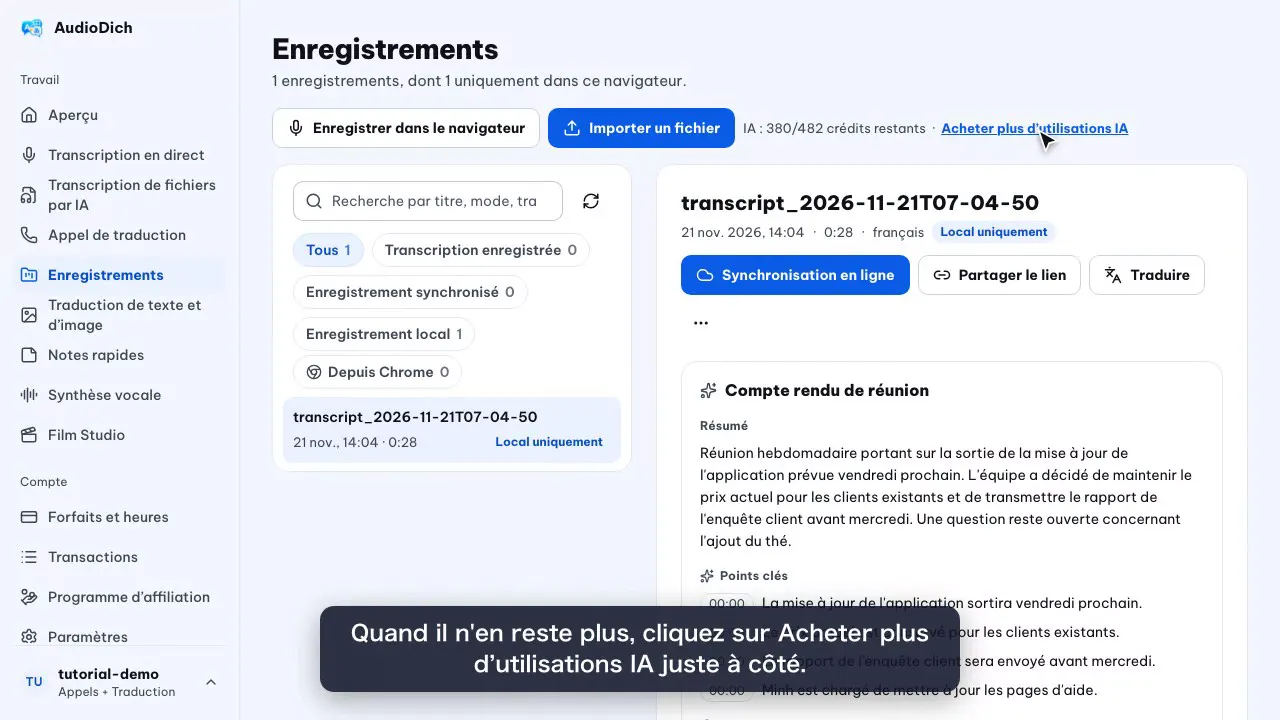
Chaque compte rendu ou question utilise une utilisation IA ; le nombre restant s'affiche en haut de la page.
Chaque création de compte rendu ou question posée à l'IA utilise une utilisation IA. Le nombre restant s'affiche en haut de la page sous la forme « IA : …/… crédits restants ».
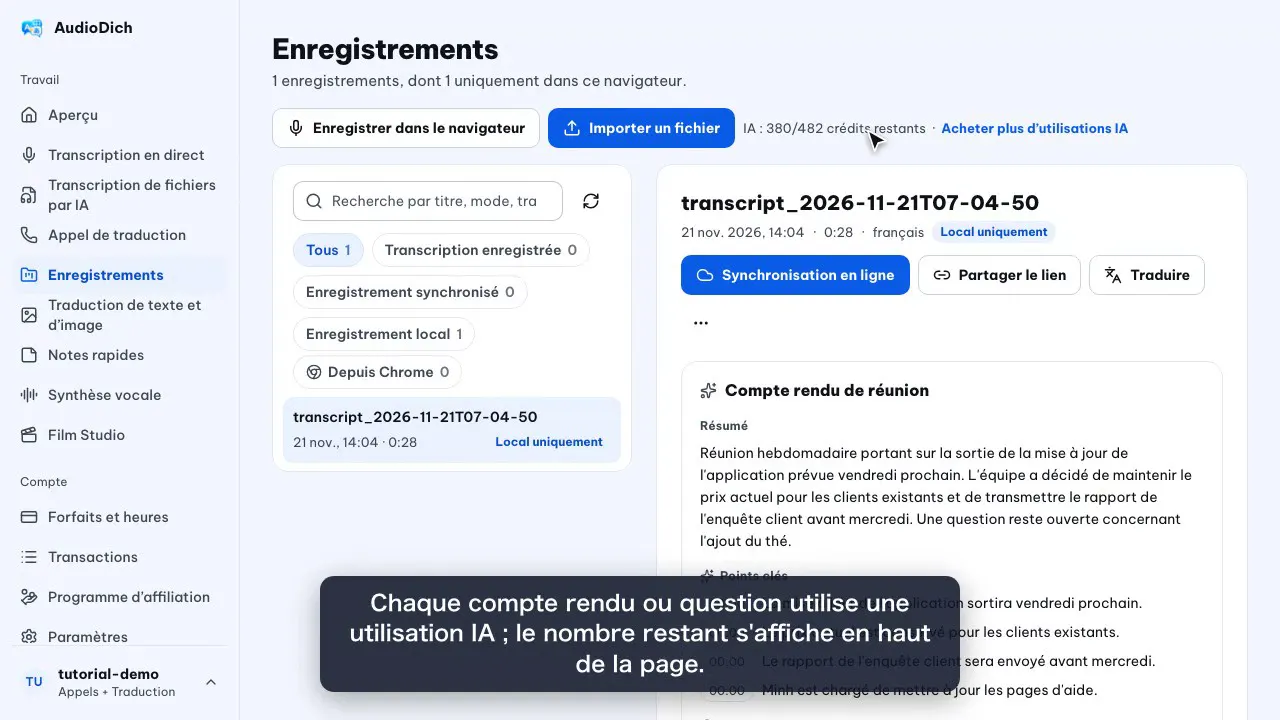
Quand il n'en reste plus, cliquez sur Acheter plus d’utilisations IA juste à côté.
Quand il n'en reste plus, cliquez sur Acheter plus d’utilisations IA à côté du nombre pour ouvrir la section des packs d'utilisations IA dans Forfaits et heures. Le pack est un achat unique et n'expire pas.
Astuces
- Plus l'enregistrement est clair et long, plus le compte rendu est complet. Une réunion très courte peut ne pas contenir assez de matière pour être résumée.
- Un compte rendu généré par l'IA peut contenir des erreurs ; comparez-le à la transcription avant de l'envoyer à d'autres personnes.
- Cliquez sur Copier pour coller le compte rendu dans un e-mail ou dans vos notes de travail.
- Pour les comptes d'organisation, les utilisations IA achetées en plus sont ajoutées à la réserve IA partagée de l'organisation.
Problèmes courants
- Une partie du compte rendu est masquée.
- Les comptes gratuits ne voient qu'un aperçu. Passez à un forfait payant ou utilisez votre propre clé API Gemini pour le voir en entier.
- Un message indique qu'il n'y a plus d'utilisations IA.
- Cliquez sur Acheter plus d’utilisations IA, ou ajoutez votre propre clé API Gemini pour continuer sans consommer d'utilisations IA.
- Le compte rendu n'a pas pu être créé.
- Vérifiez que votre adresse e-mail est confirmée et que l'enregistrement contient assez de matière, puis cliquez sur Réessayer.
Questions fréquentes
Combien d'utilisations IA coûte chaque compte rendu ?
Chaque création ou régénération d'un compte rendu utilise 1 utilisation IA. Chaque question envoyée à l'IA utilise aussi une utilisation IA.
Les utilisations IA achetées en plus expirent-elles ?
Non. Les packs d'utilisations IA sont un achat unique et n'expirent pas.
Puis-je utiliser ma propre clé API Gemini ?
Oui. Si vous ajoutez votre propre clé API Gemini, vous voyez le compte rendu en entier et vous ne consommez pas vos utilisations IA AudioDich.
L'IA répond-elle avec des informations extérieures à l'enregistrement ?
L'IA répond à partir du contenu de l'enregistrement que vous avez ouvert. Posez des questions sur ce qui a été dit pendant la réunion.
Transcription de la vidéo
Ouvrez Enregistrements et choisissez une réunion enregistrée. Cliquez sur Créer le compte rendu pour que l'IA rédige les points clés, les décisions et les actions à faire. Ouvrez l'onglet Notes IA, saisissez une question dans la zone Demander à l'IA et envoyez-la. Chaque compte rendu ou question utilise une utilisation IA ; le nombre restant s'affiche en haut de la page. Quand il n'en reste plus, cliquez sur Acheter plus d’utilisations IA juste à côté.
Voir en situation réelle
- Transcription de réunions par IAImportez un enregistrement et obtenez une transcription par intervenant, un résumé et des actions à mener.
- Interrogez l'IA sur vos réunionsConnectez Claude ou ChatGPT à vos transcriptions et posez des questions sur d'anciens enregistrements ou sur la session que vous enregistrez en ce moment.