

- Retour au guide
- Tutoriels vidéo
- Interroger Claude sur vos enregistrements
Interroger Claude sur vos enregistrements
Connectez Claude à AudioDich une fois, puis interrogez-le sur vos enregistrements et réunions, y compris une session en cours.
Ce tutoriel s'adresse aux utilisateurs payants d'AudioDich qui veulent qu'un assistant IA lise leurs transcriptions. Le connecteur donne à Claude un accès en lecture seule aux transcriptions et résumés en texte, jamais aux fichiers audio ou vidéo.
Étapes
Ajoutez AudioDich comme connecteur personnalisé dans Claude.
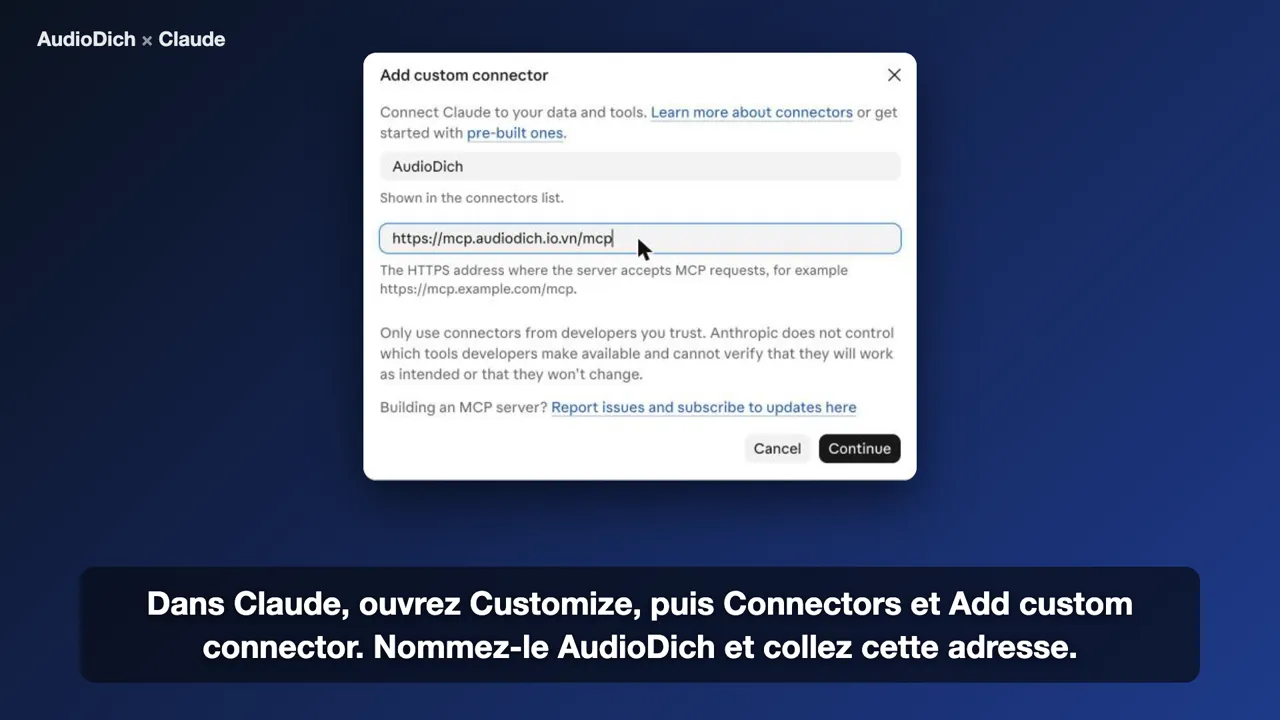
Dans Claude, ouvrez Customize, puis Connectors, saisissez AudioDich dans la zone de recherche et cliquez sur Connect (AudioDich y figure avec l'étiquette Community). La vidéo montre l'autre voie, qui fonctionne aussi : Add custom connector, nommez-le AudioDich, collez https://mcp.audiodich.io.vn/mcp et continuez.
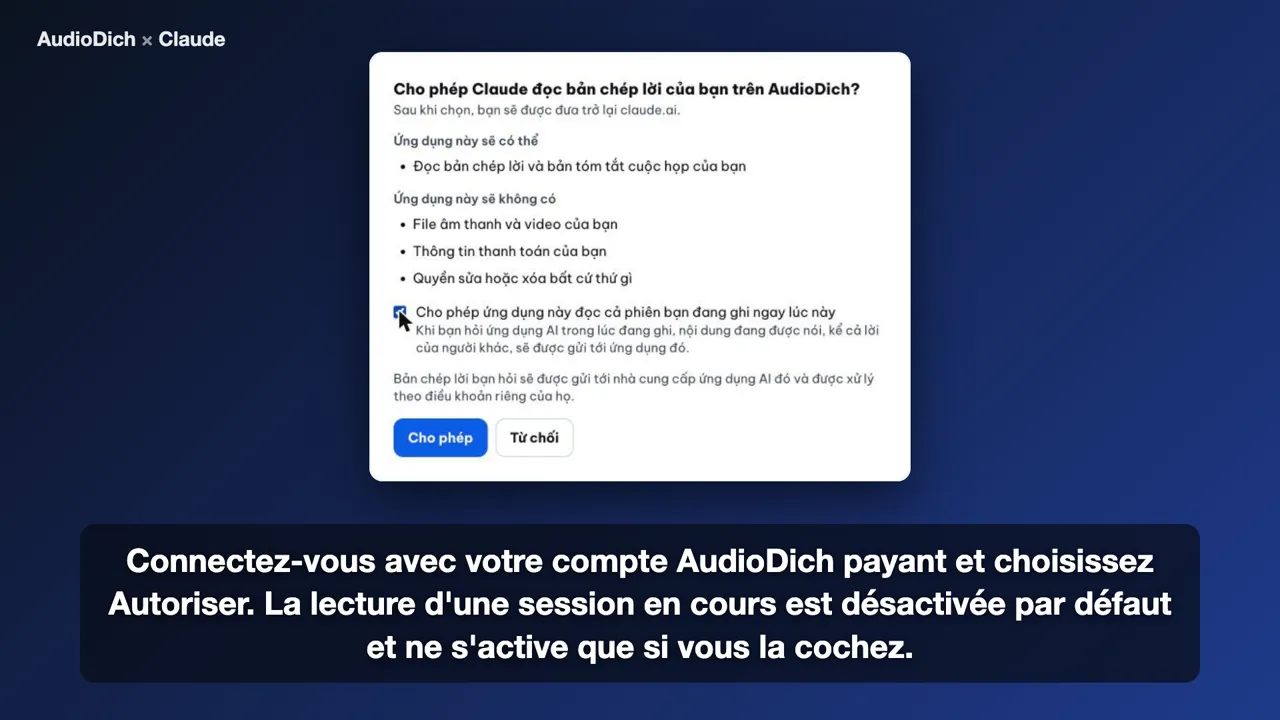
Connectez-vous avec votre compte AudioDich payant et choisissez Autoriser.
AudioDich ouvre une page de consentement. Connectez-vous avec votre compte payant et choisissez Autoriser. La lecture d'une session en cours reste désactivée si vous ne la cochez pas.
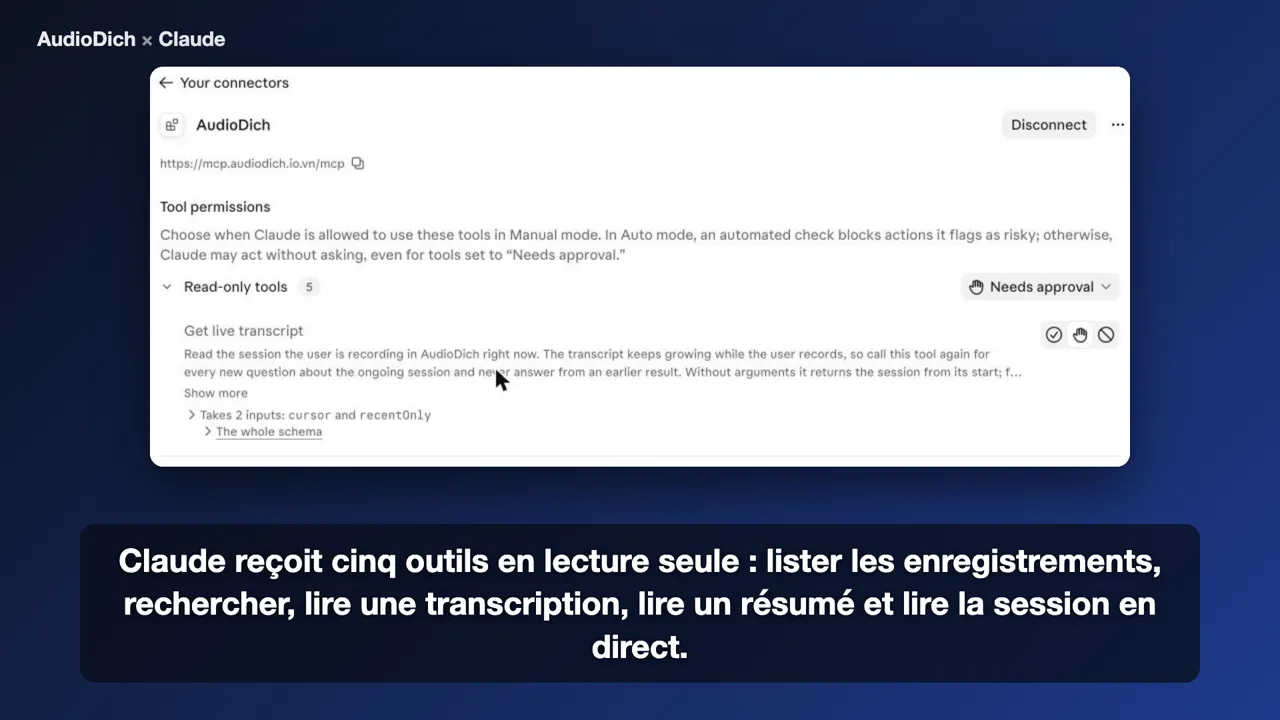
Vérifiez les cinq outils en lecture seule que reçoit Claude.
Claude liste cinq outils : lister les enregistrements, rechercher, lire une transcription, lire un résumé et lire la session en direct. Tous se contentent de lire.
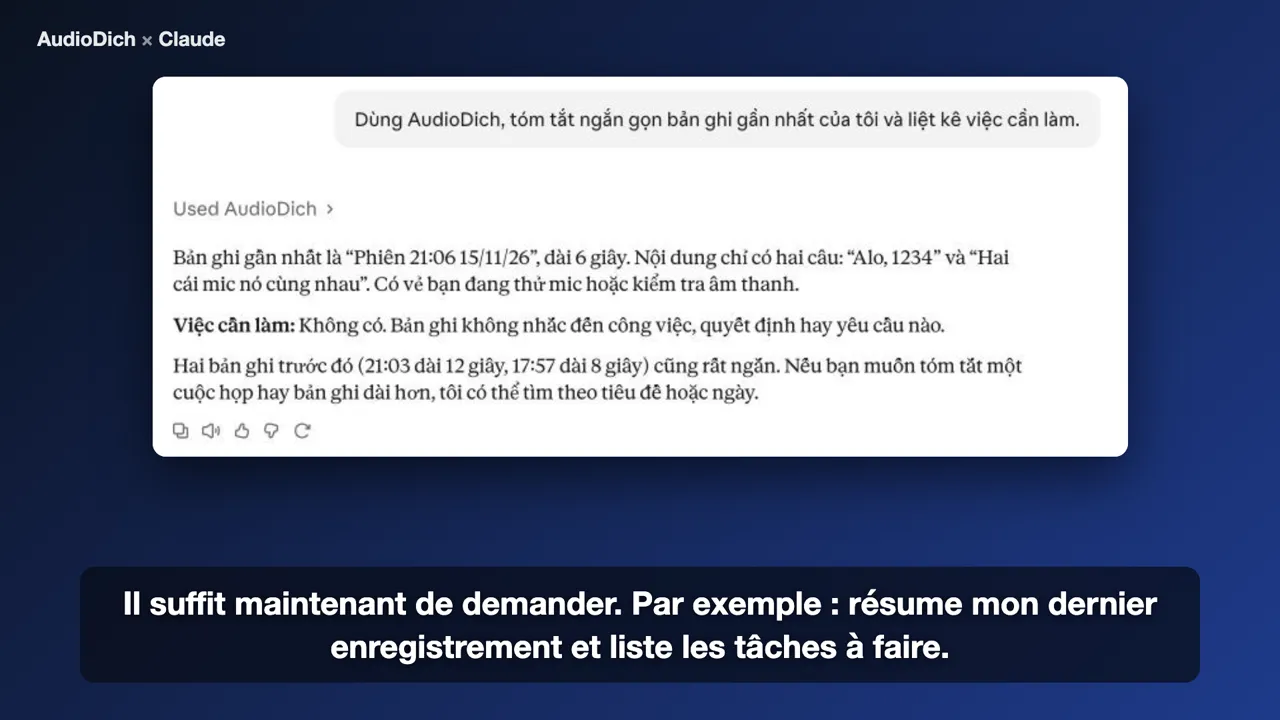
Interrogez Claude sur votre dernier enregistrement.
Lancez une conversation et demandez par exemple de résumer votre dernier enregistrement et de lister les tâches. Claude appelle AudioDich et répond à partir de votre transcription.
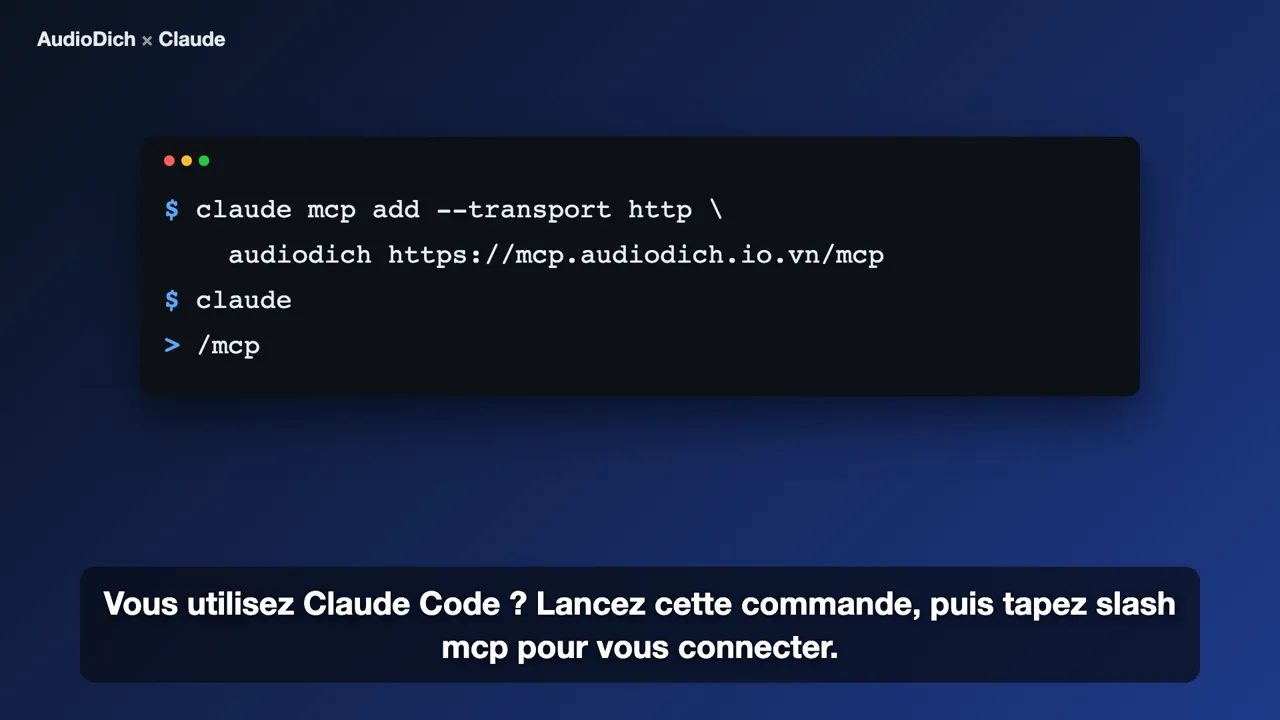
Ou ajoutez-le à Claude Code avec une seule commande.
Dans Claude Code, exécutez claude mcp add --transport http audiodich https://mcp.audiodich.io.vn/mcp, puis tapez /mcp et connectez-vous de la même façon.
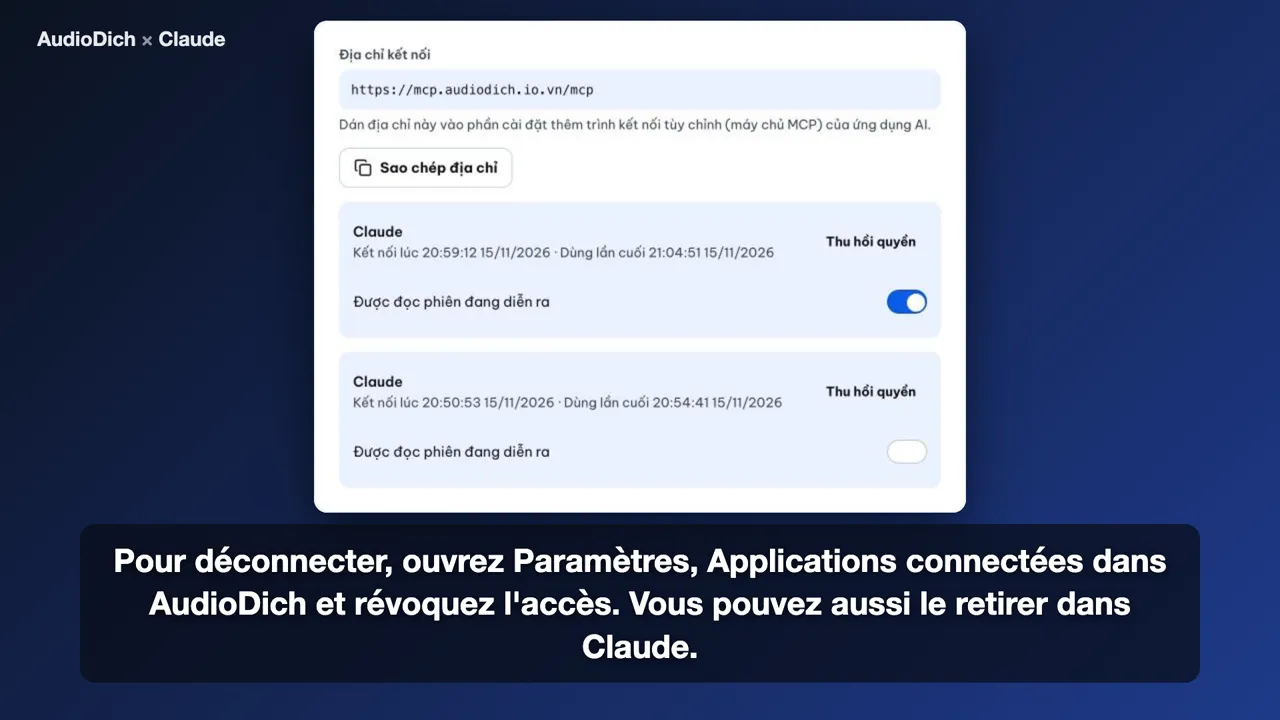
Révoquez l'accès dans AudioDich quand vous le souhaitez.
Dans AudioDich, ouvrez Paramètres, Applications connectées et choisissez Révoquer l'accès. Retirer le connecteur dans Claude ne le supprime que de la liste de Claude.
Astuces
- Seules les formules payantes peuvent utiliser le connecteur. Si une formule expire, la connexion reste mais les outils demandent de passer à une formule payante.
- Seul le texte est partagé : transcriptions et résumés, jamais l'audio, la vidéo, les données de paiement ni le droit de modifier ou supprimer.
- Les enregistrements appartenant à une organisation ne sont pas encore visibles pour le connecteur.
- La lecture en direct ne fonctionne que pour les sessions passant par le service vocal d'AudioDich, pas pour celles qui utilisent votre propre clé vocale ou un moteur hors ligne.
- Dans Claude, AudioDich est un connecteur Community : Claude effectue des vérifications automatiques, mais Anthropic ne vérifie pas le développeur. Ne connectez que des développeurs de confiance.
Problèmes courants
- Claude indique que le connecteur nécessite une formule payante.
- Passez à une formule AudioDich personnelle payante, puis posez à nouveau votre question.
- Claude ne voit pas la session que j'enregistre.
- Révoquez l'accès et reconnectez-vous en cochant l'option de session en cours, en vérifiant que la session n'utilise pas votre propre clé vocale.
- La page de consentement ne s'ouvre pas.
- Connectez-vous d'abord à AudioDich dans le même navigateur, puis reconnectez-vous.
Questions fréquentes
Claude reçoit-il mes fichiers audio ?
Non. Seules les transcriptions et résumés en texte sont lisibles.
Puis-je l'utiliser avec d'autres applications d'IA ?
Oui. La même adresse fonctionne dans ChatGPT ; voir le guide complet sur le site d'AudioDich. Gemini n'est pas encore pris en charge.
Comment arrêter le partage ?
Ouvrez Paramètres, Applications connectées dans AudioDich et révoquez l'accès.
Est-ce payant en plus ?
La lecture ne consomme pas d'heures, mais il faut une formule payante.
Transcription de la vidéo
Interrogez Claude sur vos enregistrements AudioDich. Connectez-le une fois, puis posez simplement vos questions. Dans Claude, ouvrez Customize, puis Connectors et Add custom connector. Nommez-le AudioDich et collez cette adresse. Connectez-vous avec votre compte AudioDich payant et choisissez Autoriser. La lecture d'une session en cours est désactivée par défaut et ne s'active que si vous la cochez. Claude reçoit cinq outils en lecture seule : lister les enregistrements, rechercher, lire une transcription, lire un résumé et lire la session en direct. Il suffit maintenant de demander. Par exemple : résume mon dernier enregistrement et liste les tâches à faire. Vous utilisez Claude Code ? Lancez cette commande, puis tapez slash mcp pour vous connecter. Pour déconnecter, ouvrez Paramètres, Applications connectées dans AudioDich et révoquez l'accès. Vous pouvez aussi le retirer dans Claude. Retrouvez le guide complet sur le site d'AudioDich.