

- Retour au guide
- Tutoriels vidéo
- Répartir les coûts, enregistrer et envoyer la transcription d'un appel
Répartir les coûts, enregistrer et envoyer la transcription d'un appel
Répartissez le coût des langues personnalisées sur les invités, conservez l'enregistrement audio d'un appel traduit et envoyez la transcription par e-mail.
Ce guide s'adresse aux organisateurs d'appels de traduction qui savent déjà créer une salle et veulent utiliser trois options de plus : répartir les coûts avec les invités, conserver l'enregistrement audio de l'appel et envoyer la transcription après l'appel.
Étapes
Ouvrez Options audio et de stockage et activez Répartir le coût de la langue personnalisée sur les invités.
Dans le formulaire de création de la salle, ouvrez Options audio et de stockage puis activez Répartir le coût de la langue personnalisée sur les invités. Si vous ne l'activez pas, tous les coûts sont imputés à votre forfait comme d'habitude.
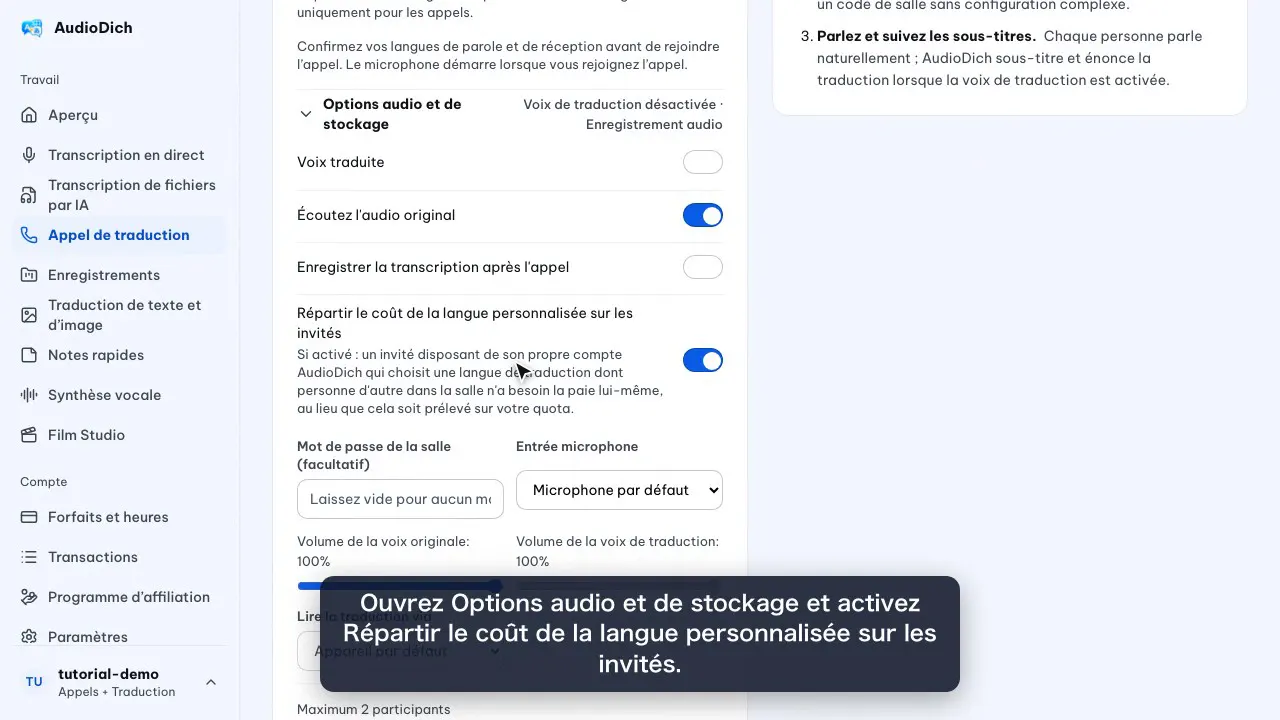
Un invité avec un compte qui choisit sa propre langue paie lui-même cette partie ; la langue par défaut de la salle reste à votre charge.
Quand un invité ayant un compte AudioDich choisit une langue de traduction dont personne d'autre dans la salle n'a besoin, cette traduction supplémentaire est déduite du temps de l'invité. La langue par défaut de la salle reste à votre charge.
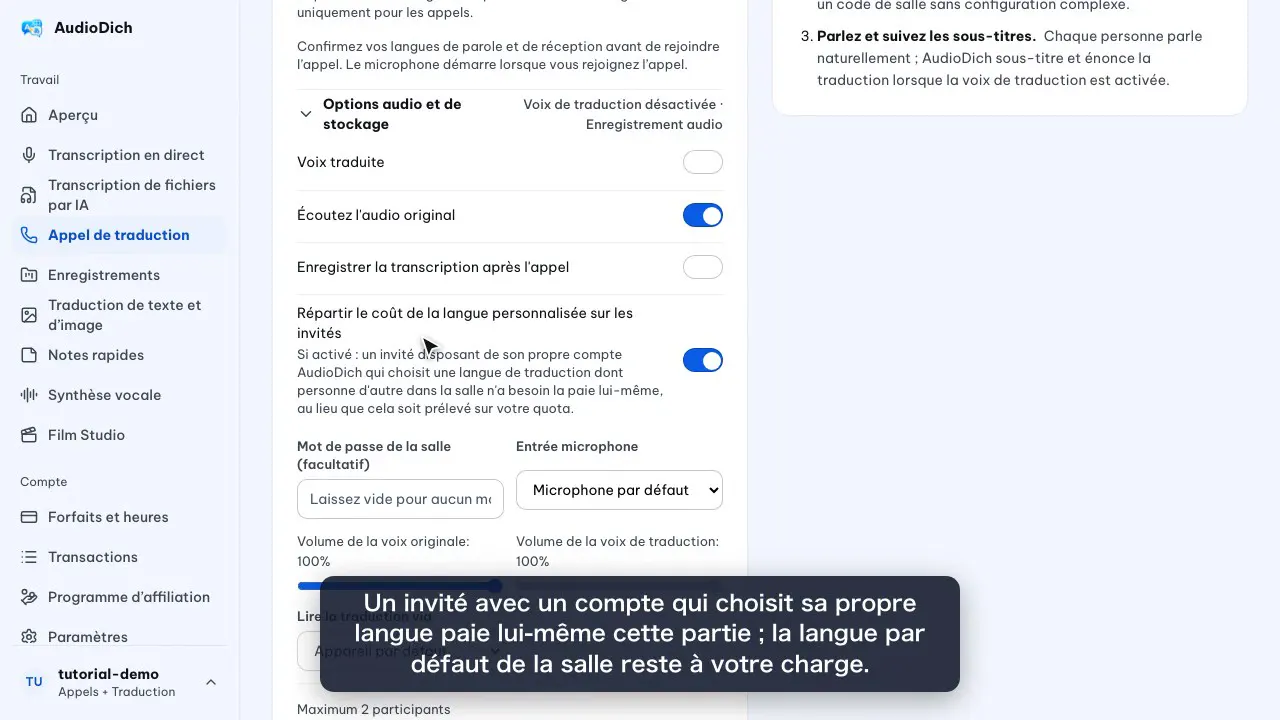
Cliquez sur Créer une salle. Sur le web, l'appel est enregistré sur votre appareil et tout le monde dans la salle en est informé.
Cliquez sur Créer une salle. Lorsque vous appelez sur le web, l'audio de l'appel est enregistré sur votre appareil ; la salle affiche l'étiquette Enregistrement activé et les autres personnes sont informées que l'appel est enregistré.
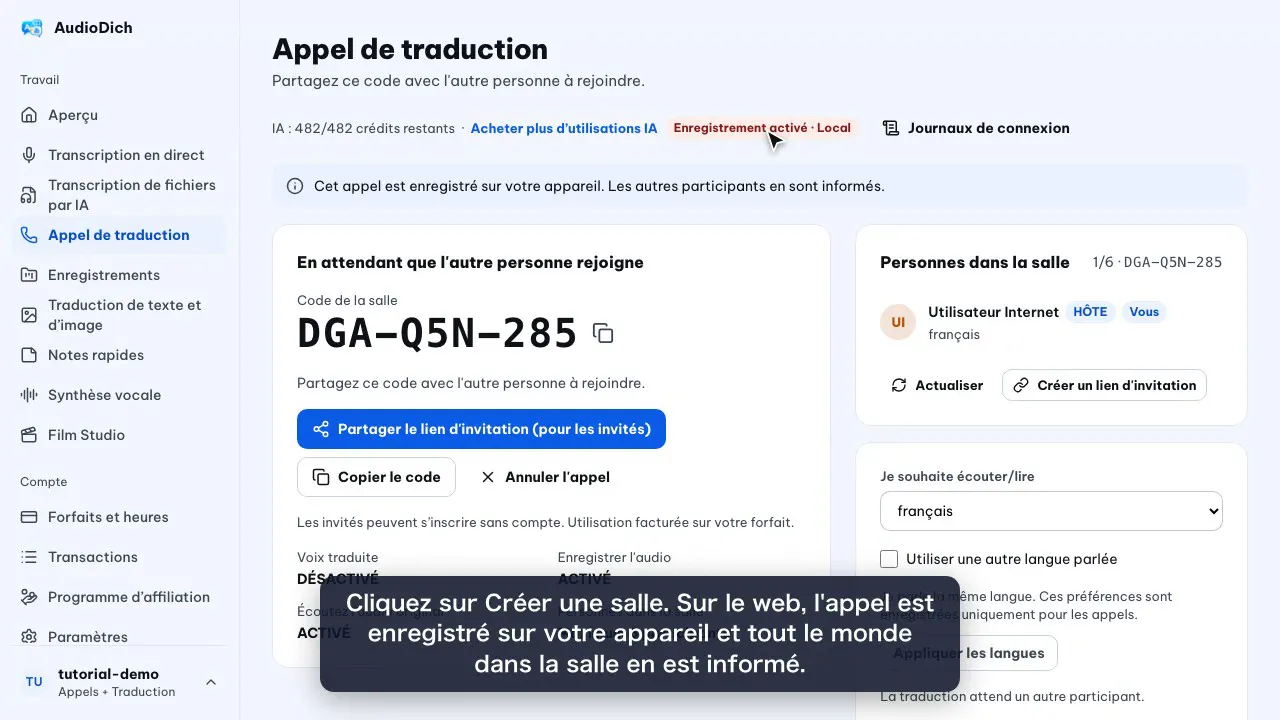
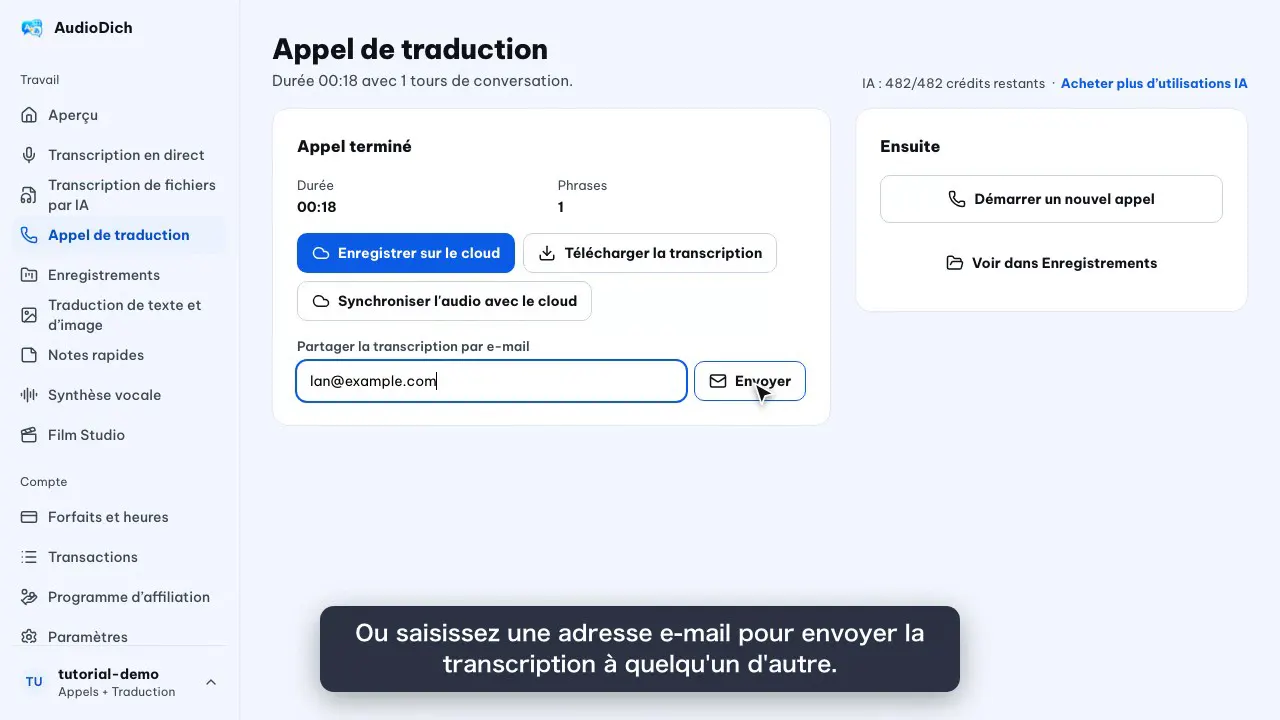
Une fois l'appel terminé, téléchargez la transcription ou synchronisez l'enregistrement avec le cloud.
Une fois l'appel terminé, cliquez sur Télécharger la transcription pour l'enregistrer sur votre appareil, ou sur Synchroniser l'audio avec le cloud pour rouvrir l'enregistrement sur un autre appareil.
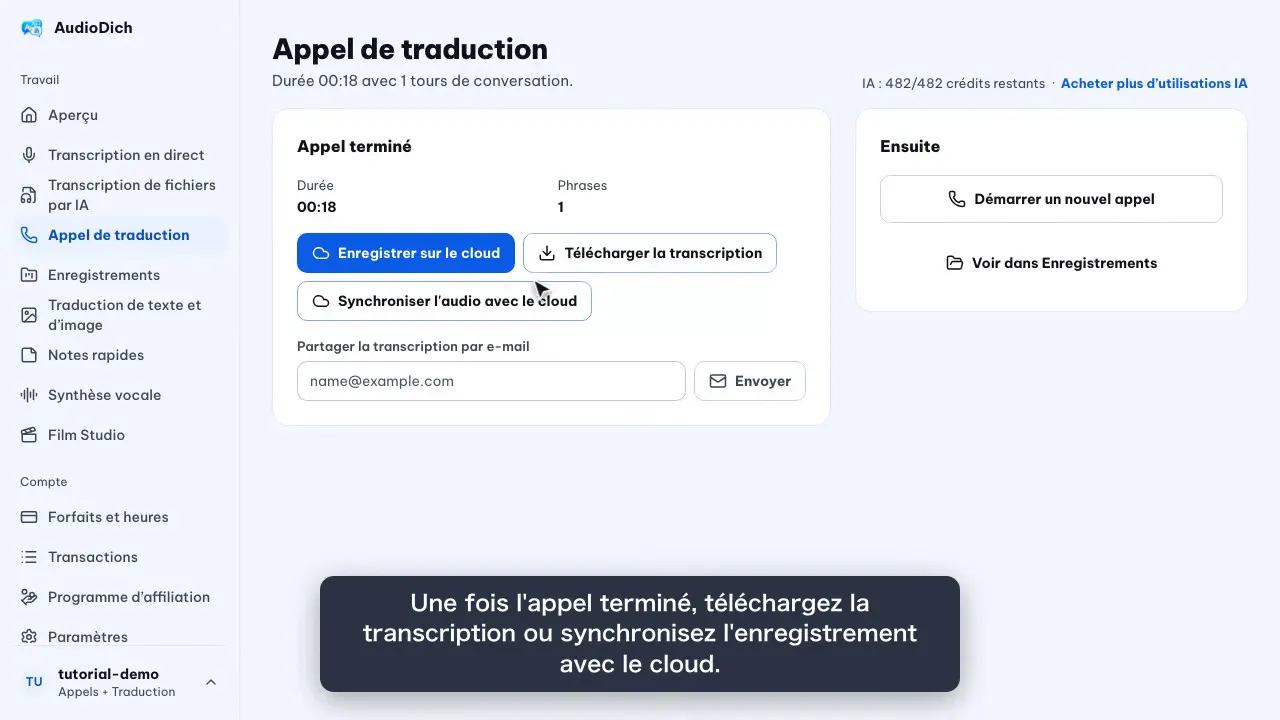
Ou saisissez une adresse e-mail pour envoyer la transcription à quelqu'un d'autre.
Dans Partager la transcription par e-mail, saisissez l'adresse e-mail et cliquez sur Envoyer.
Astuces
- Prévenez tout le monde avant d'enregistrer un appel.
- Seuls les invités ayant leur propre compte peuvent payer pour eux-mêmes ; un invité qui rejoint par le lien sans se connecter est imputé à votre forfait.
- Activez Enregistrer la transcription après l'appel pour que la transcription arrive automatiquement dans Enregistrements.
- Vous pouvez essayer tout le déroulement avec deux onglets de navigateur ou deux appareils.
Problèmes courants
- Un invité n'a plus de temps en plein appel.
- L'appel n'est pas coupé : à partir de ce moment, la langue personnalisée de l'invité est imputée à votre compte, et les deux parties reçoivent une notification.
- La transcription ne peut pas être envoyée par e-mail.
- Vérifiez l'adresse e-mail et réessayez. Si cela échoue toujours, votre forfait actuel ne le prend peut-être pas en charge ; téléchargez la transcription et envoyez-la vous-même.
- Les boutons de téléchargement et d'envoi sont grisés.
- Aucune phrase n'a encore été transcrite dans l'appel. Les boutons ne fonctionnent que lorsque la transcription a du contenu.
Questions fréquentes
Si j'active la répartition des coûts, l'invité paie-t-il tout ?
Non. L'invité ne paie que la langue personnalisée qu'il ajoute. La langue par défaut de la salle reste payée par le propriétaire de la salle.
Si deux invités choisissent la même langue personnalisée, qui paie ?
La personne qui a choisi cette langue en premier paie l'intégralité de cette part ; le coût n'est pas divisé en deux.
Où est enregistré le fichier audio ?
Sur le web, l'enregistrement reste sur votre appareil et apparaît dans Enregistrements. Cliquez sur Synchroniser l'audio avec le cloud pour l'ouvrir sur un autre appareil.
Le destinataire de l'e-mail a-t-il besoin d'un compte AudioDich ?
Non. La transcription est envoyée directement à l'adresse e-mail que vous saisissez.
Transcription de la vidéo
Ouvrez Options audio et de stockage et activez Répartir le coût de la langue personnalisée sur les invités. Un invité avec un compte qui choisit sa propre langue paie lui-même cette partie ; la langue par défaut de la salle reste à votre charge. Cliquez sur Créer une salle. Sur le web, l'appel est enregistré sur votre appareil et tout le monde dans la salle en est informé. Une fois l'appel terminé, téléchargez la transcription ou synchronisez l'enregistrement avec le cloud. Ou saisissez une adresse e-mail pour envoyer la transcription à quelqu'un d'autre.
Voir en situation réelle
- Appels traduits dans les deux sensChacun parle sa langue et entend et lit la traduction dans une salle d’appel partagée.
- Télévente internationaleAppelez des clients à l’étranger avec sous-titres, traduction parlée et salle d’appel bidirectionnelle.