

- Retour au guide
- Tutoriels vidéo
- Créer une salle d’appel de traduction
Créer une salle d’appel de traduction
Saisissez un nom, choisissez la langue et créez une salle pour inviter par code ou lien.
Ce tutoriel s’adresse aux organisateurs qui veulent un appel traduit dans les deux sens avec un invité parlant une autre langue. Vous créez une salle, puis vous partagez un code ou un lien ; les invités peuvent la rejoindre sans compte.
Étapes
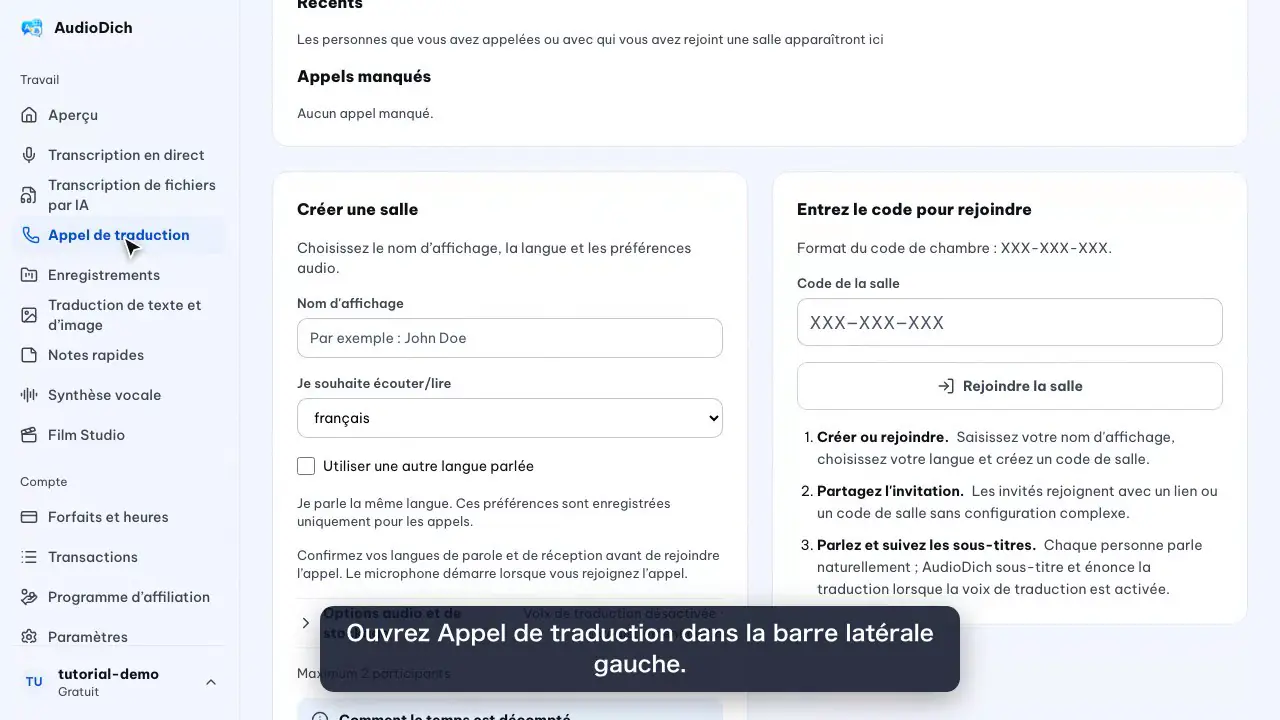
Ouvrez Appel de traduction dans la barre latérale gauche.
Cliquez sur Appel de traduction dans la barre latérale gauche pour ouvrir l’écran d’appel.
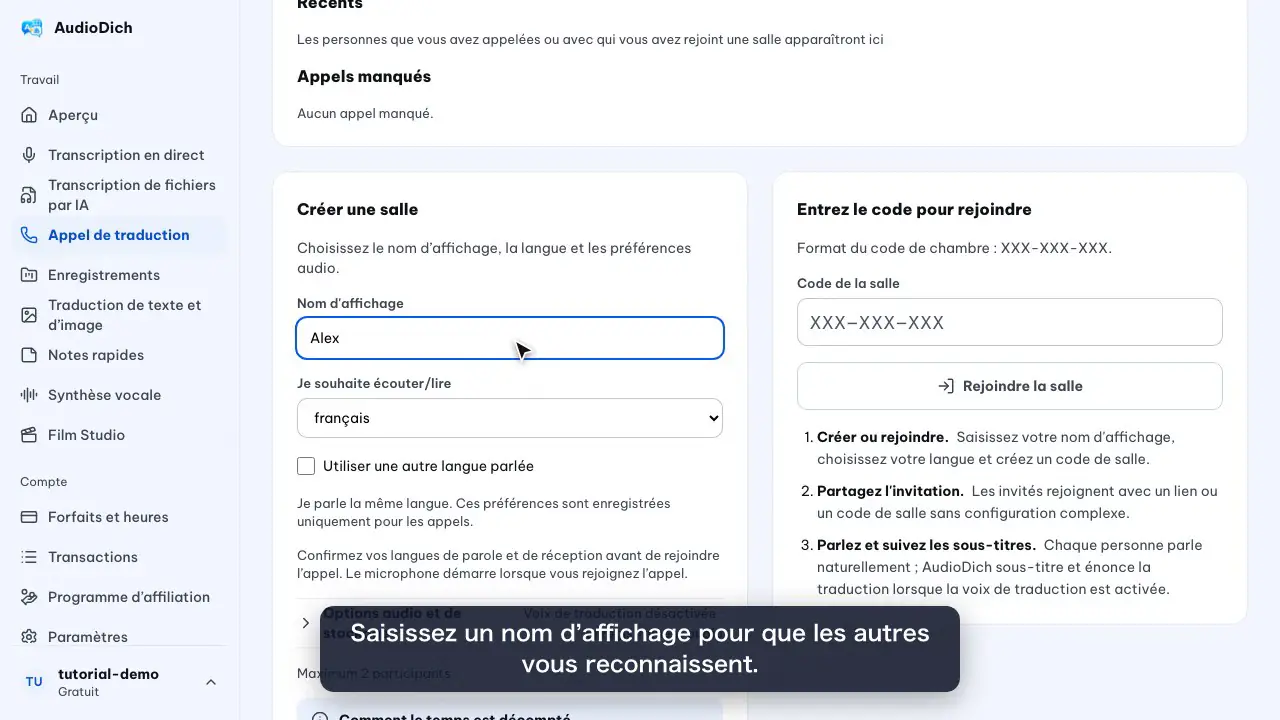
Saisissez un nom d’affichage pour que les autres vous reconnaissent.
Saisissez un nom d’affichage afin que les autres personnes de la salle puissent vous reconnaître.
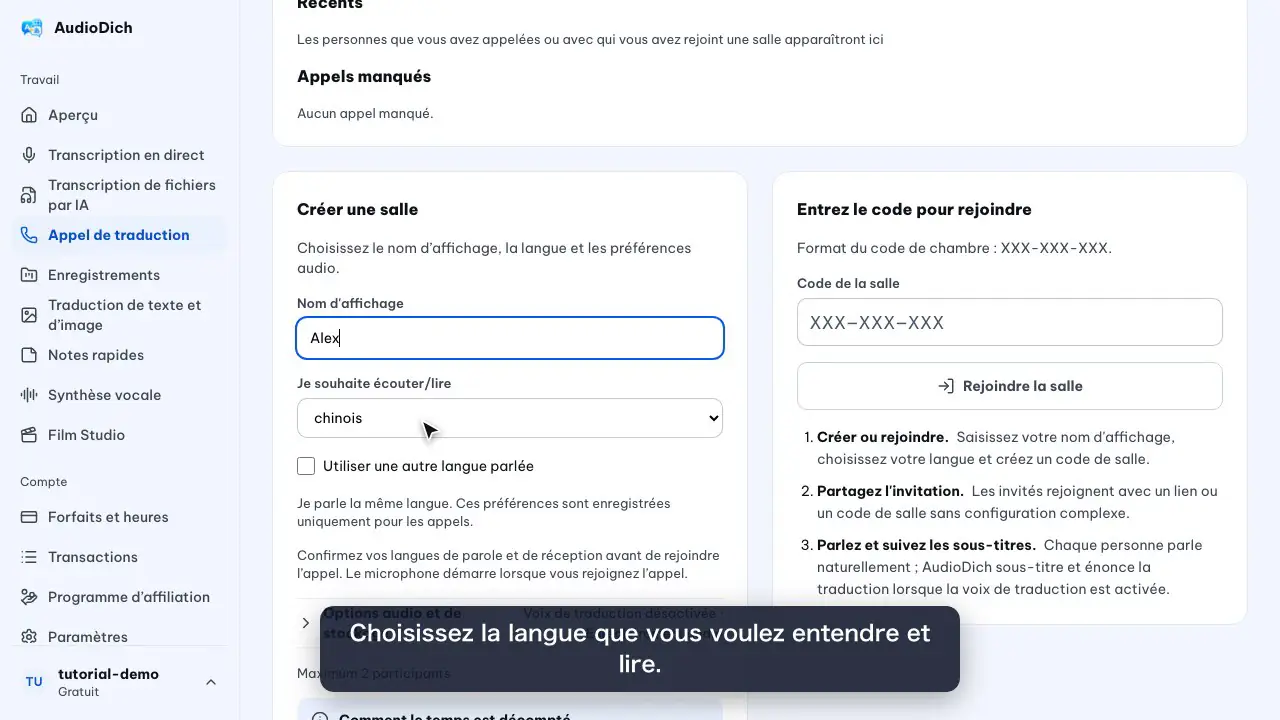
Choisissez la langue que vous voulez entendre et lire.
Choisissez la langue que vous voulez entendre et lire. Chaque personne choisit sa propre langue.
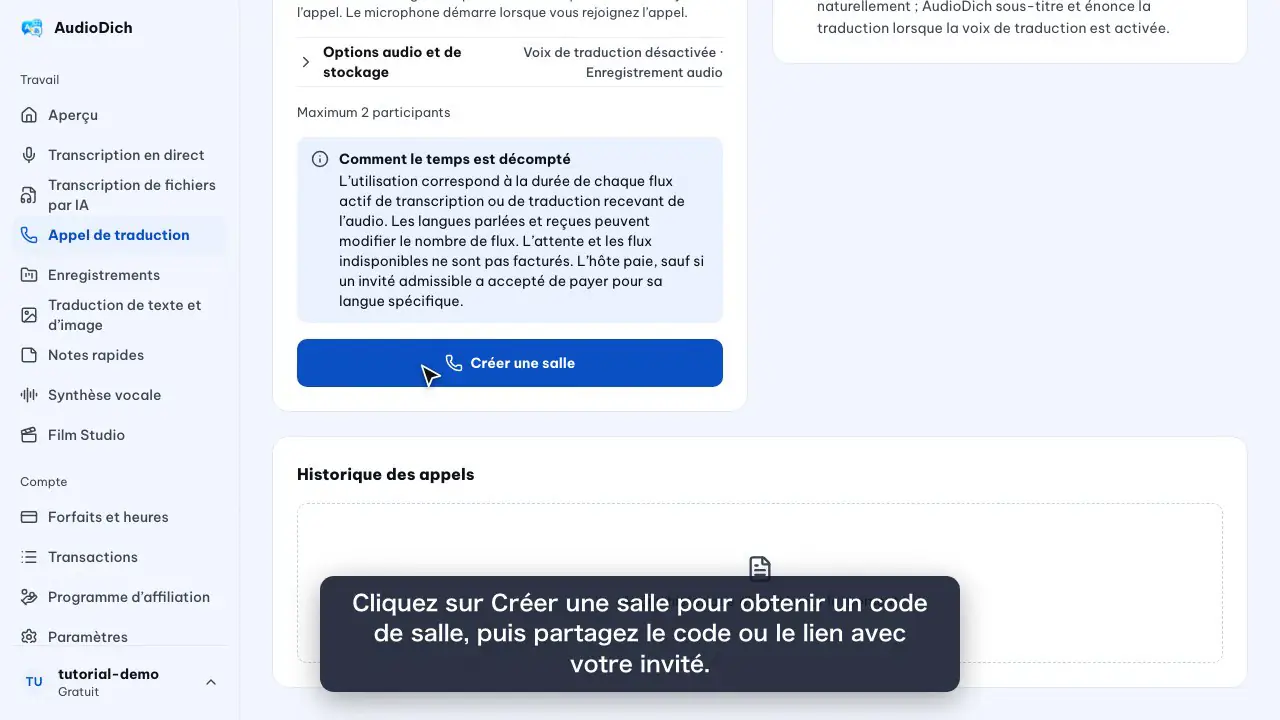
Cliquez sur Créer une salle pour obtenir un code de salle, puis partagez le code ou le lien avec votre invité.
Cliquez sur Créer une salle. AudioDich vous donne un code de salle et un lien, que vous partagez avec votre invité.
Astuces
- Les invités peuvent rejoindre la salle avec le lien ou le code et n’ont pas besoin de compte. L’utilisation est facturée sur le forfait de l’organisateur.
- Autorisez l’accès au microphone lorsque le navigateur le demande. Sans cela, personne dans l’appel ne peut vous entendre, et la page vous en avertit.
- Le créateur de la salle peut la quitter en la laissant ouverte, ou la fermer pour tout le monde, ce qui invalide aussi les liens d’invitation.
- Lorsque l’option de partage des coûts est activée, un invité éligible disposant de son propre compte et choisissant une langue dont personne d’autre n’a besoin peut payer lui-même cette partie.
Problèmes courants
- Un invité ne peut pas rejoindre la salle.
- Le code est peut-être erroné, la salle est peut-être fermée ou elle est peut-être pleine. Créez une nouvelle salle ou renvoyez le lien.
- Les sous-titres se mettent en pause pendant l’appel.
- La connexion est en cours de rétablissement. Les sous-titres reviennent dès qu’elle est rétablie, et l’audio d’origine peut continuer à fonctionner entre-temps.
- L’appel s’est terminé tout seul.
- Le compte qui paie n’a plus de temps. Ajoutez du temps dans Forfaits et heures pour continuer à appeler.
Questions fréquentes
Mon invité a-t-il besoin d’un compte ?
Non. Les invités rejoignent la salle avec le lien ou le code, sans configuration compliquée.
Qui paie les minutes ?
L’organisateur paie, sauf si l’option de partage des coûts est activée et qu’un invité éligible disposant de son propre compte choisit une langue personnalisée.
Puis-je tester un appel seul ?
Oui. Ouvrez deux onglets de navigateur ou utilisez deux appareils pour essayer un appel traduit.
Puis-je désactiver la traduction parlée ?
Oui. Les sous-titres fonctionnent seuls, et la voix traduite peut être désactivée.
Transcription de la vidéo
Ouvrez Appel de traduction dans la barre latérale gauche. Saisissez un nom d’affichage pour que les autres vous reconnaissent. Choisissez la langue que vous voulez entendre et lire. Cliquez sur Créer une salle pour obtenir un code de salle, puis partagez le code ou le lien avec votre invité.
Voir en situation réelle
- Réunions avec des clients étrangersSaisissez l’essentiel, posez la bonne question et envoyez un compte rendu clair, même sans maîtriser la langue.
- Appels traduits dans les deux sensChacun parle sa langue et entend et lit la traduction dans une salle d’appel partagée.
- Travailler avec des clients japonais, coréens et chinoisAppelez et rencontrez des partenaires d’Asie de l’Est avec sous-titres traduits et traduction parlée.