

- Retour au guide
- Tutoriels vidéo
- Transcrire des fichiers audio et vidéo
Transcrire des fichiers audio et vidéo
Téléversez un fichier, obtenez la transcription par IA et téléchargez-la en TXT, SRT, DOCX ou PDF.
Ce tutoriel s’adresse à toute personne disposant d’un enregistrement d’entretien, de cours, de podcast ou de réunion et souhaitant une transcription écrite ou des sous-titres. Vous téléversez le fichier, laissez l’IA travailler en arrière-plan, puis téléchargez le résultat.
Étapes
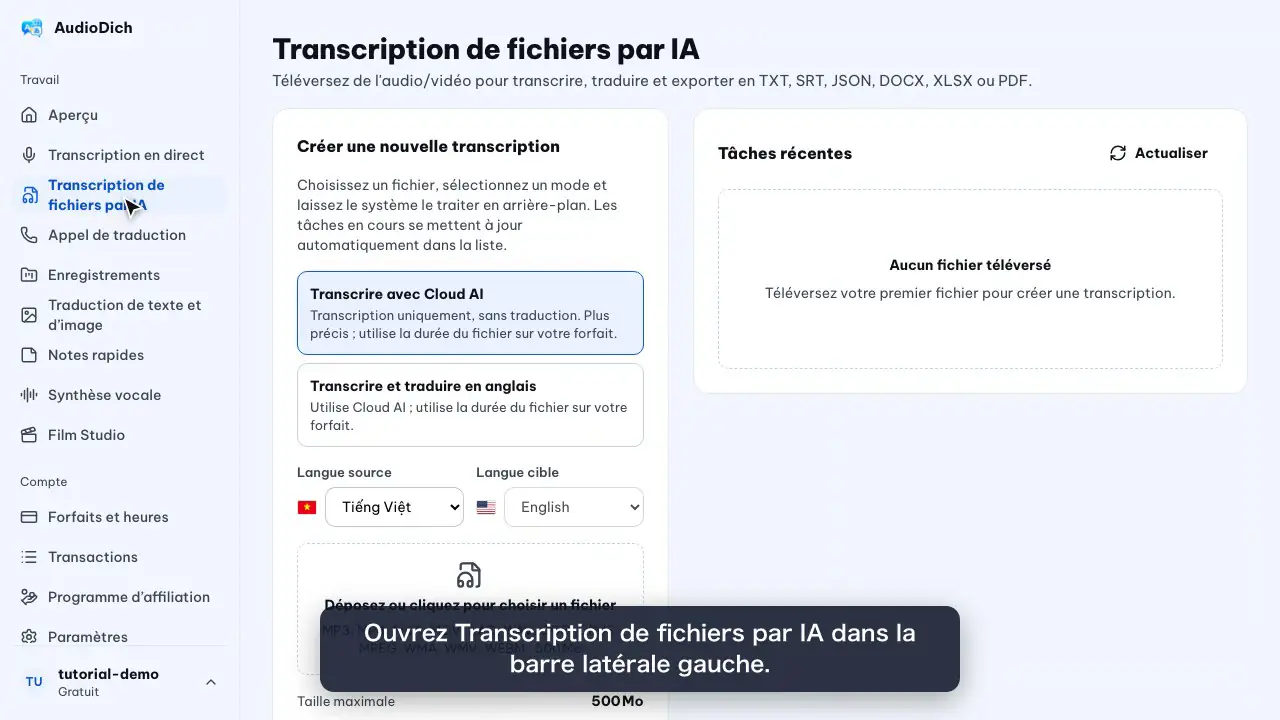
Ouvrez Transcription de fichiers par IA dans la barre latérale gauche.
Cliquez sur Transcription de fichiers par IA dans la barre latérale gauche pour ouvrir la page de téléversement et la liste de vos fichiers.
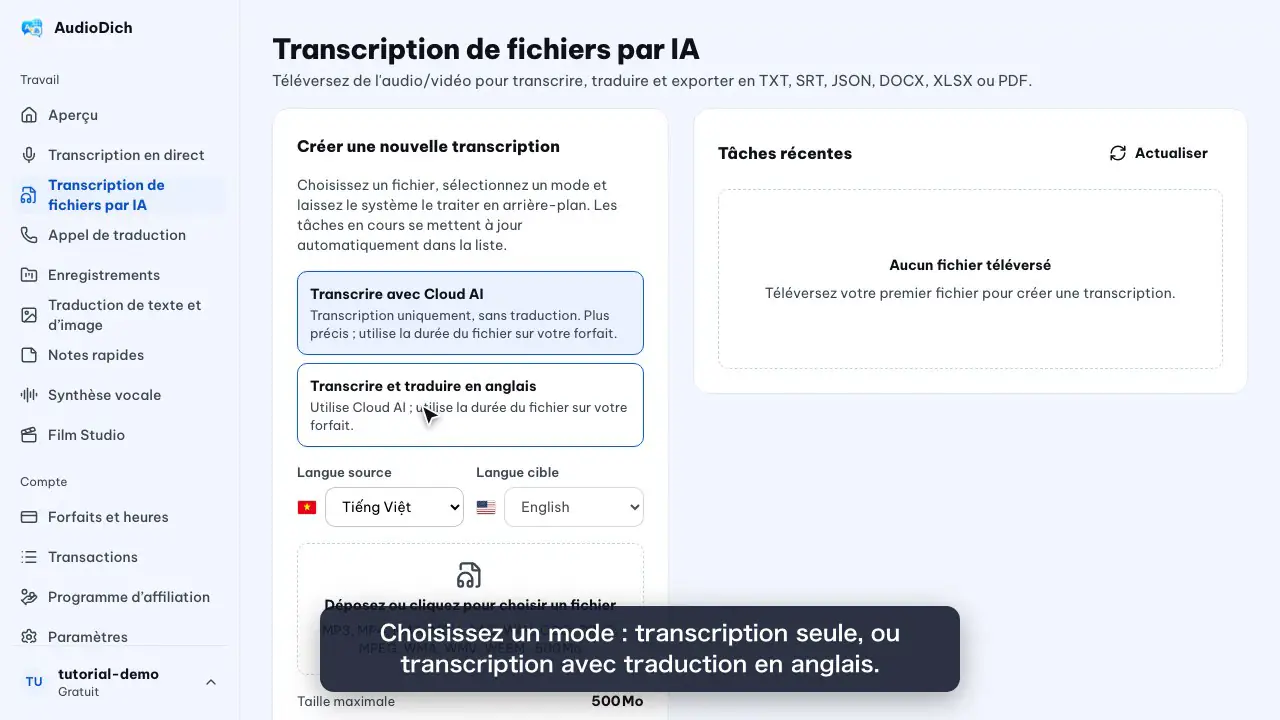
Choisissez un mode : transcription seule, ou transcription avec traduction en anglais.
Choisissez un mode : transcription seule, ou transcription avec traduction. La transcription seule est plus précise quand vous n’avez pas besoin d’une autre langue.
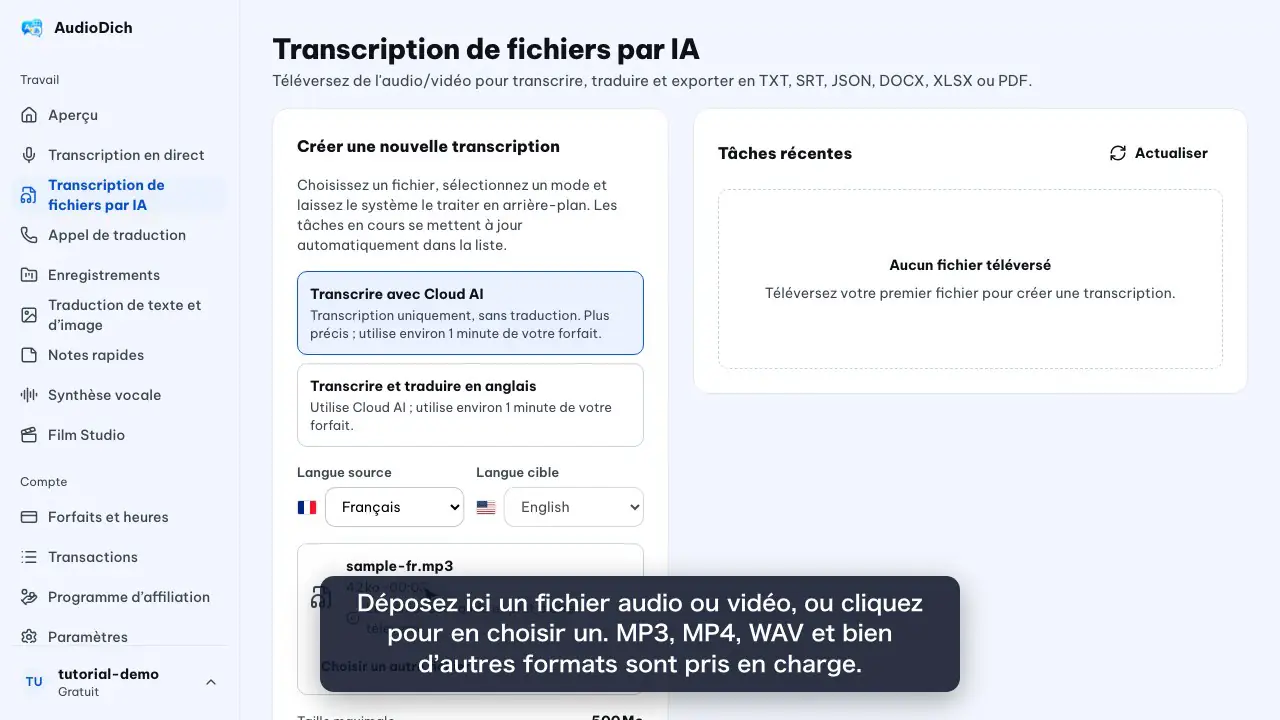
Déposez ici un fichier audio ou vidéo, ou cliquez pour en choisir un. MP3, MP4, WAV et bien d’autres formats sont pris en charge.
Déposez un fichier audio ou vidéo sur la zone de dépôt, ou cliquez dessus pour en choisir un. Choisissez aussi la langue parlée dans le fichier.
Cliquez sur Téléverser et transcrire. Vous pouvez quitter la page pendant le traitement ; le résultat sera ici à votre retour.
Cliquez sur le bouton de téléversement. Vous pouvez quitter la page pendant le traitement du fichier ; le résultat sera dans la liste à votre retour.
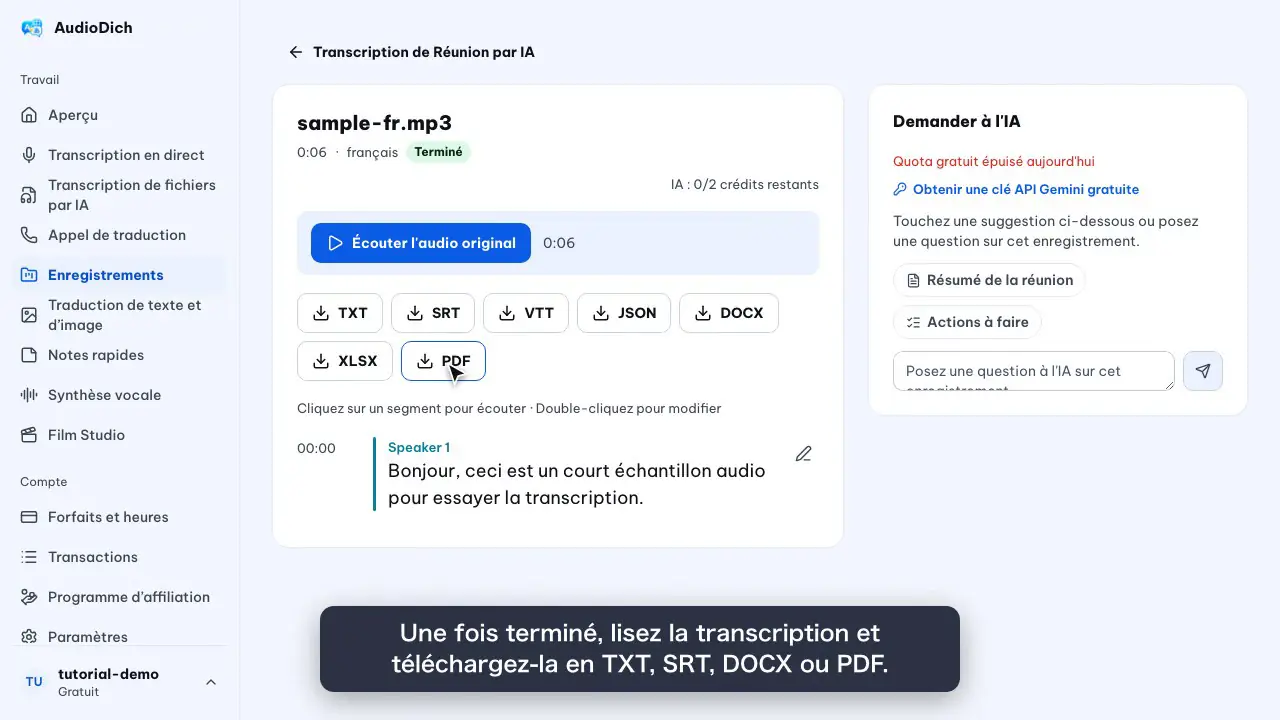
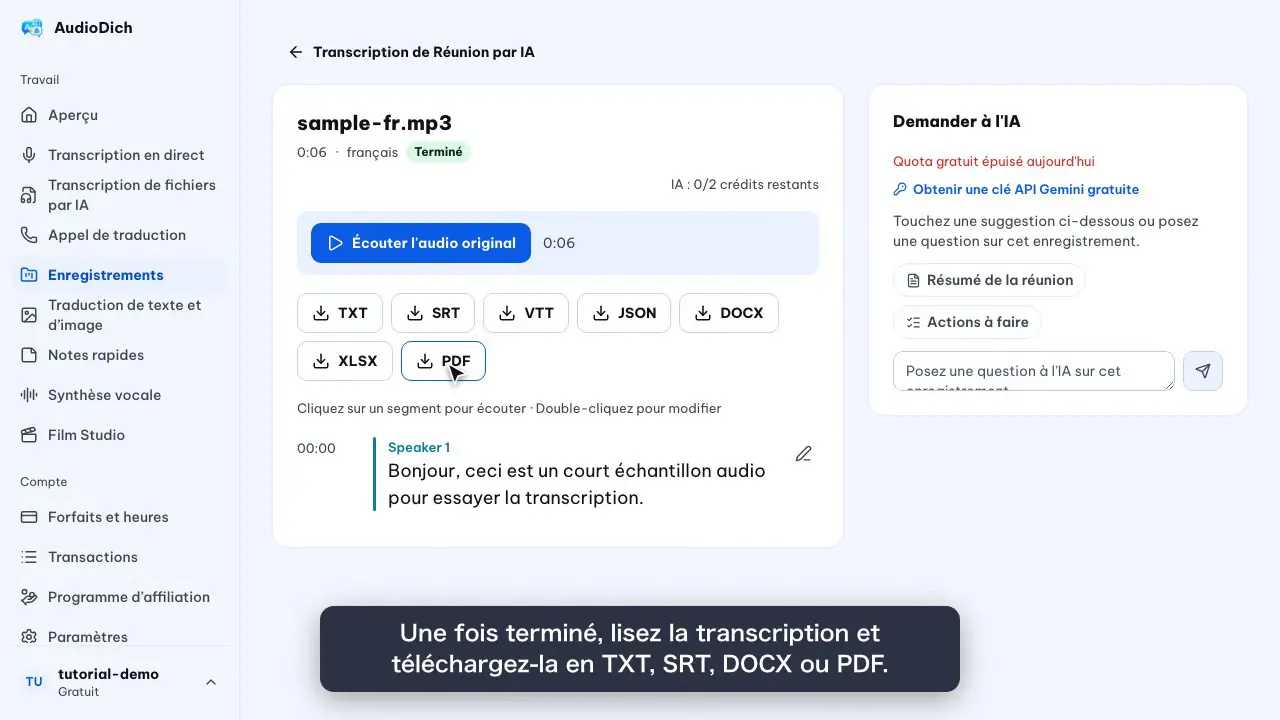
Une fois terminé, lisez la transcription et téléchargez-la en TXT, SRT, DOCX ou PDF.
Quand la tâche est terminée, lisez la transcription et téléchargez-la dans le format dont vous avez besoin, comme TXT, SRT, DOCX ou PDF.
Astuces
- Les formats pris en charge comprennent MP3, MP4, M4A, MOV, AAC, WAV, OGG, OPUS, MPEG, WMA, WMV et WEBM.
- La durée réelle du fichier est décomptée de votre forfait au moment du téléversement ; vérifiez donc d’abord que vous avez assez de temps. Chaque forfait a aussi une durée et une taille de fichier maximales.
- Si la connexion est coupée pendant un gros téléversement, AudioDich attend et réessaie automatiquement la partie interrompue.
- Les fichiers de sous-titres au format SRT conservent le minutage, ce qui les rend pratiques pour les logiciels de montage vidéo. Les autres exports comprennent JSON et XLSX.
Problèmes courants
- Le fichier est refusé.
- Vérifiez le format par rapport à la liste des formats pris en charge, ainsi que les limites de taille et de durée de votre forfait. La page indique la limite exacte.
- Le résultat indique qu’aucune parole n’a été détectée.
- Le fichier est peut-être silencieux, trop faible ou sans parole claire. Essayez avec un meilleur enregistrement.
- Une tâche a échoué.
- La reconnaissance vocale peut échouer temporairement. Réessayez plus tard, ou téléversez de nouveau le fichier si l’original est introuvable.
Questions fréquentes
Quels formats d’export sont disponibles ?
TXT, SRT, JSON, DOCX, XLSX et PDF.
Combien de mon temps un fichier utilise-t-il ?
À peu près la durée du fichier. L’indication sous les boutons de mode affiche l’estimation.
Dois-je attendre sur la page ?
Non. Le traitement s’exécute en arrière-plan et la liste se met à jour quand la tâche est terminée.
La transcription peut-elle inclure une traduction ?
Oui. Choisissez le mode qui transcrit et traduit, puis sélectionnez la langue cible.
Transcription de la vidéo
Ouvrez Transcription de fichiers par IA dans la barre latérale gauche. Choisissez un mode : transcription seule, ou transcription avec traduction en anglais. Déposez ici un fichier audio ou vidéo, ou cliquez pour en choisir un. MP3, MP4, WAV et bien d’autres formats sont pris en charge. Cliquez sur Téléverser et transcrire. Vous pouvez quitter la page pendant le traitement ; le résultat sera ici à votre retour. Une fois terminé, lisez la transcription et téléchargez-la en TXT, SRT, DOCX ou PDF.