

- Retour au guide
- Tutoriels vidéo
- Film Studio : sous-titres et doublage
Film Studio : sous-titres et doublage
Téléversez une vidéo, laissez l’IA créer les sous-titres et la traduction, puis modifiez et exportez la vidéo ou les fichiers de sous-titres.
Ce tutoriel s’adresse aux créateurs de vidéos qui veulent des sous-titres ou un doublage dans une autre langue. Vous téléversez une vidéo, choisissez les langues et laissez l’IA reconnaître la parole, la traduire et, si vous le souhaitez, synthétiser une nouvelle voix.
Étapes
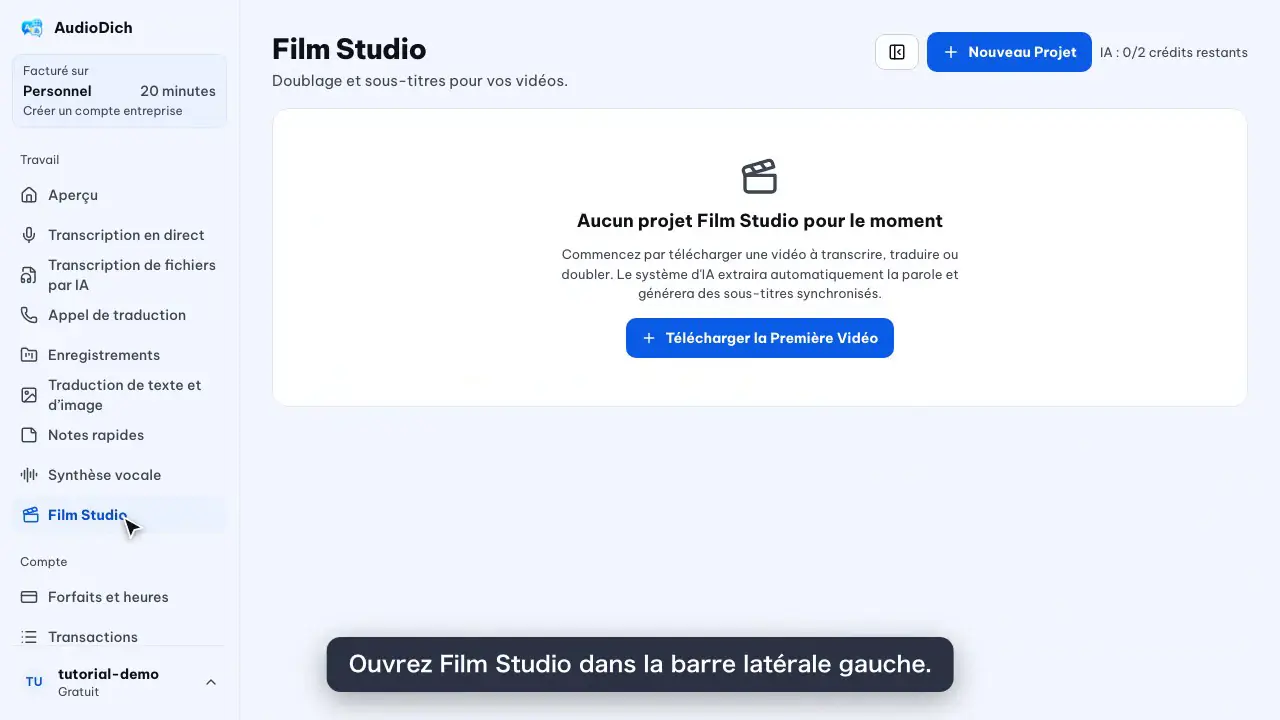
Ouvrez Film Studio dans la barre latérale gauche.
Cliquez sur Film Studio dans la barre latérale gauche pour ouvrir votre liste de projets.
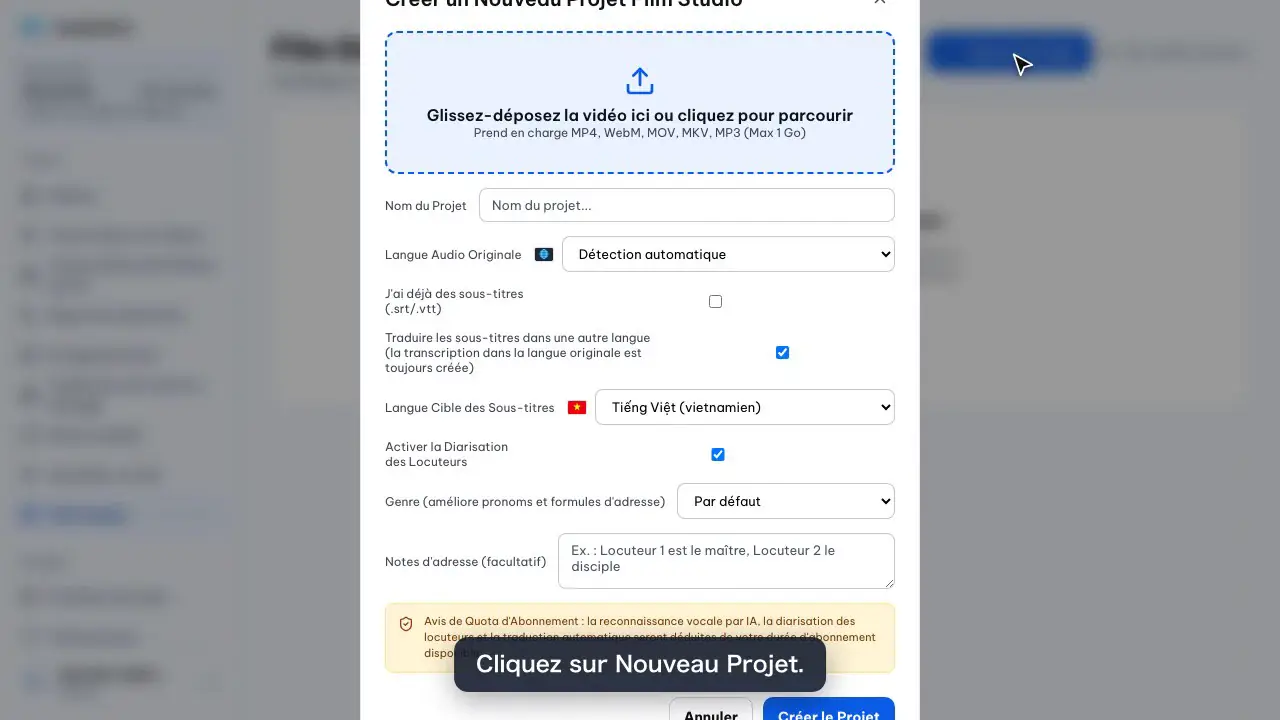
Cliquez sur Nouveau Projet.
Cliquez sur le bouton de nouveau projet pour démarrer un projet.
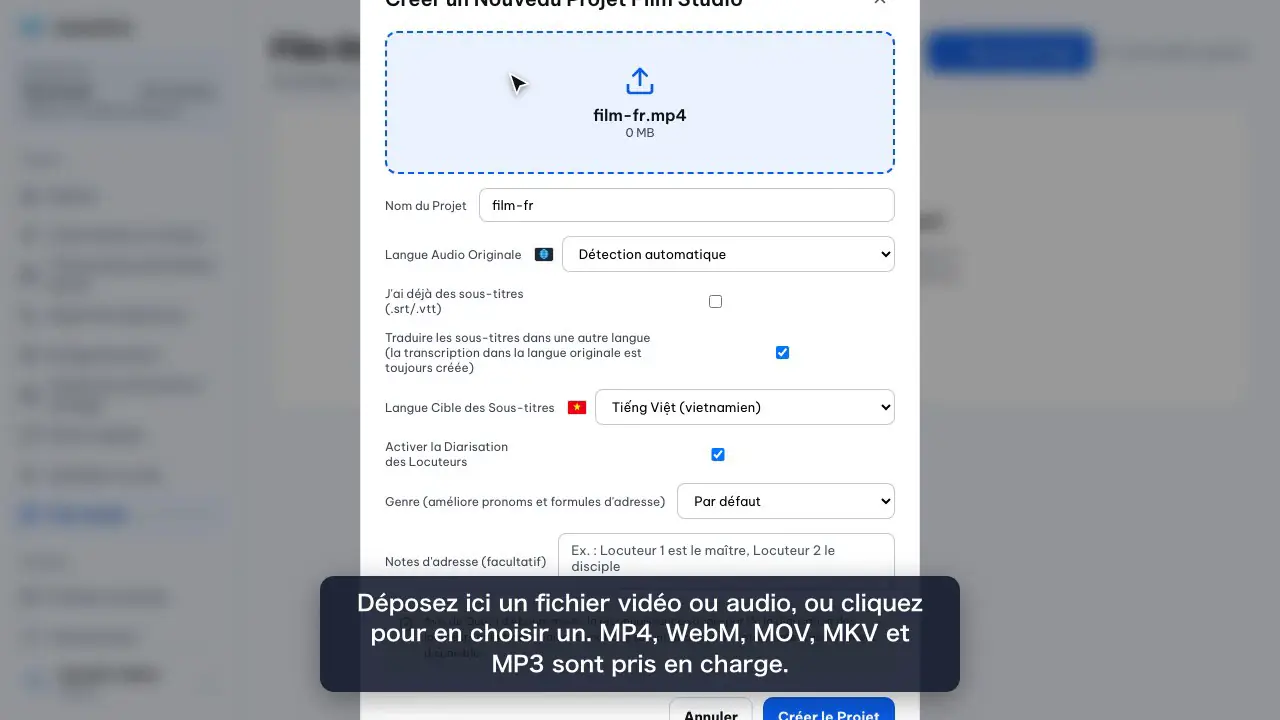
Déposez ici un fichier vidéo ou audio, ou cliquez pour en choisir un. MP4, WebM, MOV, MKV et MP3 sont pris en charge.
Déposez votre vidéo sur la zone de téléversement ou cliquez dessus pour choisir le fichier.
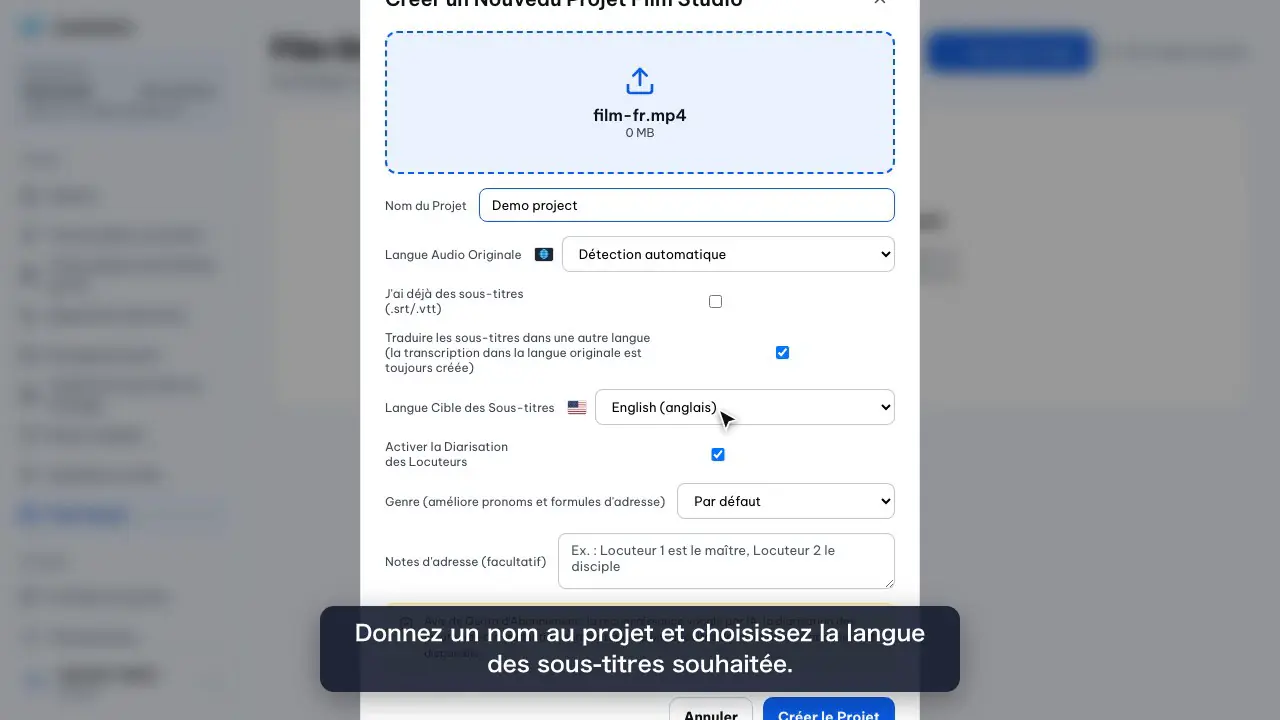
Donnez un nom au projet et choisissez la langue des sous-titres souhaitée.
Donnez un nom au projet et choisissez les langues source et cible.
Cliquez sur Créer le Projet et confirmez. L’IA transcrit la parole et la traduit en sous-titres.
Créez le projet. L’IA extrait la parole, crée une transcription et traduit les sous-titres.
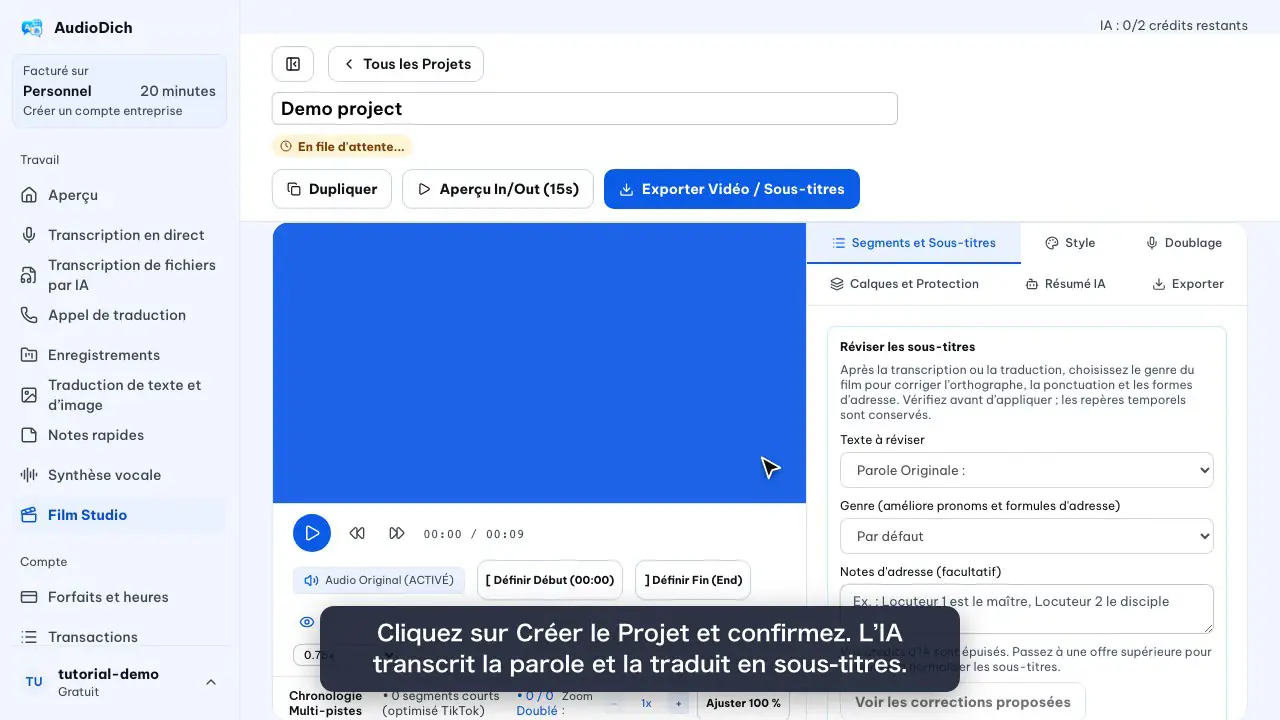
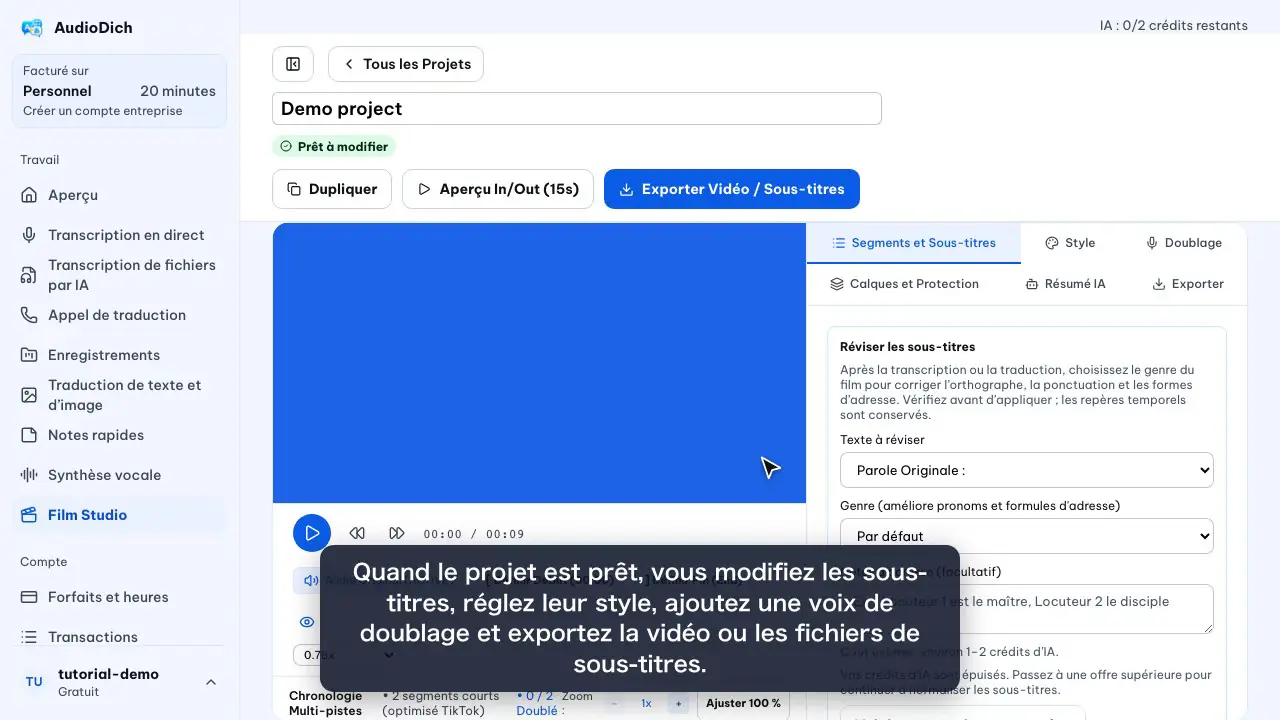
Quand le projet est prêt, vous modifiez les sous-titres, réglez leur style, ajoutez une voix de doublage et exportez la vidéo ou les fichiers de sous-titres.
Une fois terminé, ouvrez le résultat pour vérifier les sous-titres, les ajuster et les exporter.
Astuces
- La reconnaissance vocale par IA, la séparation des locuteurs et la traduction automatique sont décomptées de votre temps disponible.
- Si vous avez déjà un fichier de sous-titres SRT ou VTT, vous pouvez l’utiliser et ignorer la reconnaissance vocale. Choisissez alors vous-même la langue source.
- Le doublage par IA s’exécute en arrière-plan et AudioDich vous envoie un e-mail une fois terminé : vous pouvez donc quitter la page.
- Les projets sont conservés 14 jours après leur création, et la liste s’actualise toutes les quelques secondes pendant qu’un projet est en cours de traitement.
Problèmes courants
- Le projet a échoué.
- Un problème est survenu pendant la reconnaissance, la traduction ou le doublage de l’audio. Ouvrez le projet et traitez-le de nouveau.
- Certaines lignes ne sont pas traduites.
- Les lignes sans traduction sont exportées dans la langue source. Traduisez les sous-titres avant d’exporter.
- Le téléversement ne se termine pas.
- Vérifiez votre connexion et la taille du fichier, puis téléversez de nouveau.
Questions fréquentes
Puis-je exporter uniquement les sous-titres ?
Oui. Vous pouvez exporter les fichiers de sous-titres sans générer de vidéo doublée.
Puis-je utiliser mon propre fichier de sous-titres ?
Oui. Un fichier SRT ou VTT est accepté, et la reconnaissance vocale est ignorée.
Combien de temps les projets sont-ils conservés ?
14 jours après leur création.
Cela utilise-t-il mes minutes ?
Oui. La reconnaissance, la séparation des locuteurs et la traduction sont décomptées du temps de votre forfait.
Transcription de la vidéo
Ouvrez Film Studio dans la barre latérale gauche. Cliquez sur Nouveau Projet. Déposez ici un fichier vidéo ou audio, ou cliquez pour en choisir un. MP4, WebM, MOV, MKV et MP3 sont pris en charge. Donnez un nom au projet et choisissez la langue des sous-titres souhaitée. Cliquez sur Créer le Projet et confirmez. L’IA transcrit la parole et la traduit en sous-titres. Quand le projet est prêt, vous modifiez les sous-titres, réglez leur style, ajoutez une voix de doublage et exportez la vidéo ou les fichiers de sous-titres.