

- Retour au guide
- Tutoriels vidéo
- La traduction en direct en action
La traduction en direct en action
Choisissez les langues, activez le micro et voyez la parole devenir du texte avec traduction en temps réel.
Ce tutoriel s’adresse à toute personne qui veut voir la traduction en direct fonctionner du début à la fin : choisir les langues, démarrer, regarder les sous-titres et la traduction apparaître, puis arrêter et conserver la transcription.
Étapes
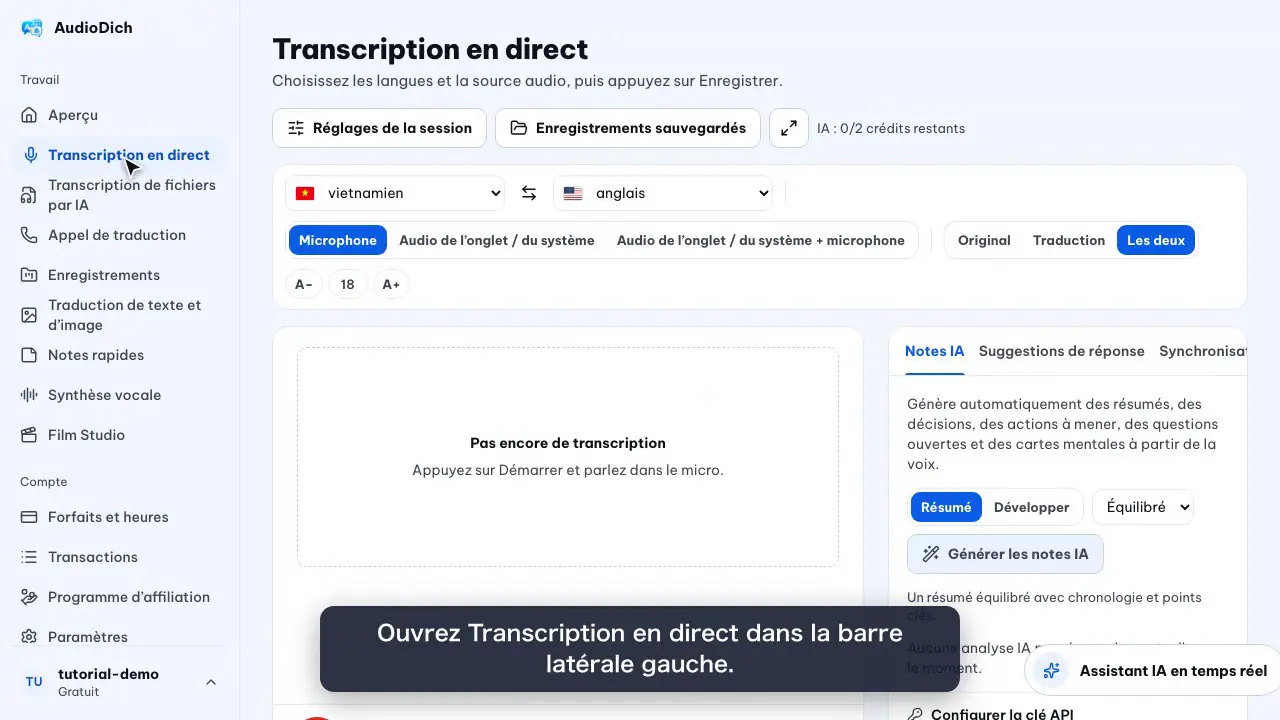
Ouvrez Transcription en direct dans la barre latérale gauche.
Cliquez sur Transcription en direct dans la barre latérale gauche pour ouvrir l’écran de session en direct.
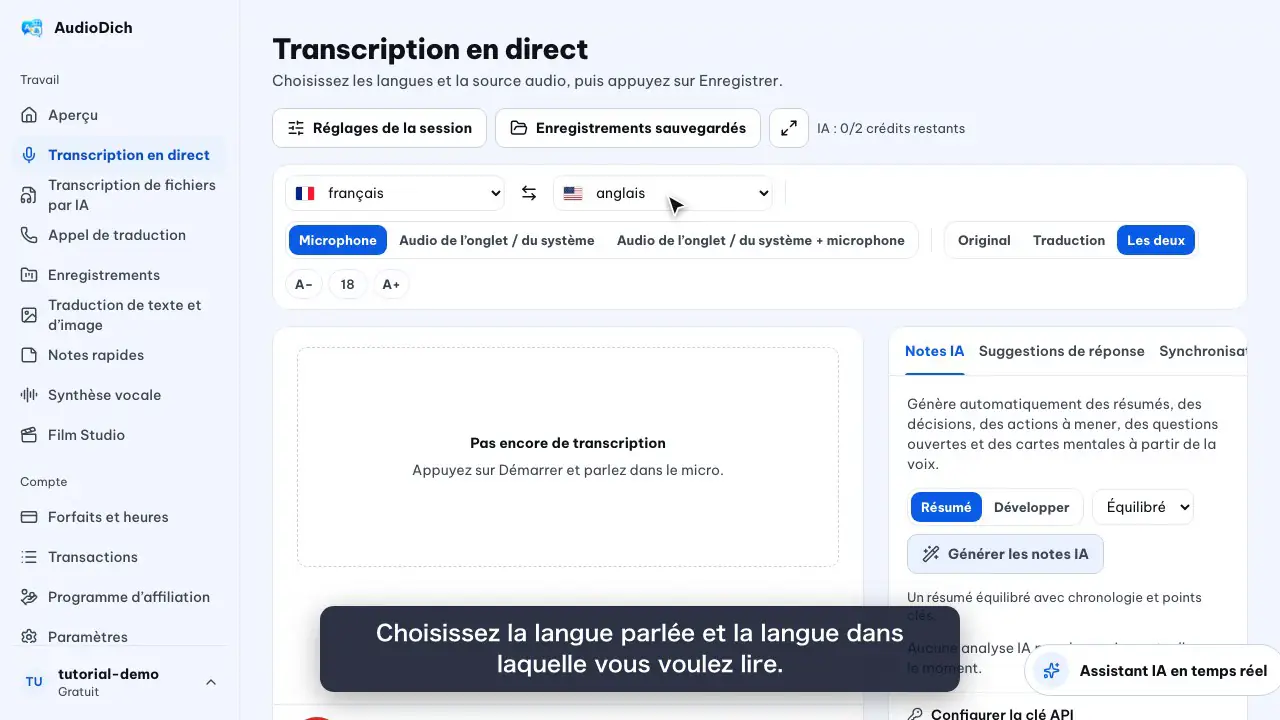
Choisissez la langue parlée et la langue dans laquelle vous voulez lire.
Choisissez la langue parlée et la langue que vous voulez lire. La barre des langues se verrouille pendant qu’une session est en cours.
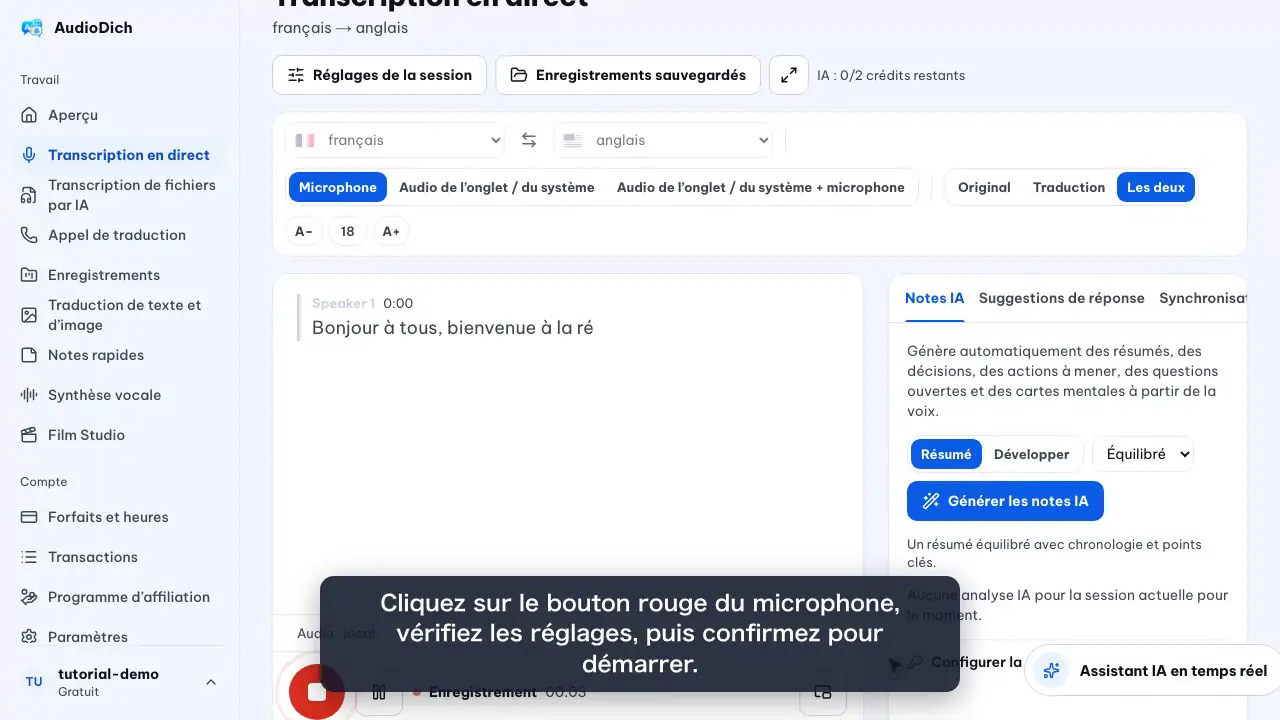
Cliquez sur le bouton rouge du microphone, vérifiez les réglages, puis confirmez pour démarrer.
Cliquez sur Démarrer. Dans la fenêtre de vérification, confirmez les langues et les appareils, puis confirmez pour commencer.
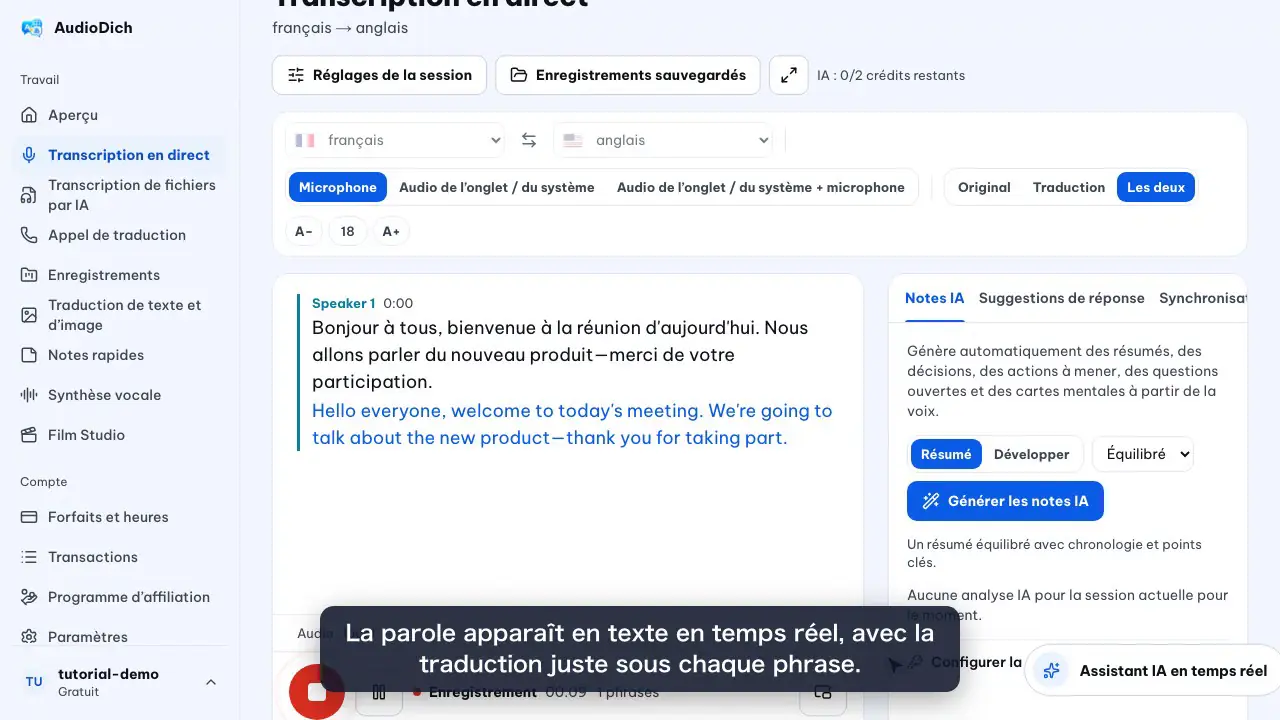
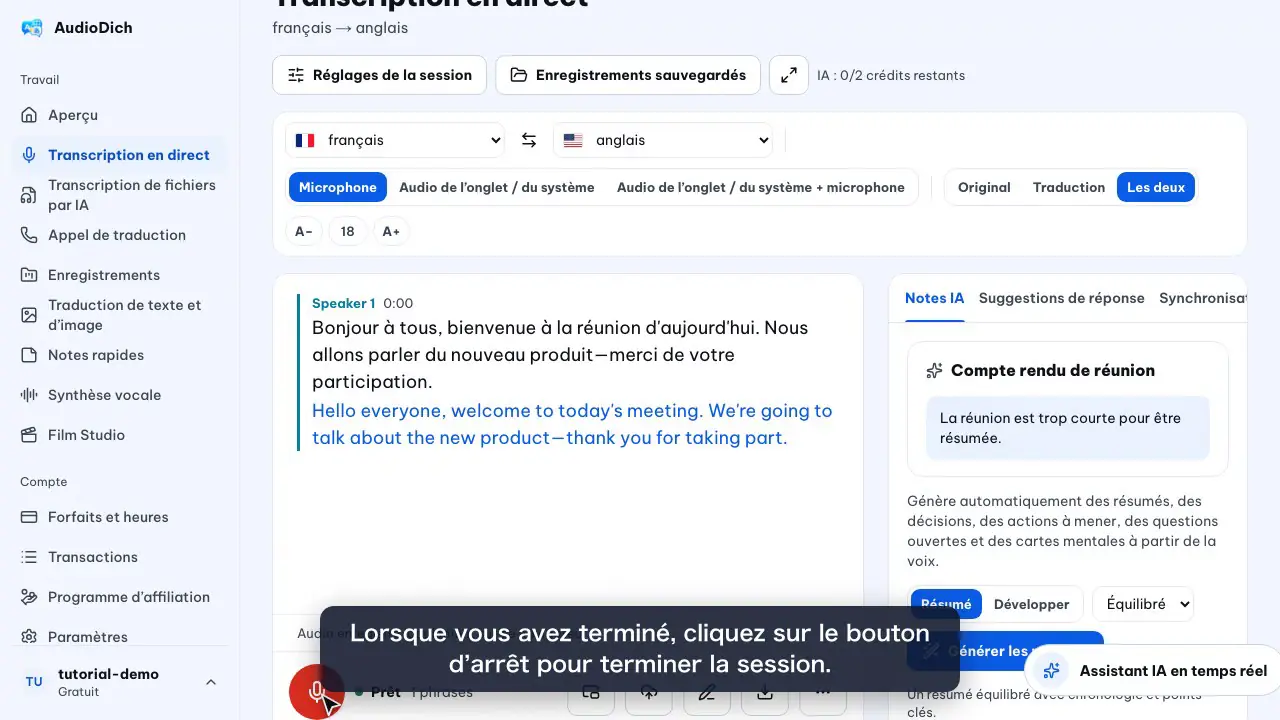
La parole apparaît en texte en temps réel, avec la traduction juste sous chaque phrase.
Parlez ou lancez un audio. Le texte original apparaît ligne par ligne et la traduction suit sous chaque ligne.
Lorsque vous avez terminé, cliquez sur le bouton d’arrêt pour terminer la session.
Cliquez sur Arrêter quand vous avez terminé. La transcription est enregistrée dans votre compte et vous pouvez l’exporter.
Astuces
- Utilisez un casque si la voix de traduction est activée, afin que le microphone ne capte pas la voix restituée.
- L’annulation d’écho est disponible dans les options et réduit le son des haut-parleurs qui retourne dans le microphone.
- Si une session est interrompue, AudioDich propose de la reprendre et d’ajouter à l’enregistrement local existant.
- Choisissez un style de découpage des lignes dans les paramètres : phrase par phrase, équilibré ou longs paragraphes.
- Les comptes gratuits peuvent lancer une session en direct avec les minutes gratuites quotidiennes : vous pouvez donc essayer ce tutoriel sans acheter de forfait.
Problèmes courants
- Je vois un message indiquant qu’il ne reste plus de quota.
- Votre compte n’a plus de temps en temps réel. Ajoutez du temps dans Forfaits et heures ou récupérez vos minutes gratuites quotidiennes.
- Rien n’est reconnu.
- Vérifiez le microphone ou la source audio partagée ainsi que la langue source, puis redémarrez la session.
- La voix de traduction est muette.
- Choisissez une langue de traduction, car la voix en a besoin, et vérifiez que votre navigateur autorise la lecture audio.
Questions fréquentes
Combien de temps ma transcription est-elle conservée ?
Dans le cloud, 5 jours pour les comptes gratuits et 30 jours pour les comptes payants.
Puis-je exporter la transcription ?
Oui, depuis le menu d’export après la session.
La traduction en direct utilise-t-elle mes minutes ?
Oui, tant qu’une session est en cours, elle utilise votre temps partagé.
Puis-je mettre une session en pause ?
Oui, une commande de pause est disponible et l’audio reste bloqué jusqu’à ce que le serveur confirme.
Transcription de la vidéo
Ouvrez Transcription en direct dans la barre latérale gauche. Choisissez la langue parlée et la langue dans laquelle vous voulez lire. Cliquez sur le bouton rouge du microphone, vérifiez les réglages, puis confirmez pour démarrer. La parole apparaît en texte en temps réel, avec la traduction juste sous chaque phrase. Lorsque vous avez terminé, cliquez sur le bouton d’arrêt pour terminer la session.
Voir en situation réelle
- Traduire ZoomSous-titres bilingues, traduction parlée et transcription dans vos réunions Zoom avec des clients étrangers.
- Cours et conférencesSuivez un cours en ligne, transcrivez des cours enregistrés et gardez des notes rapides pour réviser.
- Entretiens en ligneInterrogez des candidats ou des employeurs internationaux sans vous arrêter pour traduire.
- Traduction de conversation en face à facePosez le téléphone entre vous, chacun parle sa langue et lit la traduction sur sa moitié d'écran.