

- Retour au guide
- Tutoriels vidéo
- Créer un compte entreprise
Créer un compte entreprise
Créez une organisation, choisissez un forfait entreprise avec pool d’heures partagé et invitez des membres.
Ce tutoriel s’adresse aux dirigeants d’entreprise et aux responsables d’équipe qui veulent un pool d’heures partagé par tous. Vous créez une organisation, achetez un forfait mensuel et invitez des membres qui conservent leurs propres identifiants.
Étapes
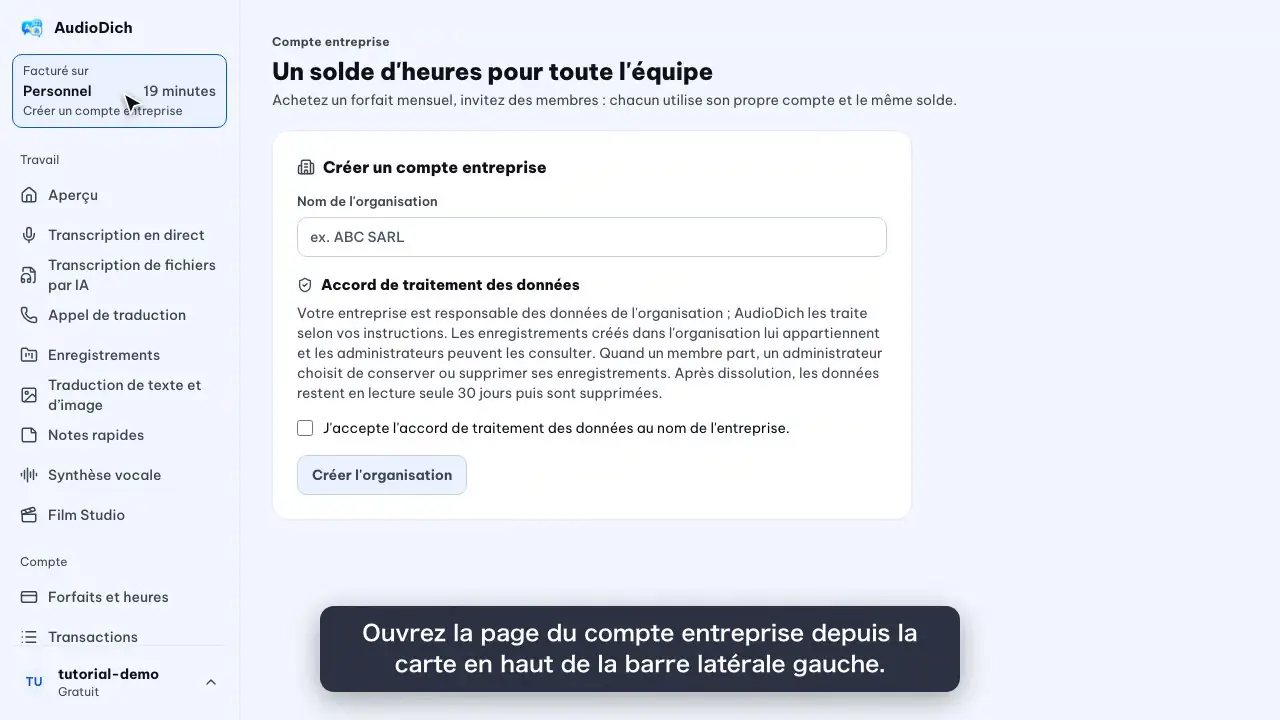
Ouvrez la page du compte entreprise depuis la carte en haut de la barre latérale gauche.
Ouvrez la page Organisation depuis le menu du compte dans la barre latérale.
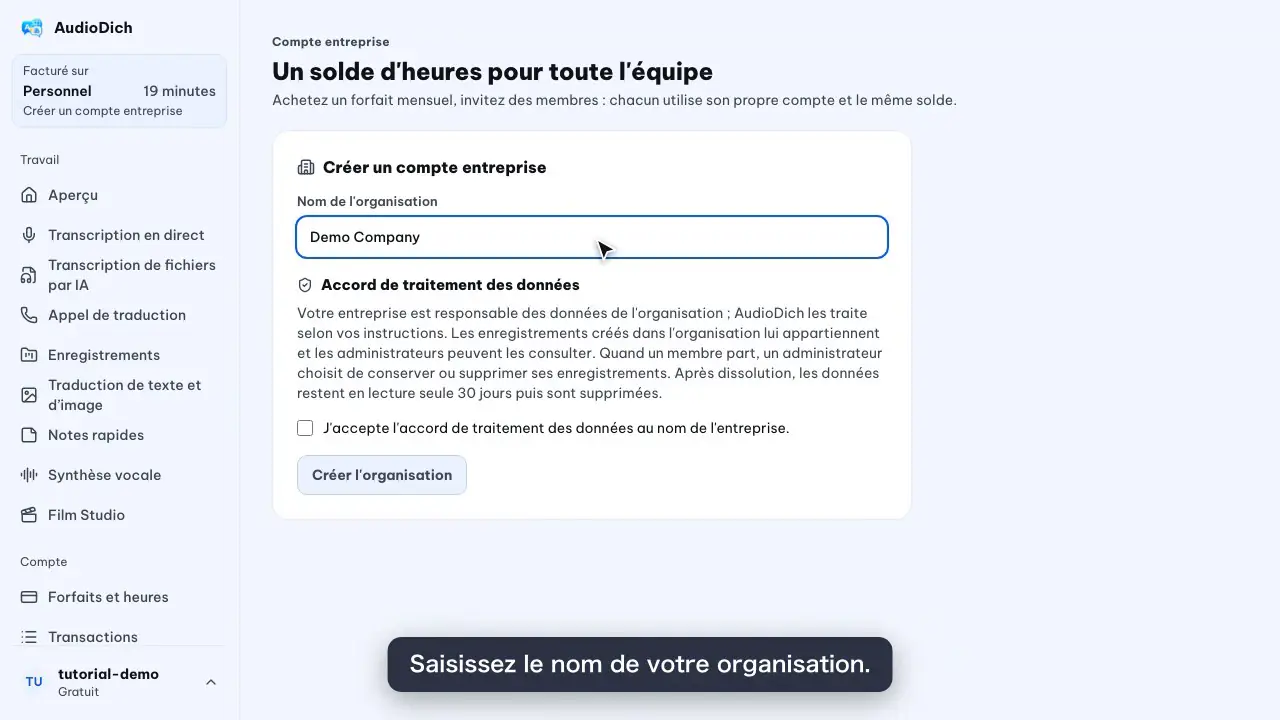
Saisissez le nom de votre organisation.
Saisissez le nom de votre organisation dans le premier champ.
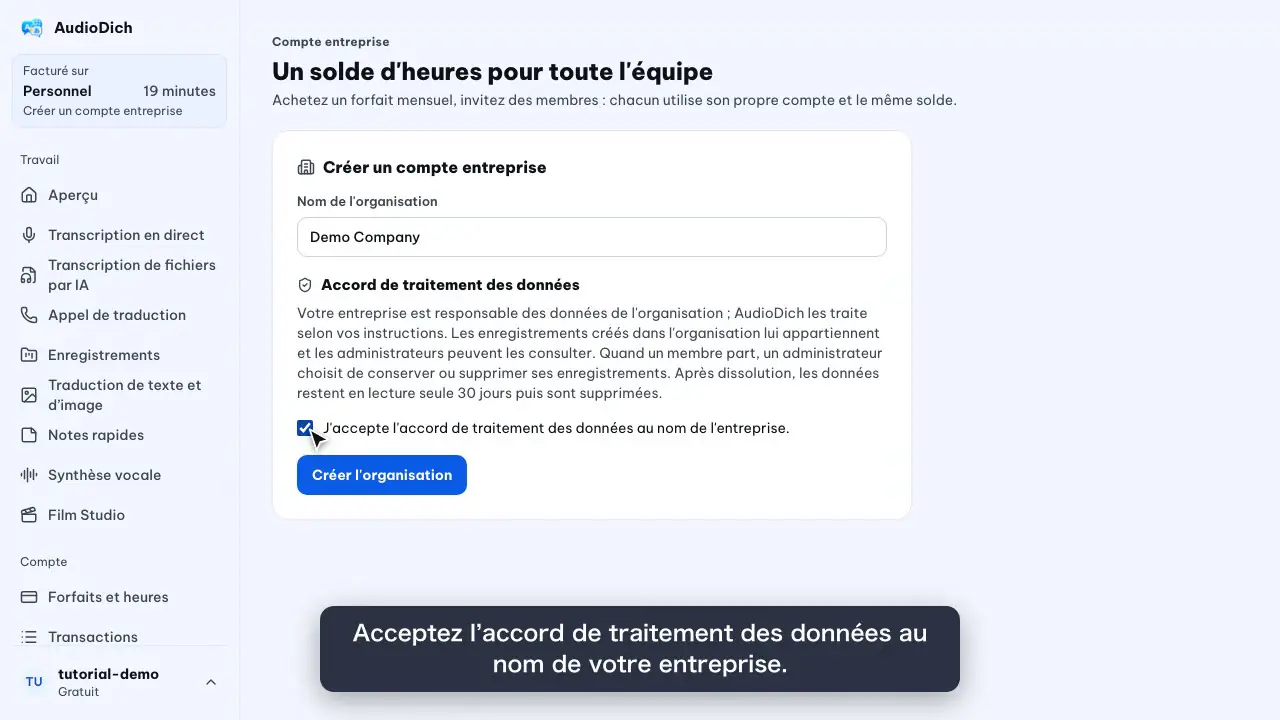
Acceptez l’accord de traitement des données au nom de votre entreprise.
Cochez la case pour accepter l’accord de traitement des données au nom de l’entreprise.
Cliquez sur créer l’organisation.
Cliquez sur le bouton de création pour configurer l’organisation.
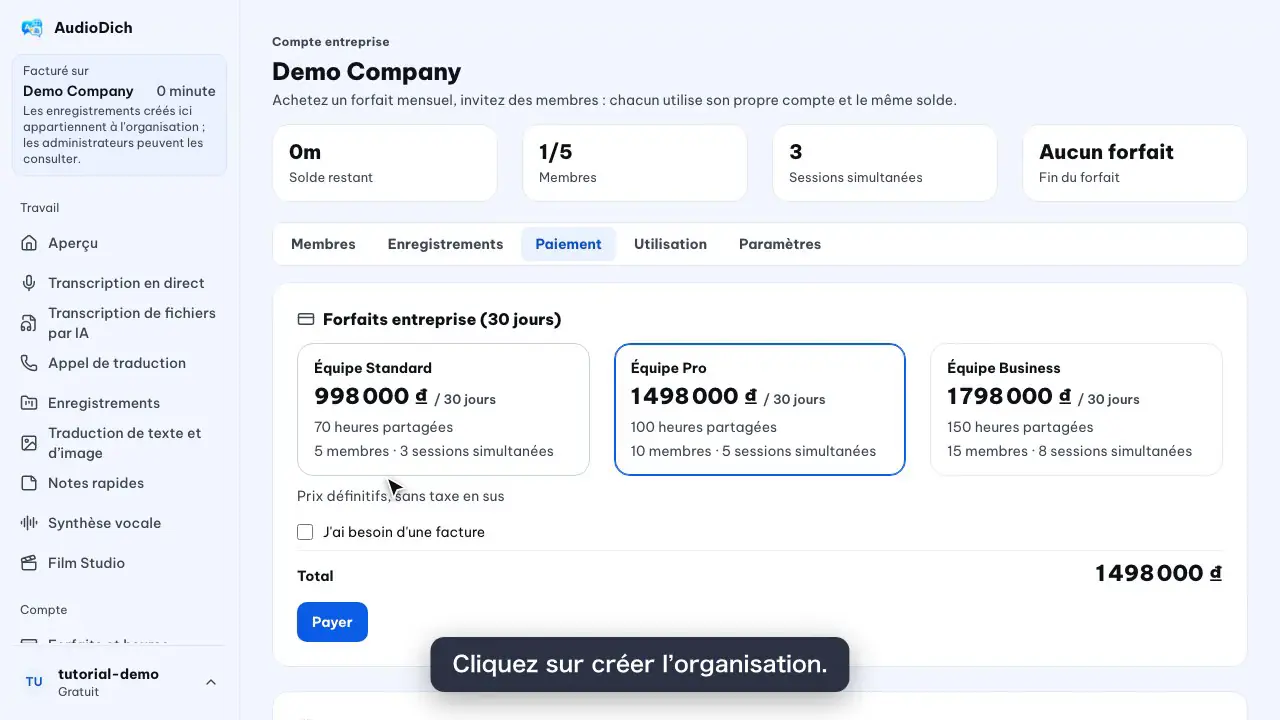
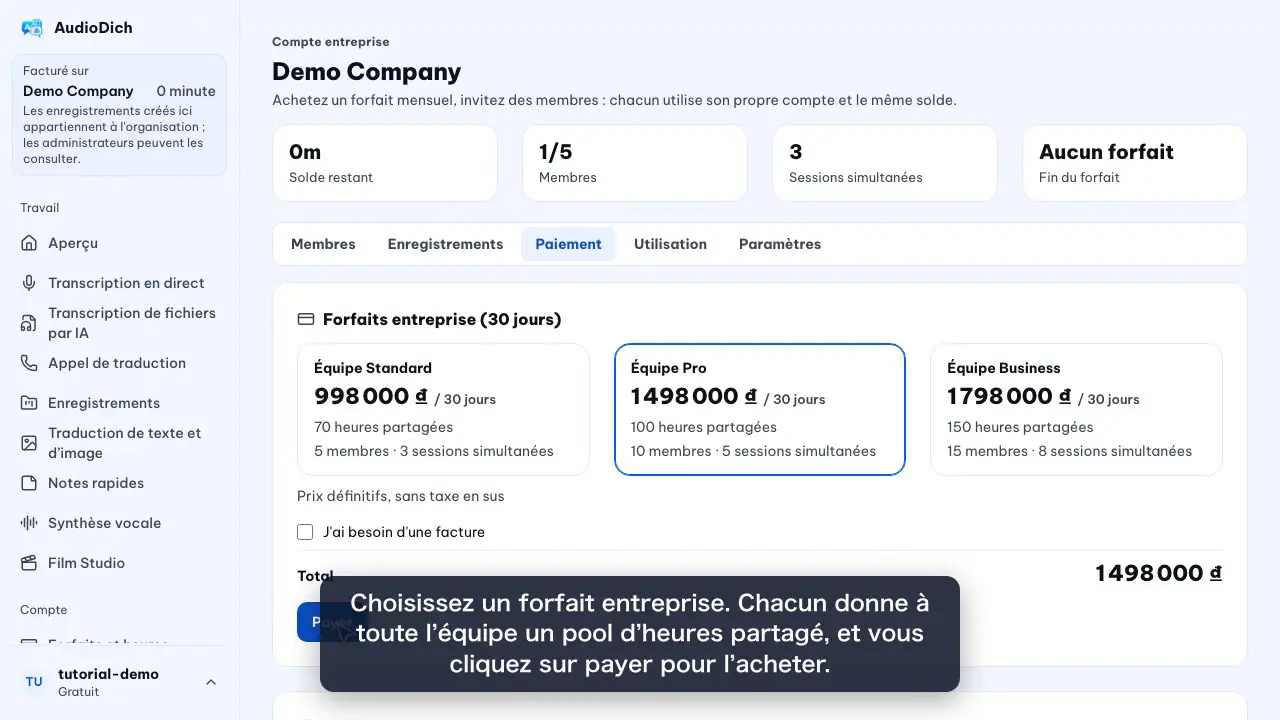
Choisissez un forfait entreprise. Chacun donne à toute l’équipe un pool d’heures partagé, et vous cliquez sur payer pour l’acheter.
Choisissez un forfait entreprise. Les cartes indiquent les heures partagées, le nombre de membres et les sessions simultanées.
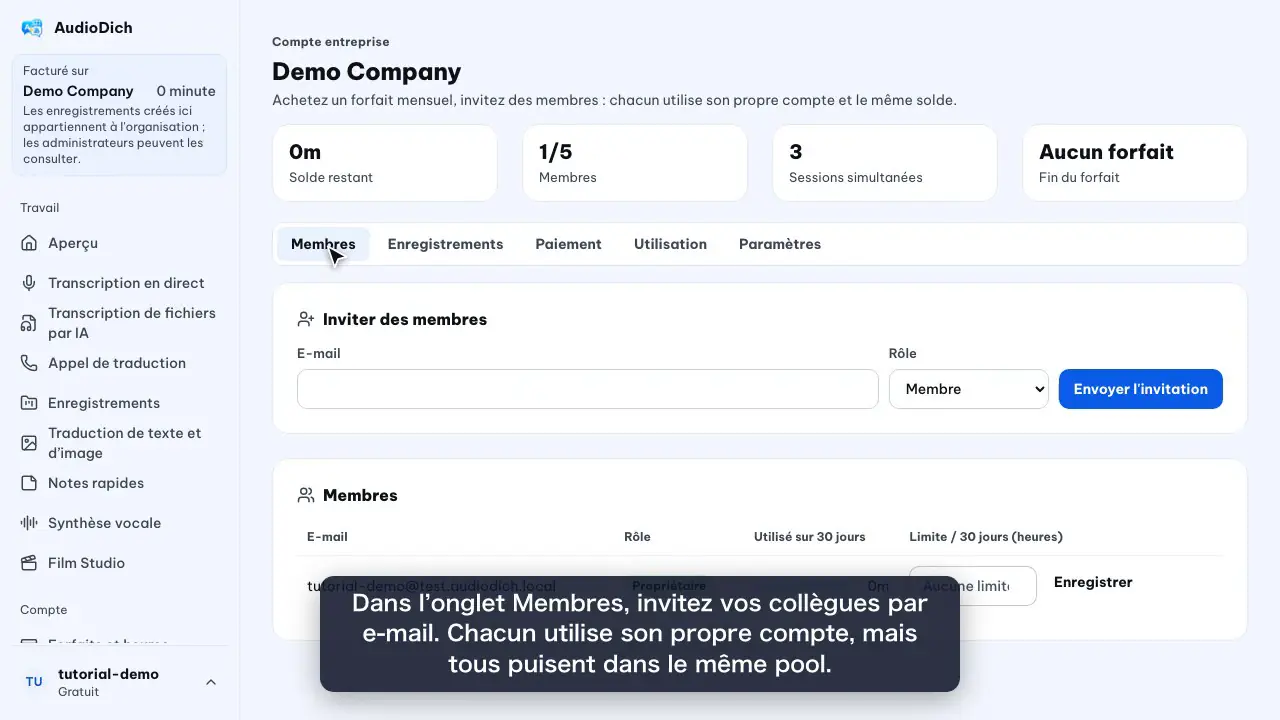
Dans l’onglet Membres, invitez vos collègues par e-mail. Chacun utilise son propre compte, mais tous puisent dans le même pool.
Ouvrez l’onglet Membres pour inviter vos collègues et voir ensuite l’utilisation de chaque membre.
Astuces
- Les forfaits entreprise durent 30 jours et les prix sont définitifs, sans taxe ajoutée.
- Chaque forfait a une limite de membres. Une fois celle-ci atteinte, il vous faut un forfait plus grand pour inviter davantage de personnes.
- Les éléments créés dans l’organisation appartiennent à l’entreprise et les administrateurs peuvent les consulter. Les données personnelles ne sont pas concernées.
- Les membres basculent entre leur compte personnel et l’organisation dans la barre latérale, et le temps de session est facturé au compte qu’ils choisissent.
Problèmes courants
- Une invitation affiche le mauvais compte.
- L’invitation est destinée à une adresse e-mail précise. Connectez-vous avec cet e-mail pour l’accepter.
- Un membre ne peut pas utiliser le pool.
- Le pool est peut-être vide ou le membre a peut-être atteint sa limite personnelle. Demandez à un administrateur d’ajouter des heures ou de relever le plafond.
- Le paiement est toujours en attente.
- La page se met à jour toute seule dès que le virement arrive. Gardez-la ouverte ou vérifiez de nouveau dans une minute.
Questions fréquentes
Les membres ont-ils besoin de comptes distincts ?
Oui. Chacun utilise ses propres identifiants et puise dans le pool partagé.
Que se passe-t-il si je dissous l’organisation ?
Personne ne peut plus utiliser le pool, et les propriétaires et administrateurs peuvent consulter et exporter les données pendant 30 jours avant leur suppression.
Puis-je voir qui a utilisé les heures ?
Oui. La liste d’utilisation par membre montre la consommation de chaque personne.
Que se passe-t-il quand un membre part ?
Un administrateur choisit de conserver ou de supprimer les éléments qu’il a créés.
Transcription de la vidéo
Ouvrez la page du compte entreprise depuis la carte en haut de la barre latérale gauche. Saisissez le nom de votre organisation. Acceptez l’accord de traitement des données au nom de votre entreprise. Cliquez sur créer l’organisation. Choisissez un forfait entreprise. Chacun donne à toute l’équipe un pool d’heures partagé, et vous cliquez sur payer pour l’acheter. Dans l’onglet Membres, invitez vos collègues par e-mail. Chacun utilise son propre compte, mais tous puisent dans le même pool.
Voir en situation réelle
- Support client internationalComprenez les clients étrangers et répondez plus vite, avec une transcription pour vos tickets.
- Télévente internationaleAppelez des clients à l’étranger avec sous-titres, traduction parlée et salle d’appel bidirectionnelle.