

- Retour au guide
- Tutoriels vidéo
- Notes rapides
Notes rapides
Créez, enregistrez et exportez des notes sans consommer votre temps.
Ce tutoriel s’adresse à celles et ceux qui veulent un endroit simple où noter des points de réunion, des idées ou des brouillons dans AudioDich. Saisir des notes est gratuit : vous pouvez donc les utiliser autant que vous le souhaitez.
Étapes
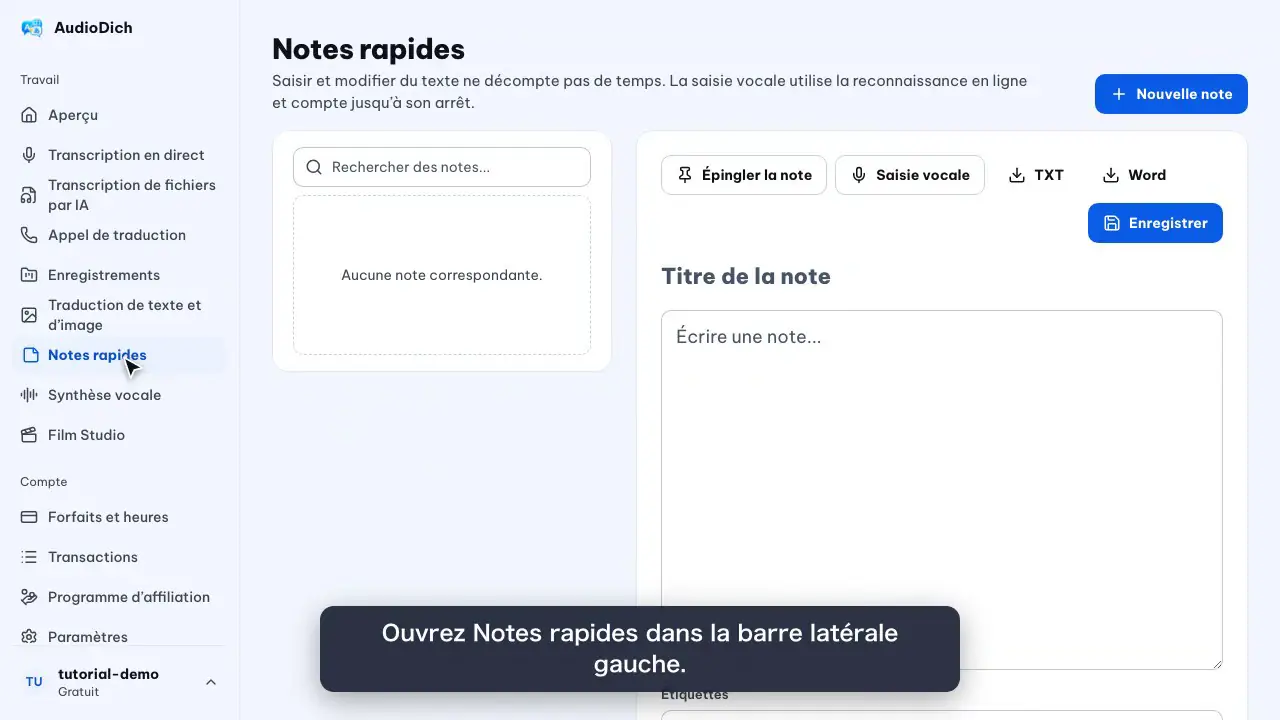
Ouvrez Notes rapides dans la barre latérale gauche.
Cliquez sur Notes rapides dans la barre latérale gauche. Vos notes enregistrées sont listées à gauche et l’éditeur se trouve à droite.
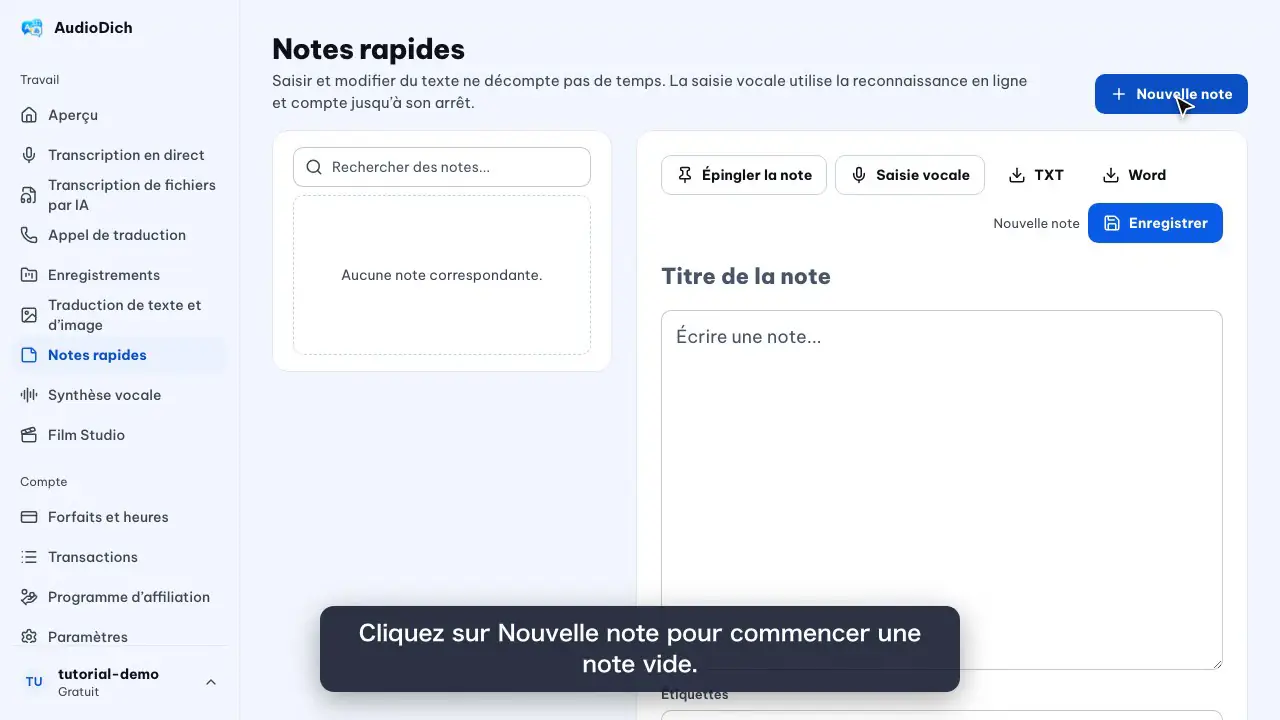
Cliquez sur Nouvelle note pour commencer une note vide.
Cliquez sur Nouvelle note pour ouvrir une note vide. Rien n’est créé tant que vous n’enregistrez pas.
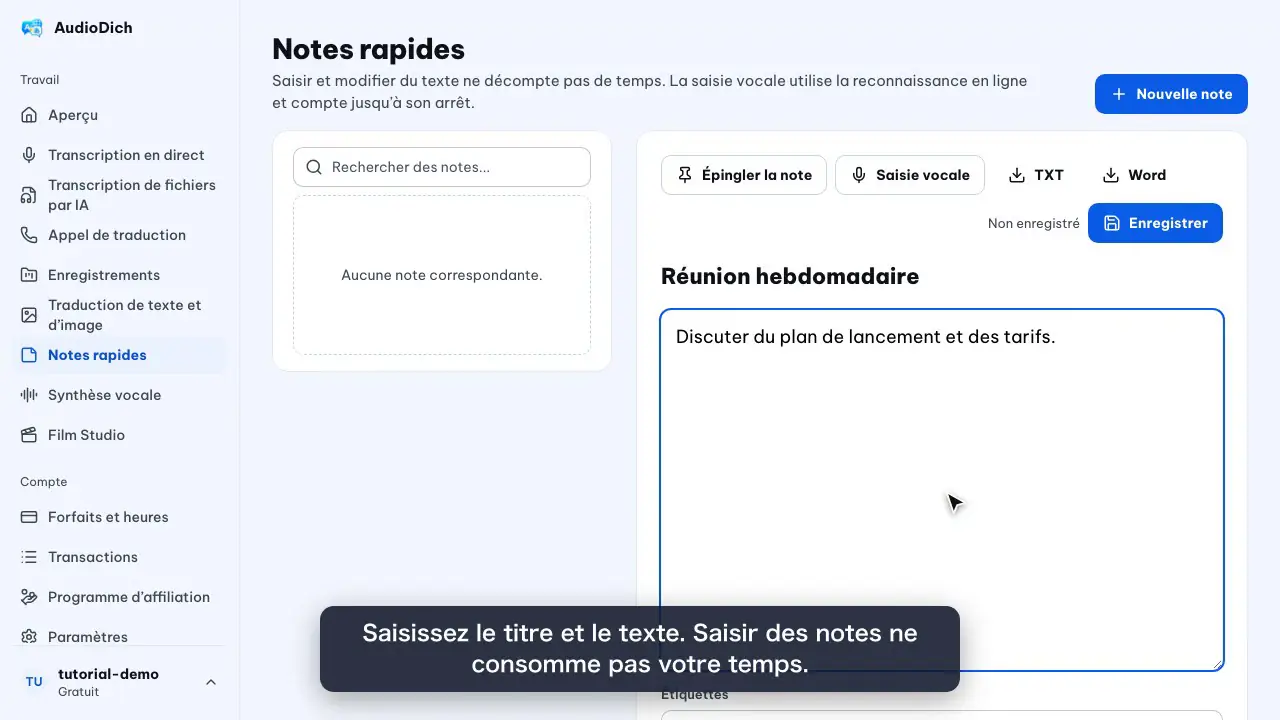
Saisissez le titre et le texte. Saisir des notes ne consomme pas votre temps.
Saisissez un titre et le corps de la note. Saisir et modifier des notes texte ne décompte aucun de vos temps.
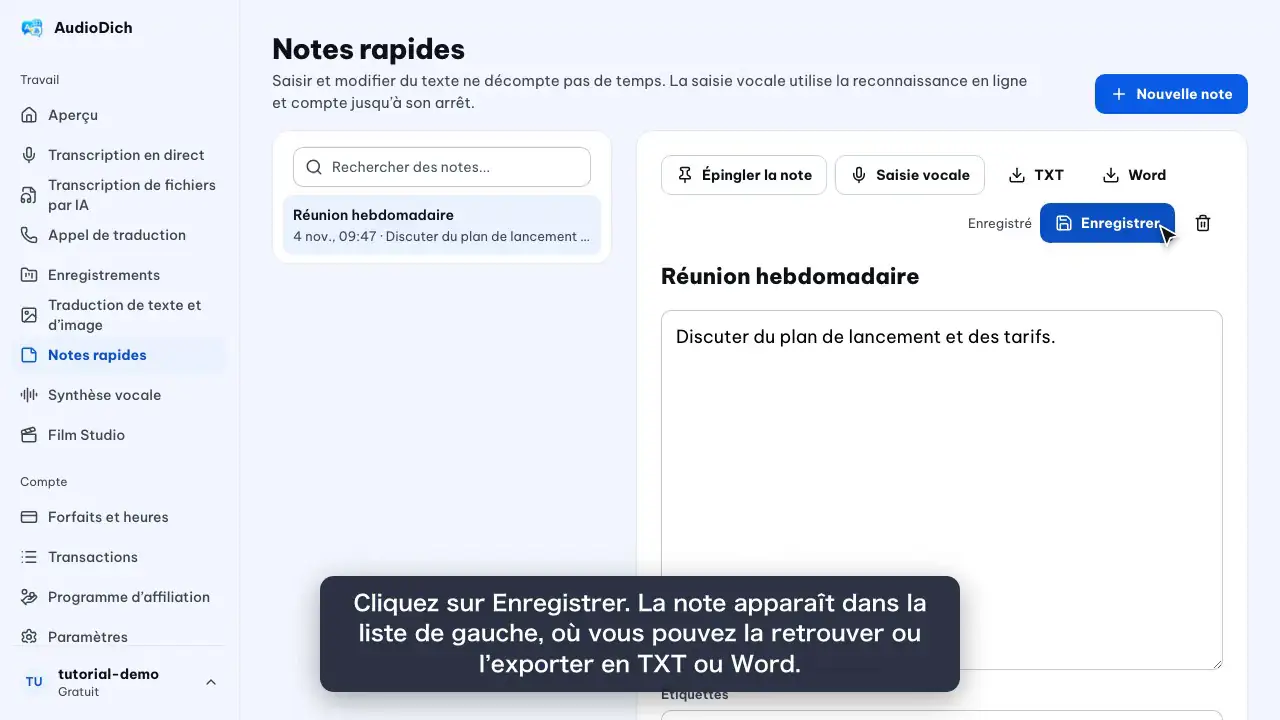
Cliquez sur Enregistrer. La note apparaît dans la liste de gauche, où vous pouvez la retrouver ou l’exporter en TXT ou Word.
Cliquez sur Enregistrer. La note apparaît dans la liste, où vous pouvez la rouvrir plus tard ou l’exporter en TXT ou Word.
Astuces
- Seule la saisie vocale utilise du temps. Elle repose sur la reconnaissance vocale en ligne, et tout ce qui se passe entre le moment où vous démarrez et celui où vous appuyez sur Arrêter est décompté de votre quota ; AudioDich vous demande de confirmer avant de commencer.
- Si vous enregistrez de l’audio avec une note, il reste sur cet appareil et peut être téléversé plus tard depuis Enregistrements.
- Exportez une note en TXT pour du texte brut ou en Word si vous voulez continuer à la modifier dans un document.
Problèmes courants
- La saisie vocale s’est arrêtée toute seule.
- La connexion vocale a peut-être été coupée ou votre quota est épuisé. Vérifiez votre temps restant, puis relancez la saisie vocale.
- Ma note n’apparaît pas dans la liste.
- Assurez-vous d’avoir cliqué sur Enregistrer. Une note qui n’a jamais été enregistrée n’est pas ajoutée à la liste.
- Le navigateur ne peut pas enregistrer d’audio pour une note.
- Autorisez l’accès au microphone pour la page dans les paramètres du navigateur, ou utilisez un navigateur qui prend en charge l’enregistrement audio.
Questions fréquentes
Les notes utilisent-elles mes minutes ?
La saisie et la modification, non. Seule la saisie vocale en utilise, du démarrage jusqu’à ce que vous appuyiez sur Arrêter.
Puis-je exporter mes notes ?
Oui. Chaque note peut être exportée en TXT ou en Word.
Mes notes sont-elles disponibles sur mon téléphone ?
Les notes appartiennent à votre compte : vous pouvez donc vous connecter au même compte sur un autre appareil pour les voir.
Y a-t-il une limite au nombre de notes ?
Le tutoriel n’en montre aucune. Si vous en atteignez une, la page vous l’indique.
Transcription de la vidéo
Ouvrez Notes rapides dans la barre latérale gauche. Cliquez sur Nouvelle note pour commencer une note vide. Saisissez le titre et le texte. Saisir des notes ne consomme pas votre temps. Cliquez sur Enregistrer. La note apparaît dans la liste de gauche, où vous pouvez la retrouver ou l’exporter en TXT ou Word.