

- Retour au guide
- Tutoriels vidéo
- Configurer la traduction en direct
Configurer la traduction en direct
Choisissez les langues, la source audio et l’affichage des sous-titres avant de commencer.
Ce tutoriel s’adresse à toute personne qui va traduire des réunions, des cours ou des vidéos en direct. Avant d’appuyer sur Démarrer, vous décidez quelle langue est parlée, quelle langue vous lisez, d’où vient le son et à quoi ressemblent les sous-titres.
Étapes
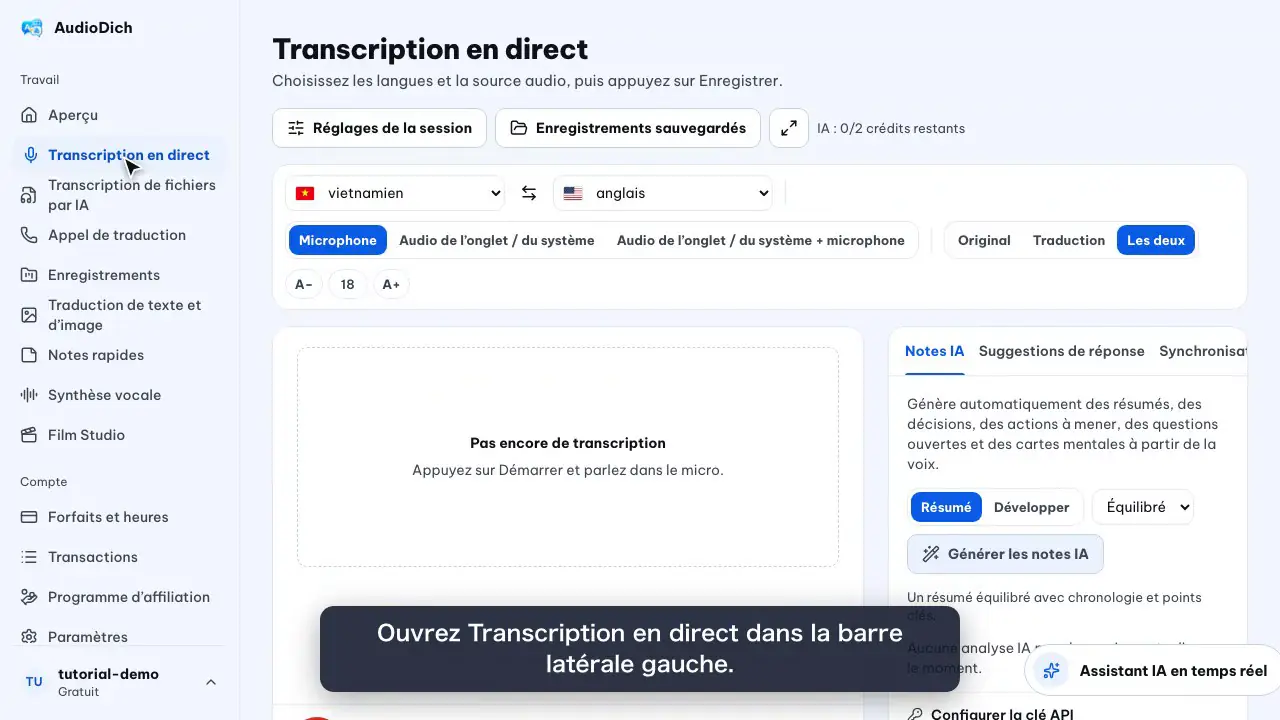
Ouvrez Transcription en direct dans la barre latérale gauche.
Cliquez sur Transcription en direct dans la barre latérale gauche pour ouvrir l’écran de session en direct.
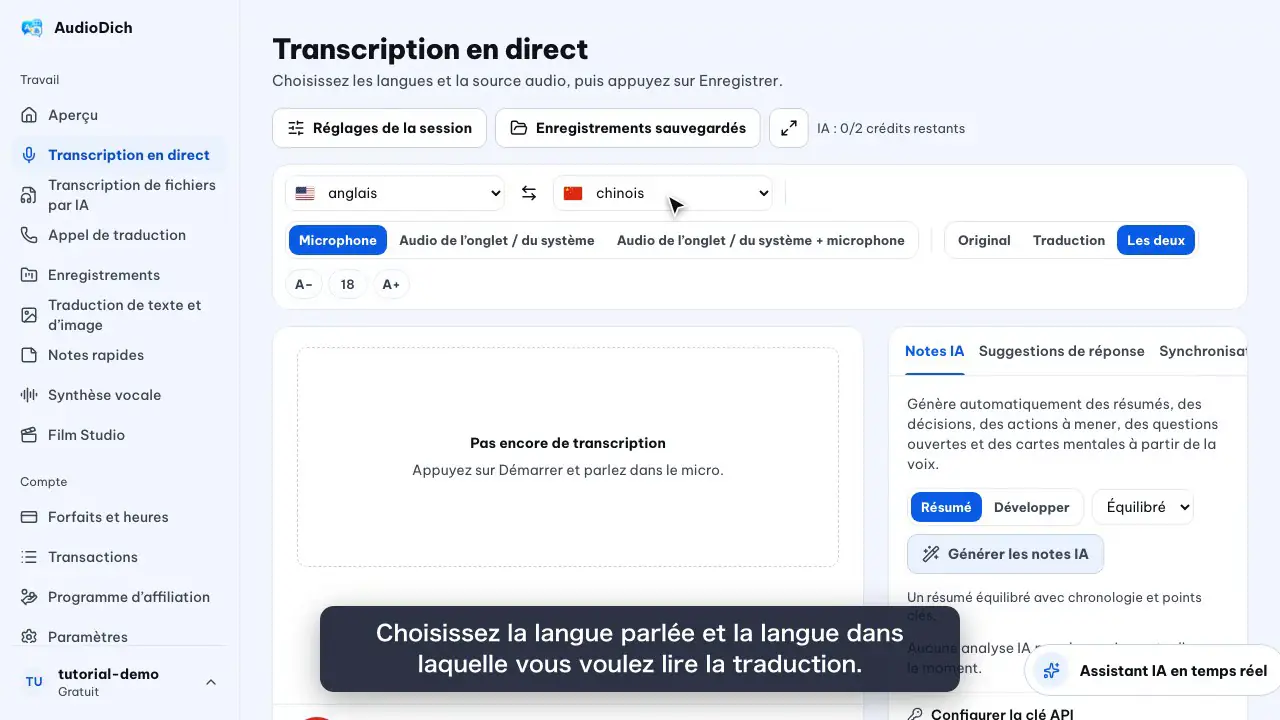
Choisissez la langue parlée et la langue dans laquelle vous voulez lire la traduction.
Choisissez la langue parlée comme source et la langue que vous voulez lire comme cible. Choisissez « sans traduction » si vous n’avez besoin que d’une transcription.
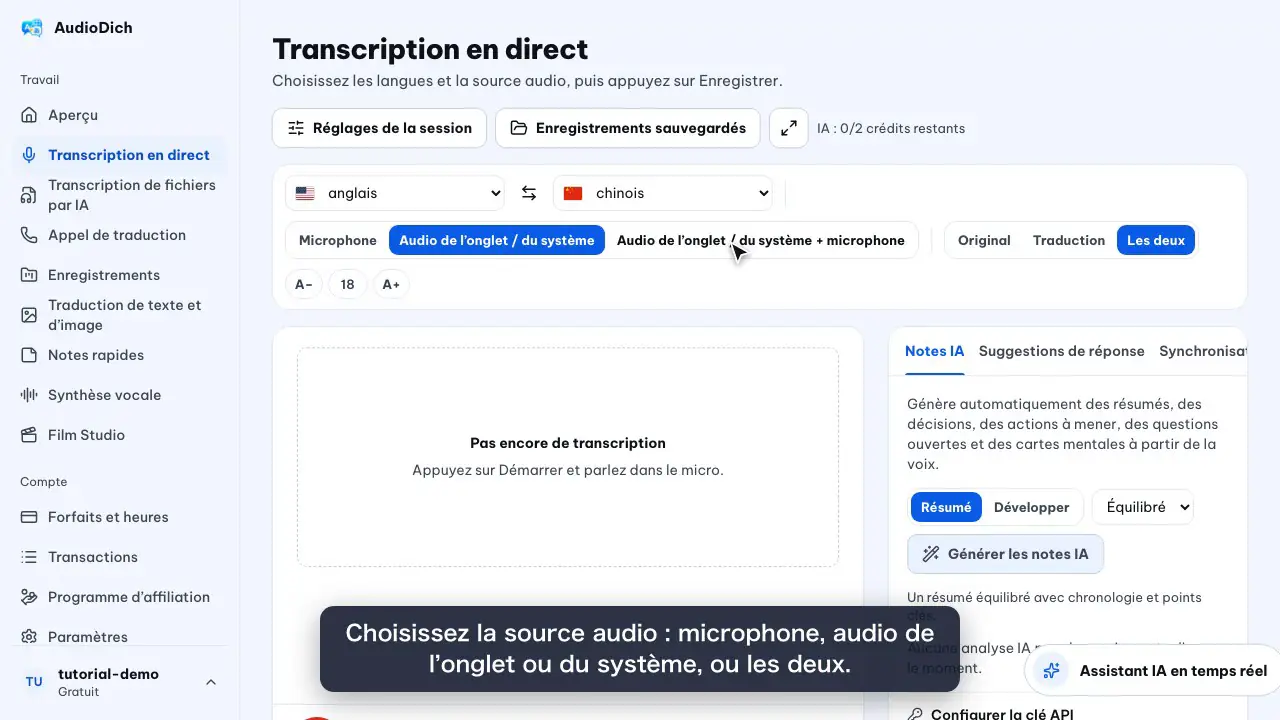
Choisissez la source audio : microphone, audio de l’onglet ou du système, ou les deux.
Choisissez la source audio : votre microphone, l’audio d’un onglet ou du système, ou les deux ensemble. L’audio de l’onglet et du système est proposé dans Chrome ou Edge sur ordinateur.
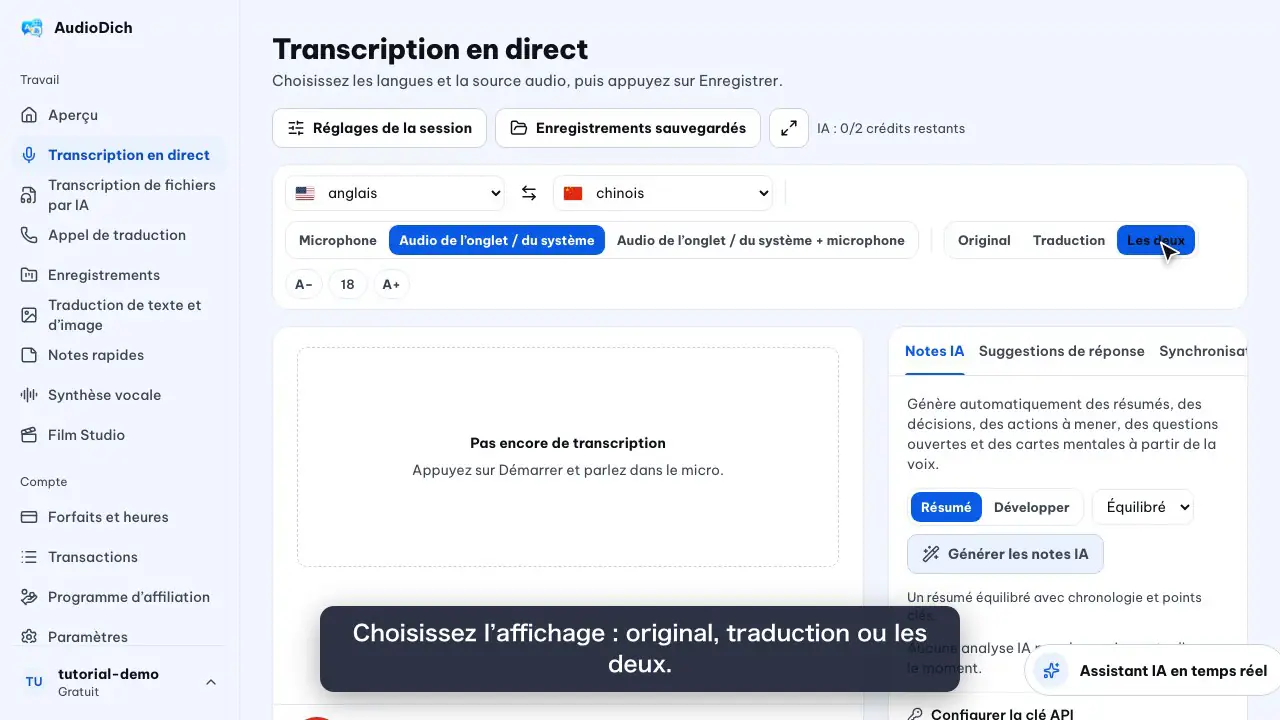
Choisissez l’affichage : original, traduction ou les deux.
Choisissez l’affichage du texte : l’original, la traduction, ou les deux lignes ensemble.
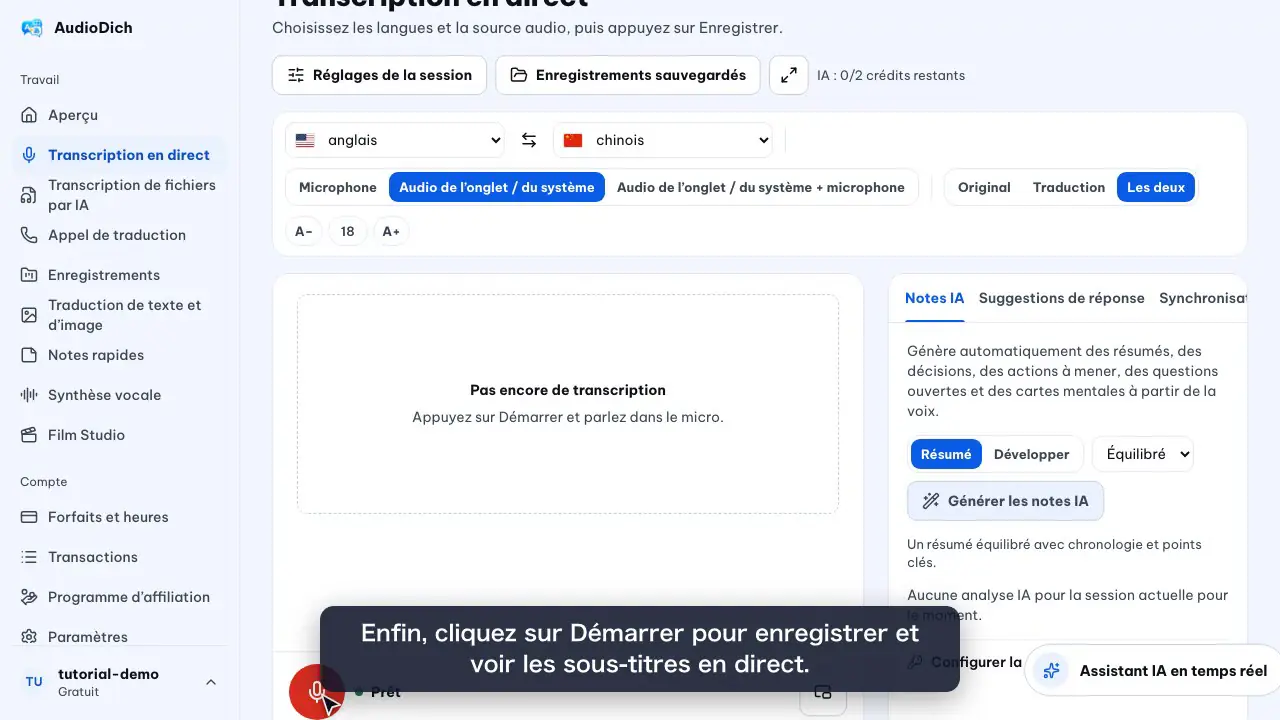
Enfin, cliquez sur Démarrer pour enregistrer et voir les sous-titres en direct.
Cliquez sur Démarrer. Une courte fenêtre de vérification vous permet de confirmer les langues et les appareils, puis les sous-titres en direct commencent à apparaître.
Astuces
- Pour traduire Zoom, Teams ou une autre application, choisissez l’audio de l’onglet ou du système. Quand le navigateur demande ce qu’il faut partager, ouvrez l’onglet Écran entier, choisissez un écran et activez Partager l’audio du système avant de cliquer sur Partager.
- Pour un seul onglet du navigateur, utilisez l’option Onglet Chrome et activez le partage de l’audio de l’onglet. Sans cela, AudioDich signale qu’aucun audio n’a été partagé.
- Si vous combinez l’audio de l’onglet et le microphone, portez un casque afin que le microphone ne capte pas le son de vos haut-parleurs.
- Indiquez explicitement la langue de traduction et n’utilisez la détection automatique pour la source que si les interlocuteurs risquent de changer de langue.
Problèmes courants
- La session démarre mais aucun sous-titre n’apparaît.
- Vérifiez que la source audio est bien celle qui diffuse du son et que vous avez partagé l’audio lorsque le navigateur l’a demandé.
- La liste des sources audio n’affiche que le microphone.
- L’audio de l’onglet et du système nécessite Chrome ou Edge sur ordinateur. Ouvrez la page dans l’un d’eux.
- Un message indique qu’une autre session est déjà en cours.
- Une autre session de transcription est active sur votre compte. Fermez l’ancienne, ou poursuivez avec les deux en sachant que toutes deux utilisent votre temps.
Questions fréquentes
Puis-je traduire une vidéo que je regarde ?
Oui. Choisissez l’audio de l’onglet ou du système et partagez l’onglet ou l’écran avec son son.
Dois-je aussi partager mon microphone ?
Seulement si vous voulez inclure votre propre voix. Choisissez alors l’audio de l’onglet ou du système plus le microphone, et portez un casque.
Ma transcription sera-t-elle enregistrée ?
Quand vous arrêtez, la transcription est enregistrée dans votre compte. Les comptes gratuits la conservent 5 jours et les comptes payants 30 jours.
Puis-je entendre la traduction à voix haute ?
Oui. Activez la voix de traduction dans les options de la session et choisissez où elle est diffusée.
Transcription de la vidéo
Ouvrez Transcription en direct dans la barre latérale gauche. Choisissez la langue parlée et la langue dans laquelle vous voulez lire la traduction. Choisissez la source audio : microphone, audio de l’onglet ou du système, ou les deux. Choisissez l’affichage : original, traduction ou les deux. Enfin, cliquez sur Démarrer pour enregistrer et voir les sous-titres en direct.
Voir en situation réelle
- Traduire ZoomSous-titres bilingues, traduction parlée et transcription dans vos réunions Zoom avec des clients étrangers.
- Traduire Google MeetSuivez un appel Meet dans votre navigateur avec des sous-titres et une traduction en temps réel.
- Traduire Microsoft TeamsRéunions de projet, de support et de fournisseurs sur Teams avec sous-titres et transcription pour un suivi précis.
- Webinaires et événements en ligneSous-titres en temps réel, fenêtre en gros caractères et transcription pour webinaires, ateliers et conférences en ligne.