

- Retour au guide
- Tutoriels vidéo
- Transformer du texte en voix
Transformer du texte en voix
Saisissez votre texte, choisissez la voix et la vitesse, puis créez un fichier MP3.
Ce tutoriel s’adresse aux créateurs, aux enseignants et à toute personne qui a besoin d’une voix off sans enregistrer. Vous transformerez un texte écrit en fichier MP3 avec la voix et la vitesse de votre choix, en environ 20 secondes d’écran.
Étapes
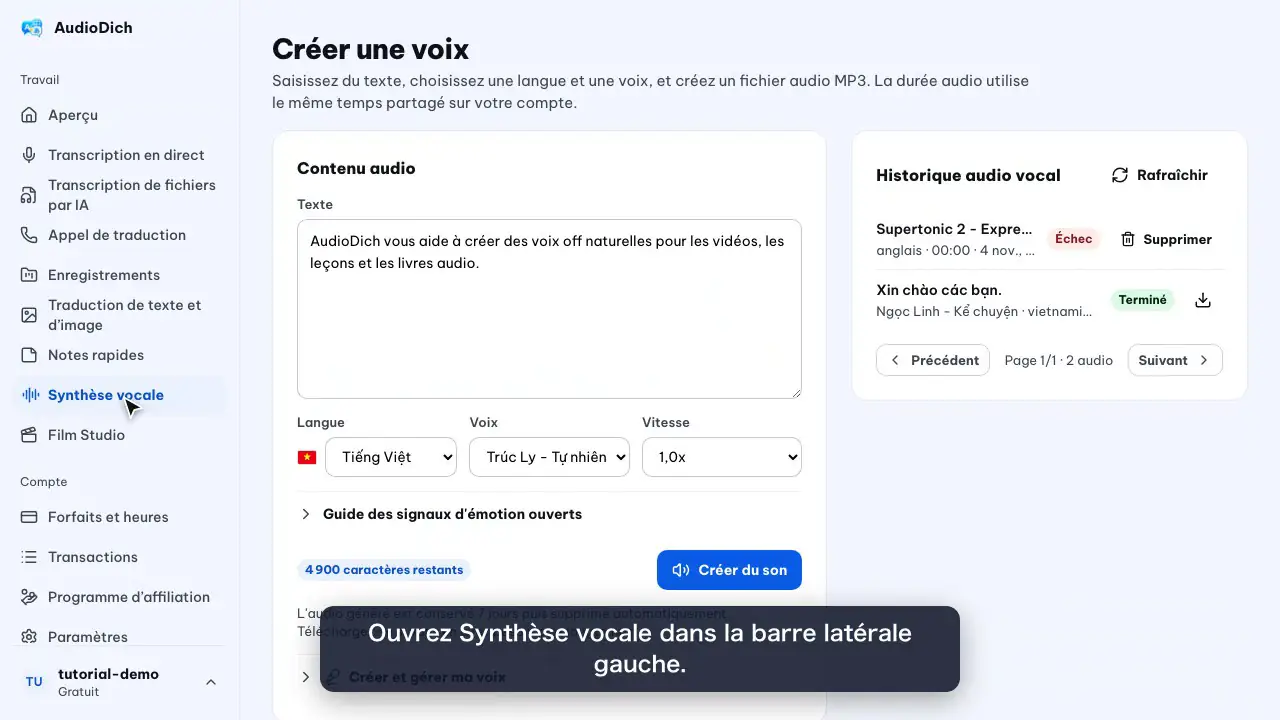
Ouvrez Synthèse vocale dans la barre latérale gauche.
Cliquez sur Synthèse vocale dans la barre latérale gauche. La page comporte la zone de texte en haut et votre historique audio en dessous.
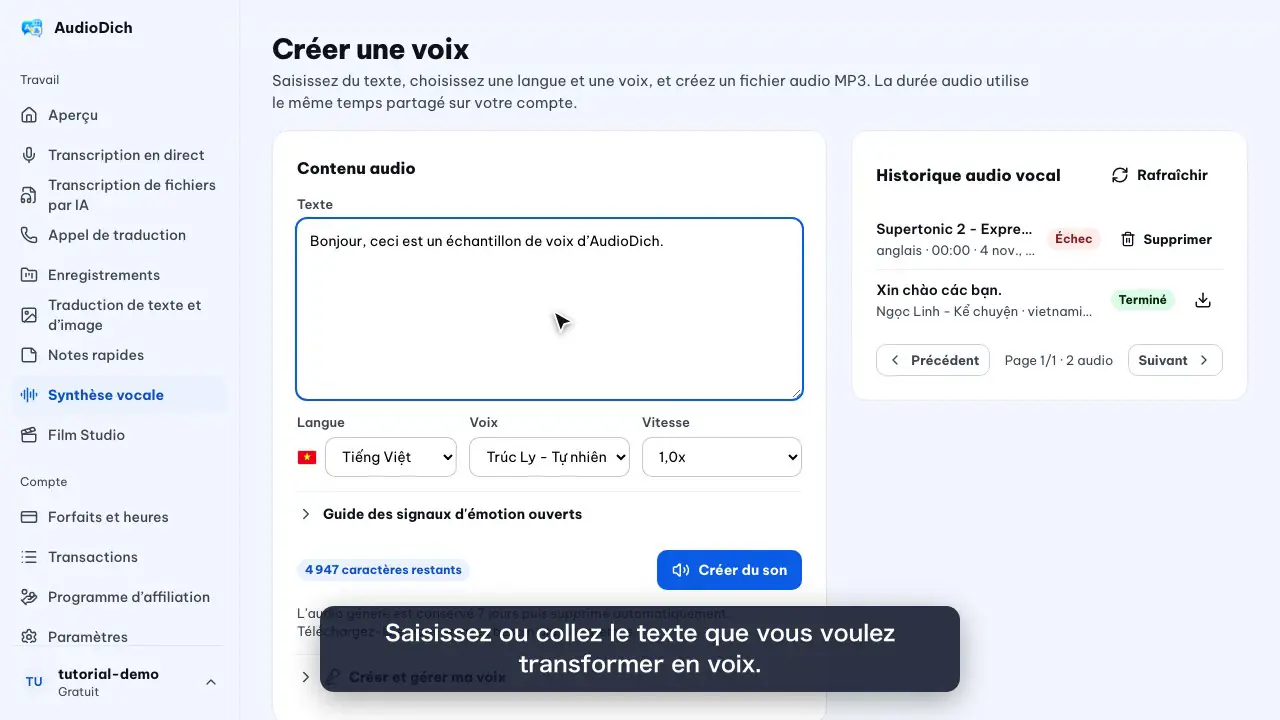
Saisissez ou collez le texte que vous voulez transformer en voix.
Saisissez votre texte ou collez-le depuis un autre document. Des phrases courtes et claires, avec une ponctuation normale, sonnent de la manière la plus naturelle.
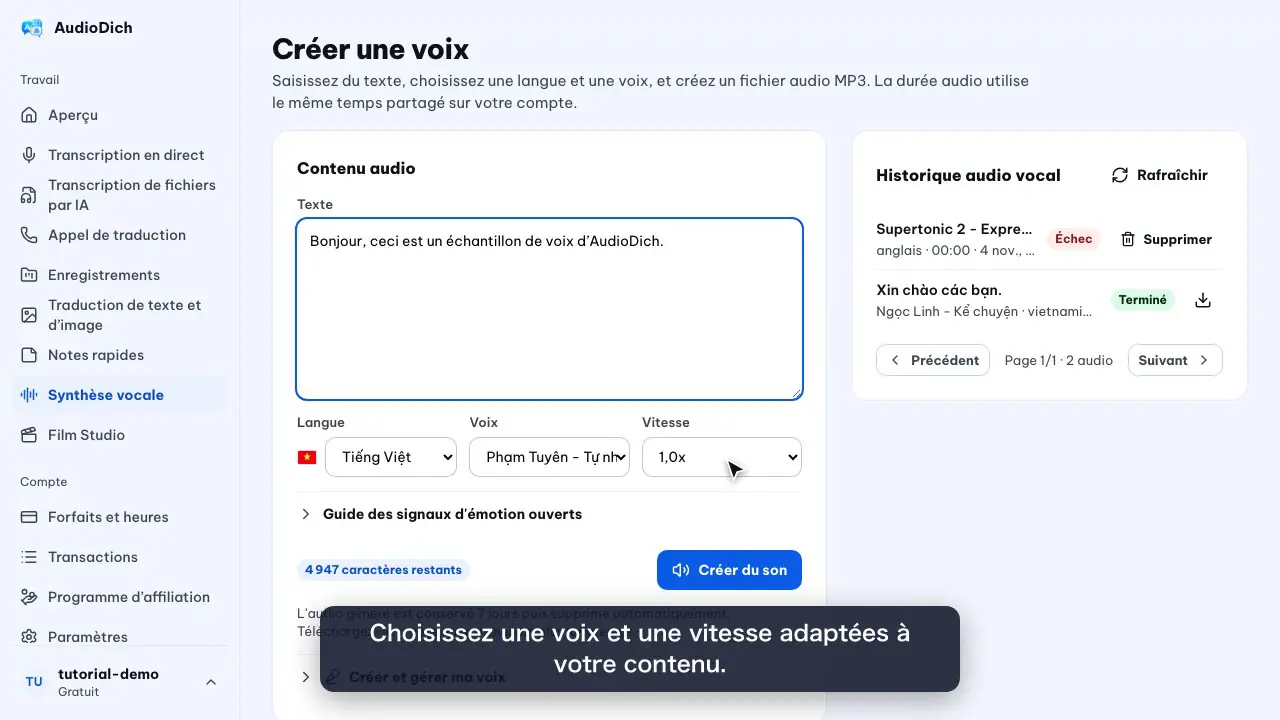
Choisissez une voix et une vitesse adaptées à votre contenu.
Choisissez la langue, une voix et une vitesse. Appuyez sur le bouton d’aperçu à côté d’une voix si vous souhaitez d’abord en entendre un échantillon.
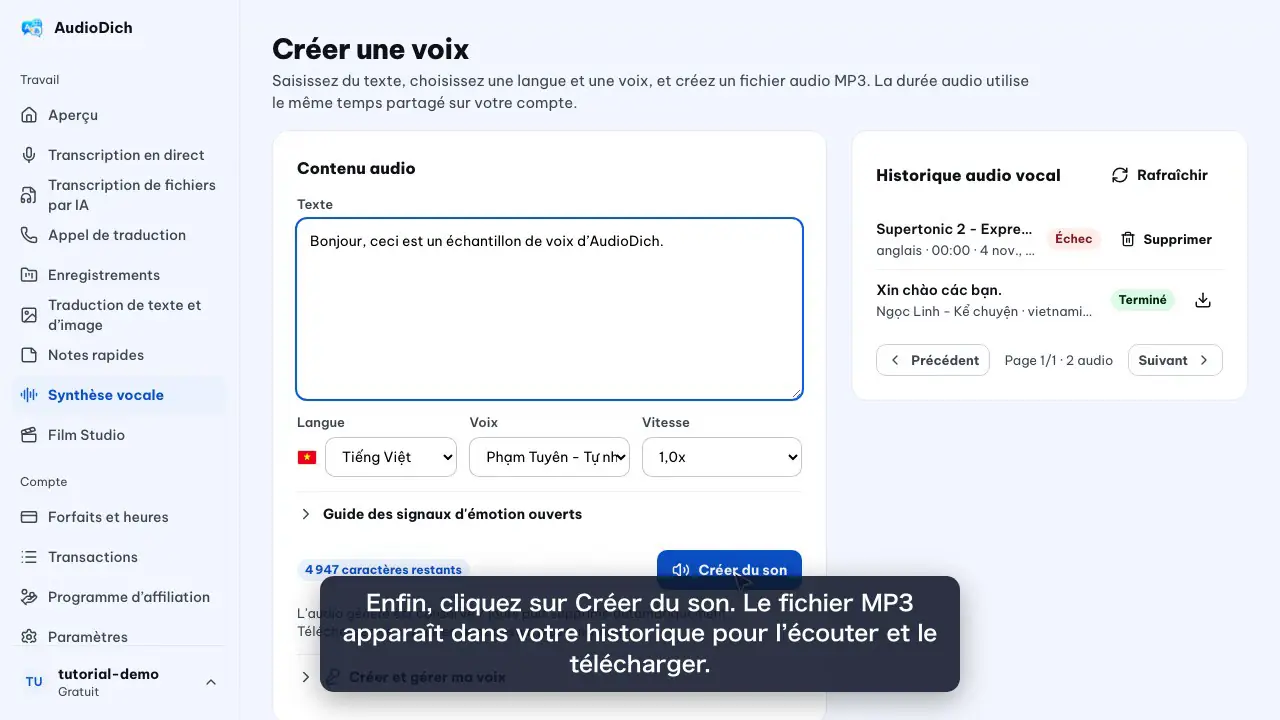
Enfin, cliquez sur Créer du son. Le fichier MP3 apparaît dans votre historique pour l’écouter et le télécharger.
Cliquez sur Créer du son. La demande est traitée en arrière-plan et le MP3 terminé apparaît dans votre historique, où vous pouvez l’écouter et le télécharger.
Astuces
- La durée audio utilise le même temps partagé que le reste de votre compte ; vérifiez donc vos heures restantes sur la page Forfaits et heures avant un long travail.
- Pour certaines langues, l’audio est facturé selon un multiple de sa durée. La page affiche un avis avec le multiplicateur exact avant que vous ne créiez le son.
- Les fichiers audio générés sont conservés 7 jours, puis supprimés automatiquement. Téléchargez ceux que vous voulez garder.
- Vous pouvez insérer directement dans le texte des indications d’expression, comme un rire ou un soupir. La page liste les indications exactes et ce que fait chacune.
Problèmes courants
- Le fichier audio n’est pas encore dans mon historique.
- Les tâches s’exécutent en arrière-plan. Gardez la page ouverte ou revenez plus tard ; la liste s’actualise et la tâche passe à « terminée » quand le MP3 est prêt.
- La voix lit mal un mot.
- Réécrivez le mot comme il doit sonner, découpez les longues phrases avec de la ponctuation et créez de nouveau le son.
- J’obtiens une erreur quand je crée un son.
- Vérifiez qu’il vous reste du temps et que le texte n’est pas vide, puis réessayez. Si l’erreur se répète, contactez le support.
Questions fréquentes
Quel format de fichier obtiens-je ?
Un fichier MP3 que vous pouvez écouter dans la liste de l’historique ou télécharger.
La synthèse vocale utilise-t-elle mes minutes ?
Oui. La durée audio est décomptée du même temps partagé que la traduction en direct et les appels.
Puis-je créer une voix qui ressemble à la mienne ?
La page comporte une section pour votre propre profil vocal. Seule la voix du titulaire du compte est acceptée, et vous devez confirmer les déclarations de consentement.
Combien de temps mes fichiers audio sont-ils conservés ?
7 jours. Ensuite, ils sont supprimés automatiquement ; téléchargez donc tout ce que vous voulez garder.
Transcription de la vidéo
Ouvrez Synthèse vocale dans la barre latérale gauche. Saisissez ou collez le texte que vous voulez transformer en voix. Choisissez une voix et une vitesse adaptées à votre contenu. Enfin, cliquez sur Créer du son. Le fichier MP3 apparaît dans votre historique pour l’écouter et le télécharger.