

- Retour au guide
- Tutoriels vidéo
- Traduire du texte
Traduire du texte
Collez le texte, choisissez la langue et obtenez la traduction en quelques secondes.
Ce tutoriel s’adresse à celles et ceux qui ont besoin d’une traduction rapide d’un message, d’un paragraphe ou d’une image contenant du texte. Collez ou téléversez, choisissez une langue et copiez le résultat.
Étapes
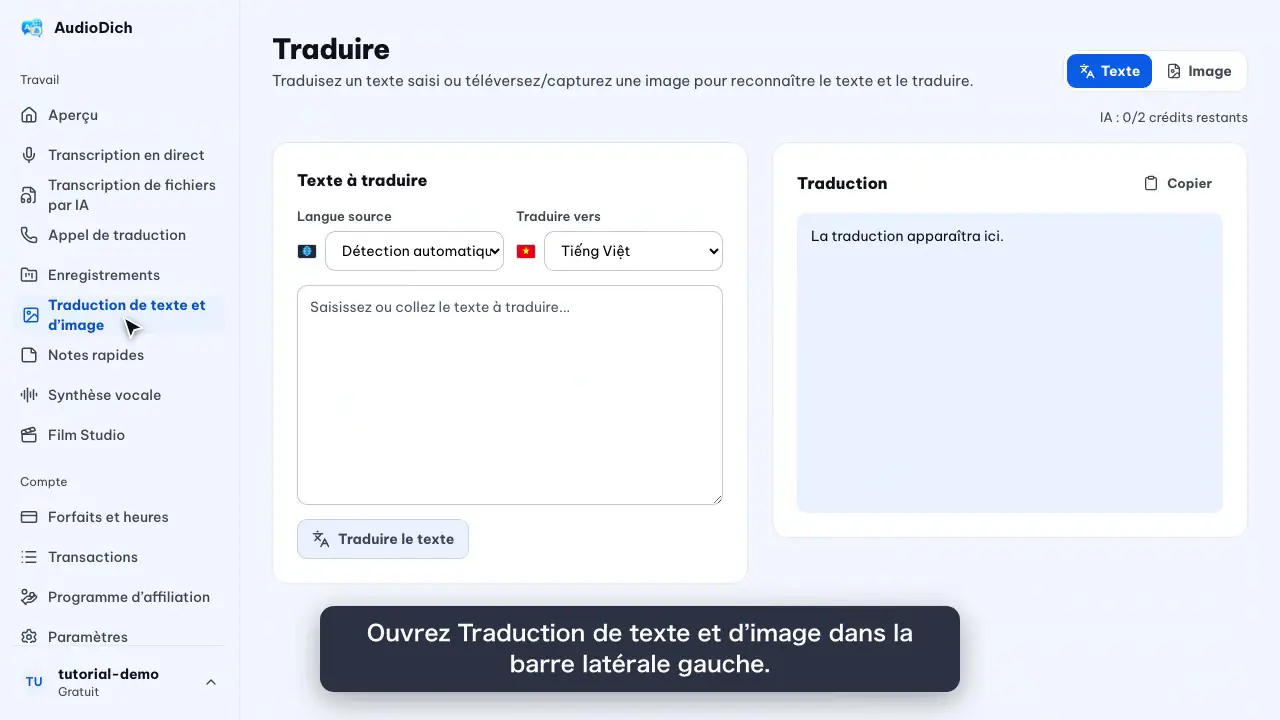
Ouvrez Traduction de texte et d’image dans la barre latérale gauche.
Cliquez sur Traduction de texte et d’image dans la barre latérale gauche pour ouvrir le traducteur.
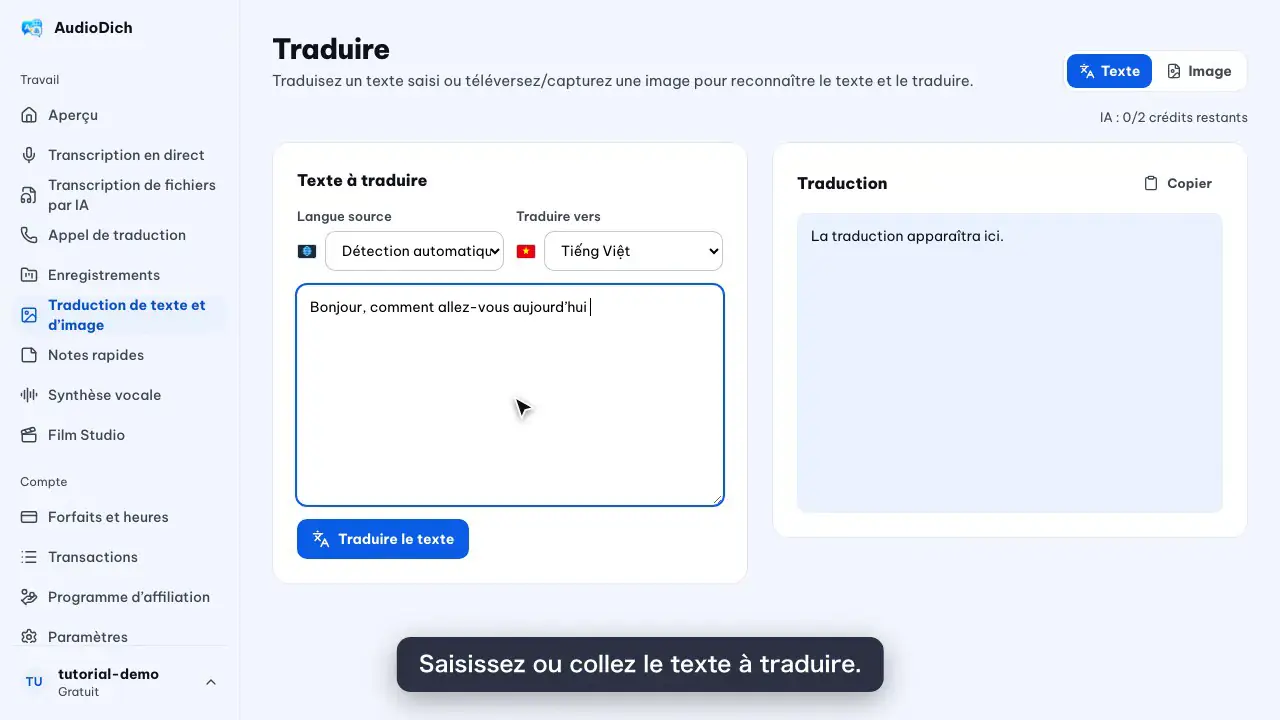
Saisissez ou collez le texte à traduire.
Saisissez le texte, ou collez-le depuis une autre page, dans la zone de saisie.
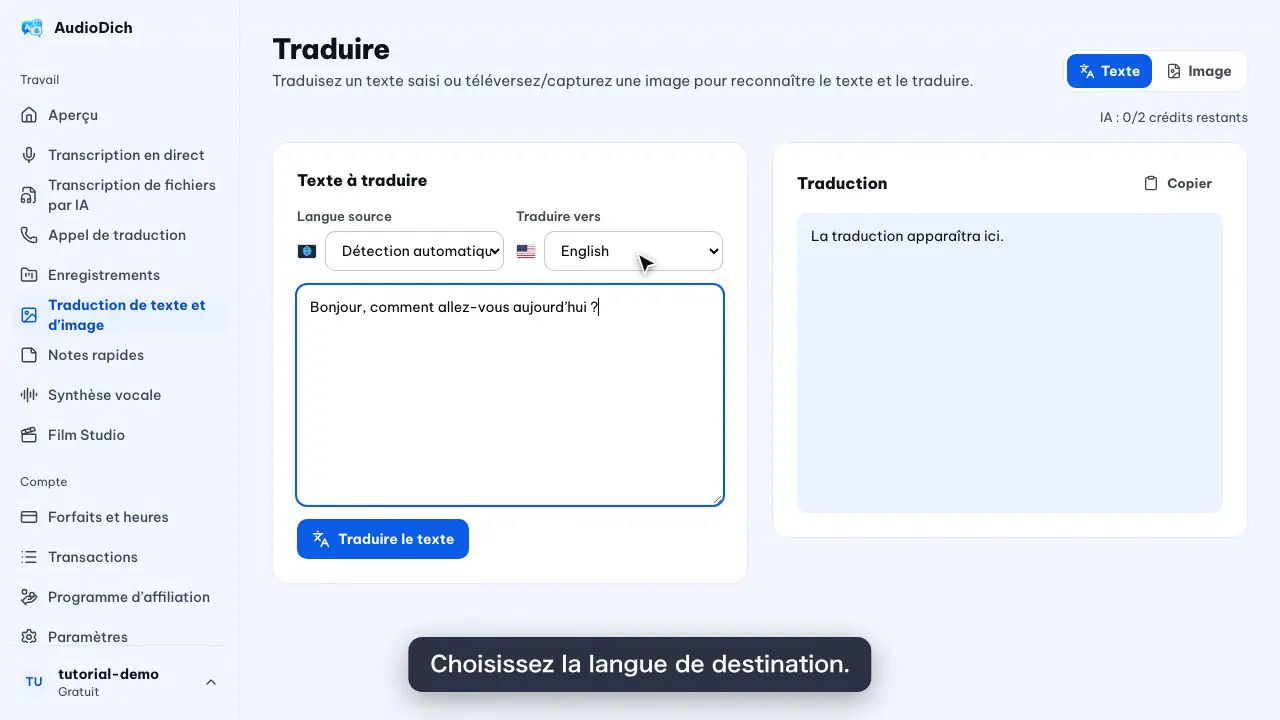
Choisissez la langue de destination.
Choisissez la langue vers laquelle traduire. La langue source est reconnue à partir de votre texte.
Cliquez sur Traduire le texte.
Cliquez sur le bouton de traduction et patientez un instant pendant que la traduction est produite.
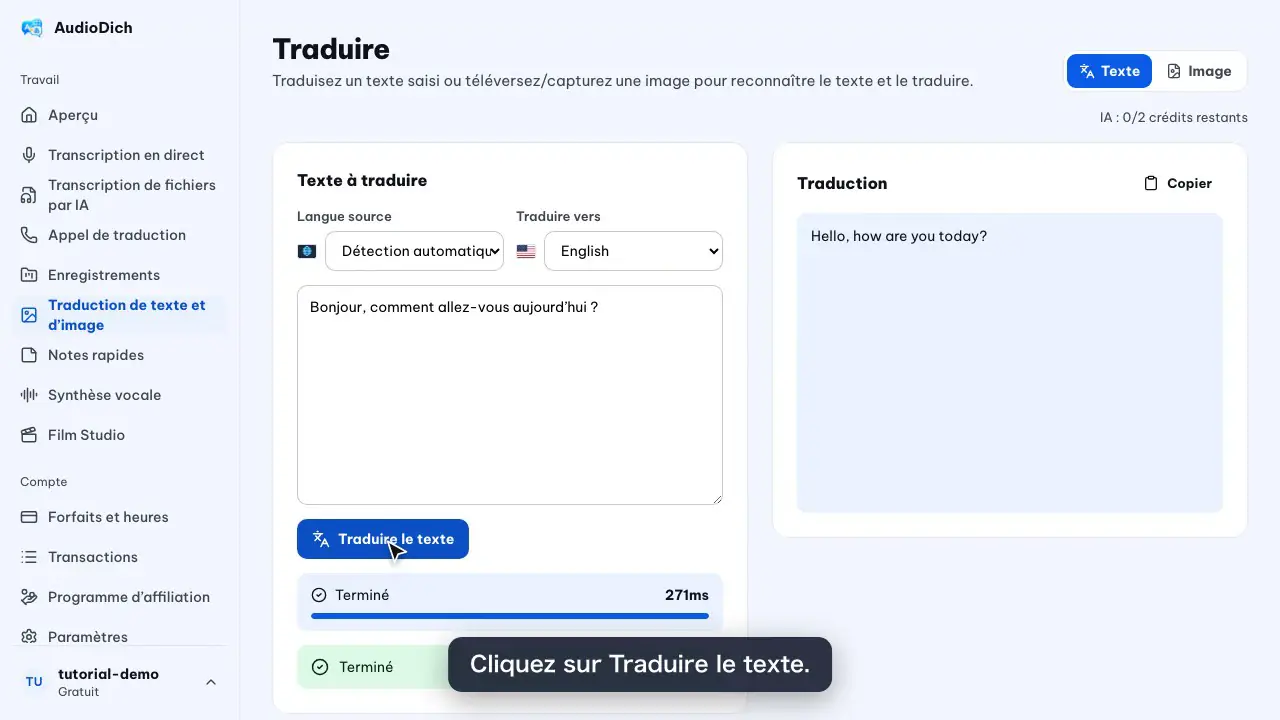
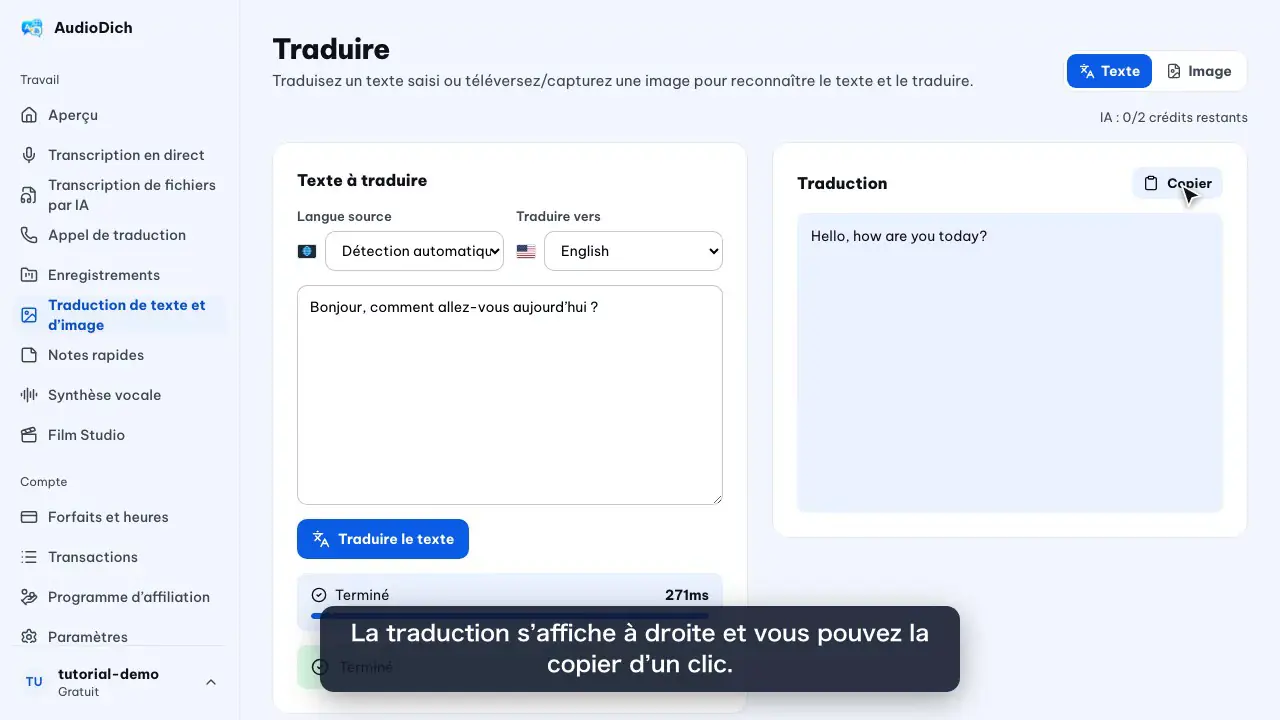
La traduction s’affiche à droite et vous pouvez la copier d’un clic.
La traduction apparaît à droite. Copiez-la d’un clic, ou double-cliquez sur le texte pour le modifier.
Astuces
- Vous pouvez aussi téléverser ou capturer une image. Les fichiers PNG, JPG, WEBP et GIF non animés jusqu’à 20 MB sont acceptés, et AudioDich reconnaît et traduit le texte qu’ils contiennent.
- Les résultats d’image sont enregistrés dans un historique. Les images originales sont supprimées après 5 jours sur les comptes gratuits et 30 jours sur les comptes payants, mais le texte reconnu est conservé.
- Les grandes images sont traduites en arrière-plan : vous pouvez donc quitter la page et retrouver le résultat plus tard dans l’historique.
- Utilisez Ctrl ou Commande avec la molette pour zoomer sur le résultat d’une image et faites glisser pour la déplacer.
- Pour de l’audio, de la vidéo ou une réunion entière, utilisez plutôt Transcription de fichiers par IA ou Transcription en direct. Cette page est conçue pour le texte et les images.
Problèmes courants
- Il indique qu’aucun texte n’a été trouvé dans mon image.
- Utilisez une image plus nette avec un texte plus grand, ou recadrez l’image sur la zone de texte.
- La traduction affiche mon texte d’origine.
- Le service de traduction est peut-être temporairement indisponible. Réessayez dans un instant.
- L’image est refusée.
- Utilisez un fichier PNG, JPG, WEBP ou un GIF non animé d’au plus 20 MB.
Questions fréquentes
Puis-je traduire une capture d’écran ou une photo ?
Oui. Téléversez ou capturez l’image et AudioDich lit le texte avant de le traduire.
Mon historique est-il conservé ?
Les résultats d’image sont enregistrés dans un historique que vous pouvez rouvrir ou supprimer.
Puis-je corriger une erreur dans le résultat ?
Oui. Double-cliquez sur le texte pour le modifier ou le copier.
Cela fonctionne-t-il pour de longs documents ?
Collez le texte par parties pour un meilleur résultat ; pour les fichiers audio ou vidéo, utilisez plutôt Transcription de fichiers par IA.
Transcription de la vidéo
Ouvrez Traduction de texte et d’image dans la barre latérale gauche. Saisissez ou collez le texte à traduire. Choisissez la langue de destination. Cliquez sur Traduire le texte. La traduction s’affiche à droite et vous pouvez la copier d’un clic.