

- Kembali ke panduan
- Video tutorial
- Atur terjemahan langsung
Atur terjemahan langsung
Pilih bahasa, sumber audio, dan tampilan teks sebelum memulai.
Tutorial ini untuk Anda yang akan menerjemahkan rapat, kuliah, atau video secara langsung. Sebelum menekan Mulai, Anda menentukan bahasa yang diucapkan, bahasa yang Anda baca, dari mana suara berasal, dan bagaimana tampilan teksnya.
Langkah-langkah
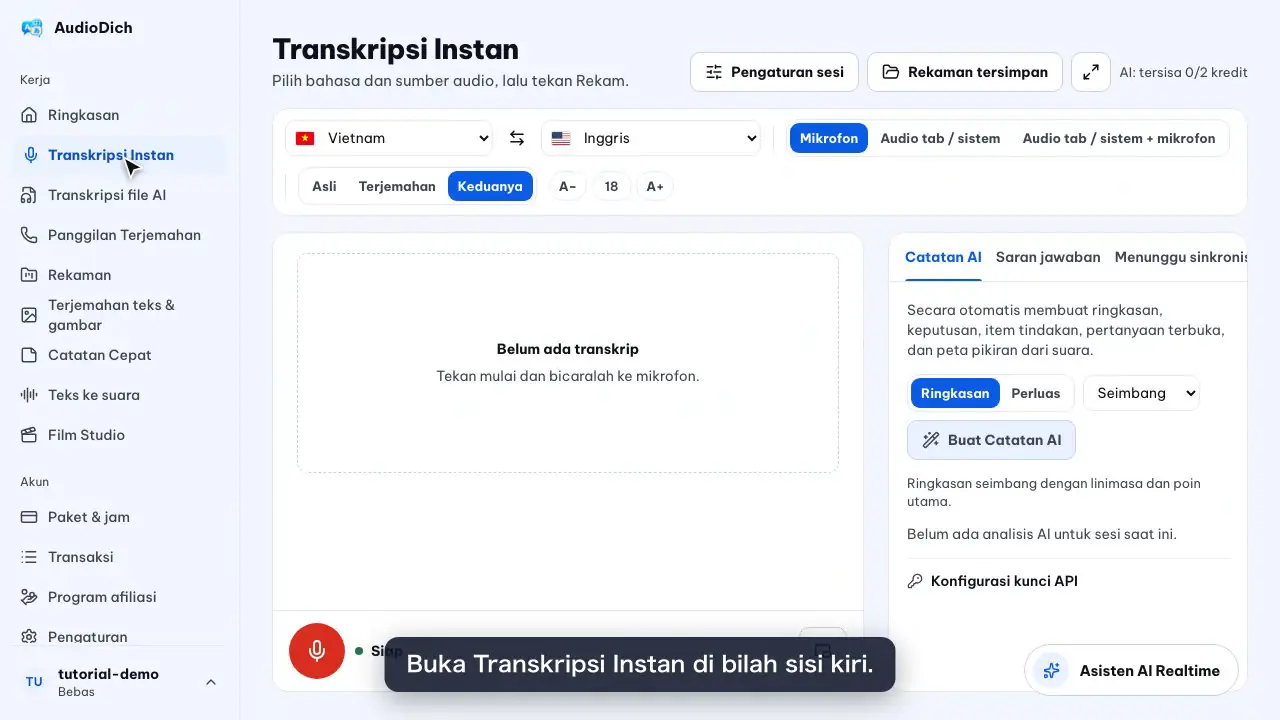
Buka Transkripsi Instan di bilah sisi kiri.
Klik Transkripsi Instan di bilah sisi kiri untuk membuka layar sesi langsung.
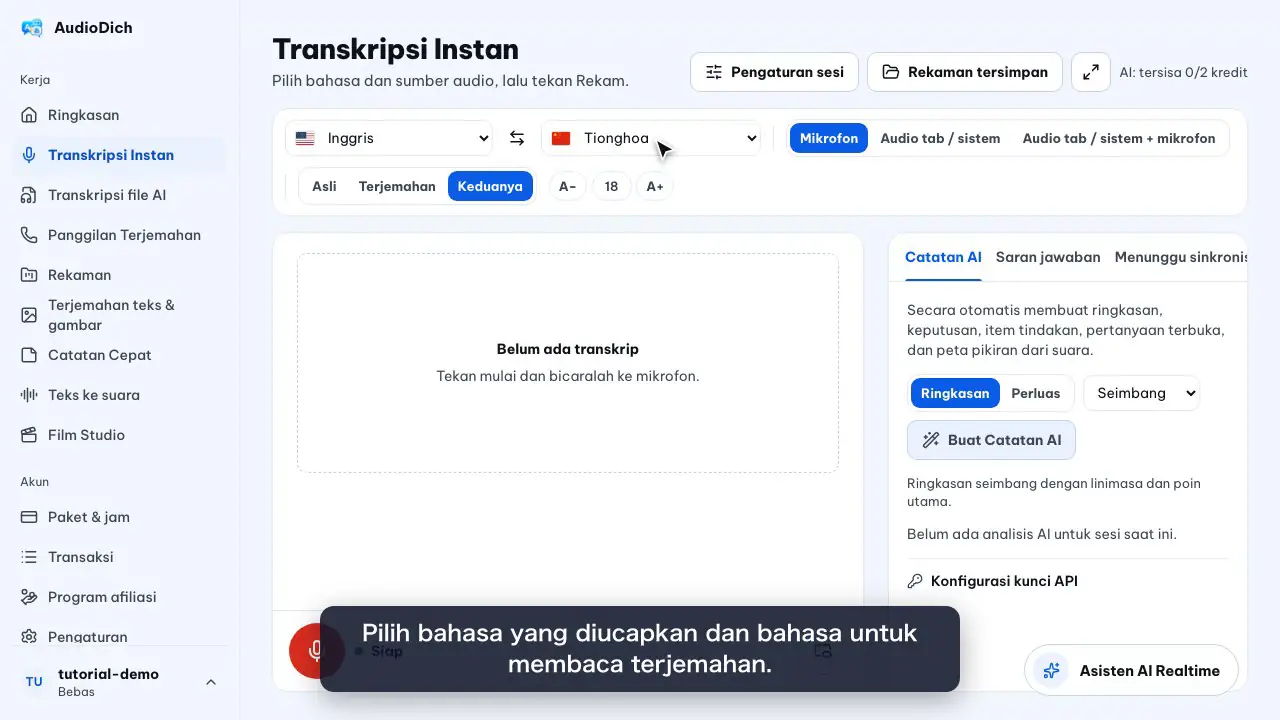
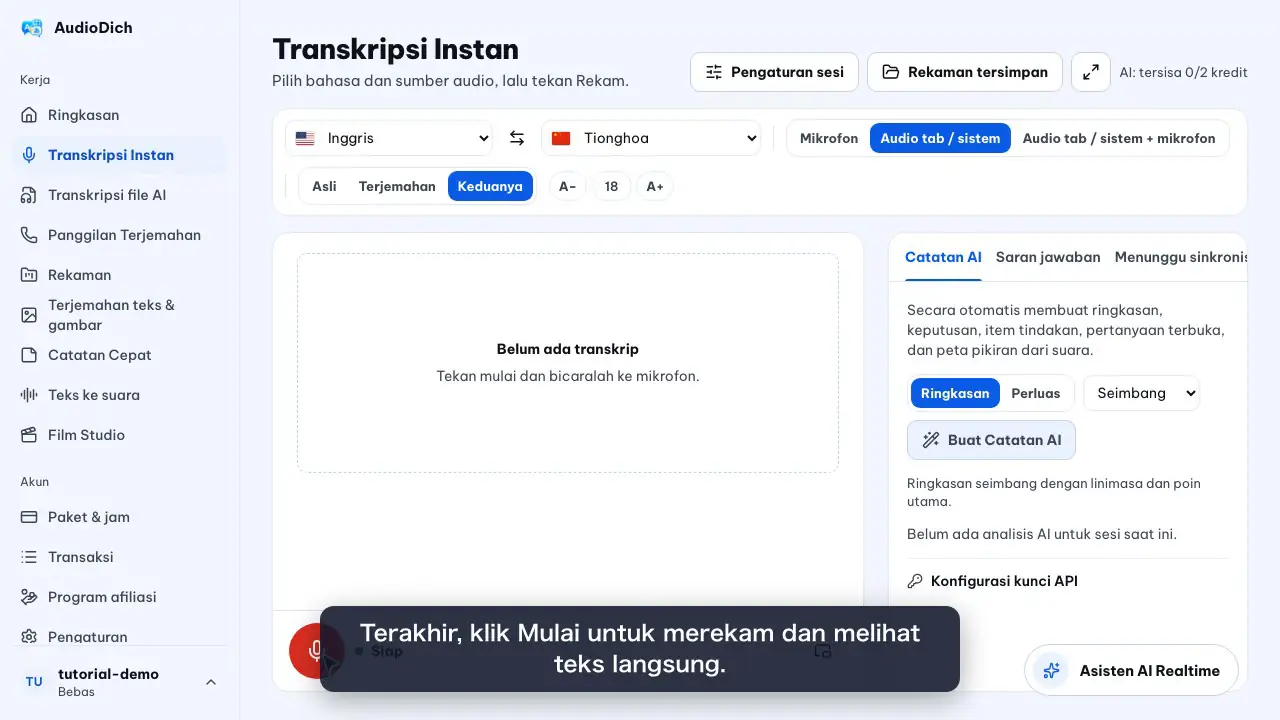
Pilih bahasa yang diucapkan dan bahasa untuk membaca terjemahan.
Pilih bahasa yang diucapkan sebagai sumber dan bahasa yang ingin Anda baca sebagai tujuan. Pilih tanpa terjemahan jika Anda hanya membutuhkan transkrip.
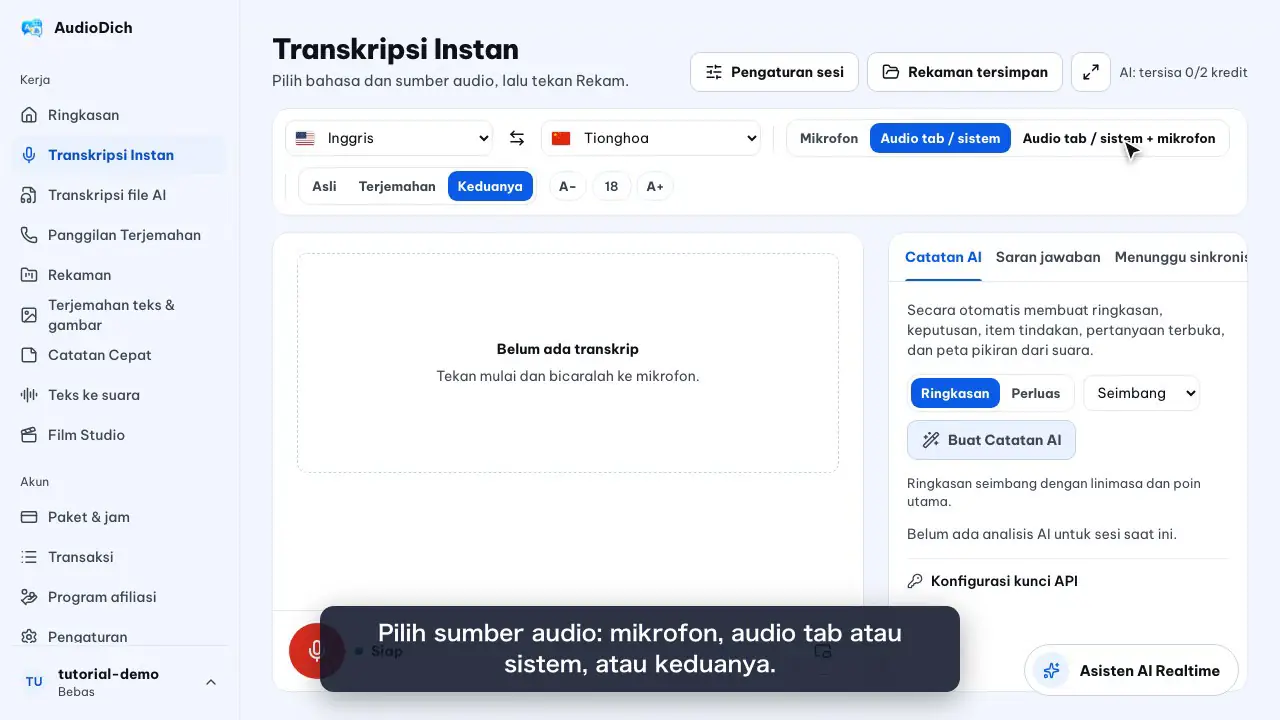
Pilih sumber audio: mikrofon, audio tab atau sistem, atau keduanya.
Pilih sumber audio: mikrofon Anda, audio tab atau sistem, atau keduanya sekaligus. Audio tab dan sistem tersedia di Chrome atau Edge pada komputer.
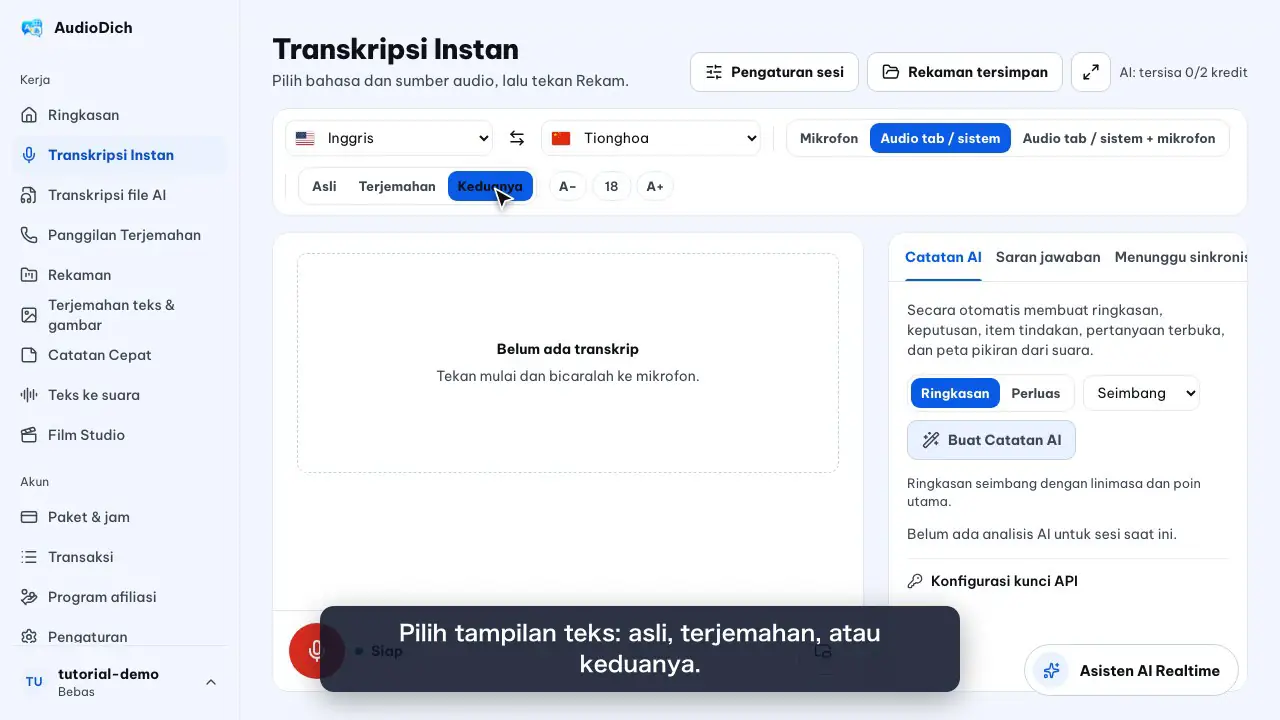
Pilih tampilan teks: asli, terjemahan, atau keduanya.
Pilih cara teks ditampilkan: teks asli, terjemahan, atau kedua baris sekaligus.
Terakhir, klik Mulai untuk merekam dan melihat teks langsung.
Klik Mulai. Jendela tinjauan singkat memungkinkan Anda mengonfirmasi bahasa dan perangkat, lalu teks langsung mulai muncul.
Tips
- Untuk menerjemahkan Zoom, Teams, atau aplikasi lain, pilih audio tab atau sistem. Saat browser menanyakan apa yang akan dibagikan, buka tab Seluruh Layar, pilih layar, lalu aktifkan Bagikan dengan audio sistem sebelum Anda mengklik Bagikan.
- Untuk satu tab browser, gunakan opsi Tab Chrome dan aktifkan berbagi audio tab. Tanpa itu AudioDich melaporkan bahwa tidak ada audio yang dibagikan.
- Saat Anda menggabungkan audio tab dengan mikrofon, kenakan headphone agar mikrofon tidak menangkap suara dari speaker Anda.
- Tetapkan bahasa terjemahan secara eksplisit dan gunakan Deteksi otomatis untuk sumber hanya jika pembicara mungkin berganti bahasa.
Masalah umum
- Sesi dimulai tetapi tidak ada teks yang muncul.
- Pastikan sumber audio adalah yang benar-benar memutar suara, dan Anda membagikan audio saat browser menanyakannya.
- Daftar sumber audio hanya menampilkan mikrofon.
- Audio tab dan sistem memerlukan Chrome atau Edge di komputer. Buka halaman ini di salah satunya.
- Muncul pesan bahwa sesi lain sedang berjalan.
- Sesi transkripsi lain sedang aktif di akun Anda. Tutup yang lama, atau lanjutkan dengan keduanya dengan menyadari bahwa keduanya memakai waktu Anda.
Pertanyaan yang sering diajukan
Bisakah saya menerjemahkan video yang sedang saya tonton?
Ya. Pilih audio tab atau sistem dan bagikan tab atau layar beserta suaranya.
Apakah saya juga perlu membagikan mikrofon?
Hanya jika Anda ingin suara Anda ikut disertakan. Pilih audio tab atau sistem ditambah mikrofon untuk itu, dan kenakan headphone.
Apakah transkrip saya akan disimpan?
Saat Anda berhenti, transkrip disimpan ke akun Anda. Akun gratis menyimpannya selama 5 hari dan akun berbayar selama 30 hari.
Bisakah saya mendengar terjemahan diucapkan dengan suara?
Ya. Aktifkan suara terjemahan di opsi sesi dan pilih tempat suara diputar.
Transkrip video
Buka Transkripsi Instan di bilah sisi kiri. Pilih bahasa yang diucapkan dan bahasa untuk membaca terjemahan. Pilih sumber audio: mikrofon, audio tab atau sistem, atau keduanya. Pilih tampilan teks: asli, terjemahan, atau keduanya. Terakhir, klik Mulai untuk merekam dan melihat teks langsung.
Lihat dalam situasi nyata
- Terjemahkan ZoomSubtitle dwibahasa, terjemahan lisan, dan transkrip di rapat Zoom Anda dengan klien asing.
- Terjemahkan Google MeetIkuti panggilan Meet di browser dengan subtitle dan terjemahan real-time.
- Terjemahkan Microsoft TeamsRapat proyek, dukungan, dan vendor di Teams dengan subtitle dan transkrip untuk tindak lanjut yang akurat.
- Webinar dan acara onlineSubtitle real-time, jendela huruf besar, dan transkrip untuk webinar, lokakarya, dan konferensi online.