

- Kembali ke panduan
- Video tutorial
- Catatan cepat
Catatan cepat
Buat, simpan, dan ekspor catatan tanpa memakai waktu Anda.
Tutorial ini untuk Anda yang menginginkan tempat sederhana untuk mencatat poin rapat, ide, atau draf di dalam AudioDich. Mengetik catatan gratis, jadi Anda dapat memakainya sebanyak yang Anda mau.
Langkah-langkah
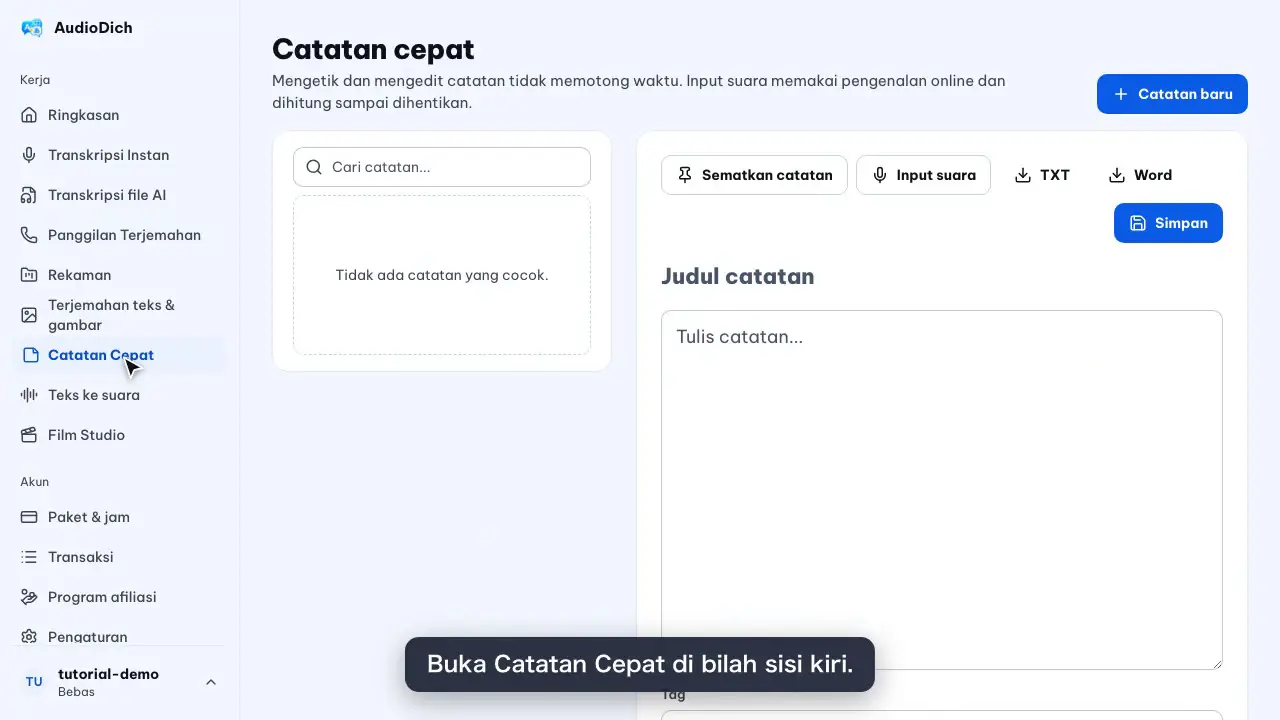
Buka Catatan Cepat di bilah sisi kiri.
Klik Catatan Cepat di bilah sisi kiri. Catatan tersimpan Anda tercantum di sebelah kiri dan editor ada di sebelah kanan.
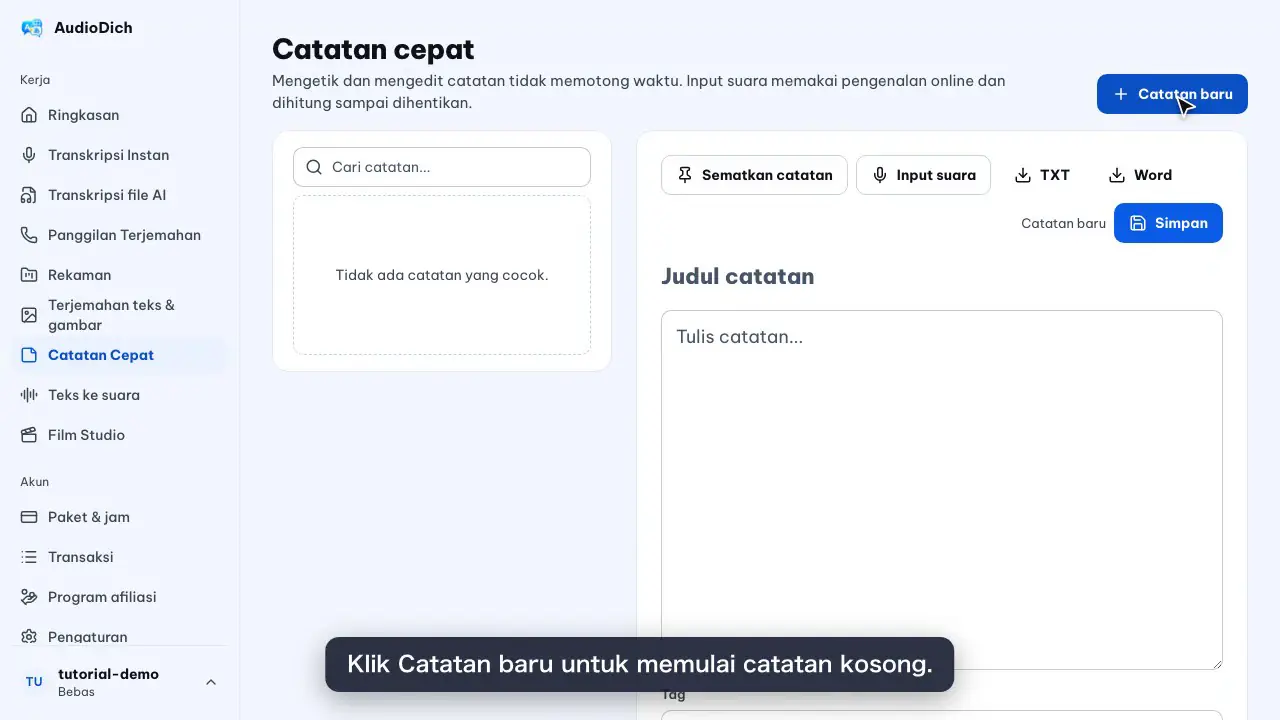
Klik Catatan baru untuk memulai catatan kosong.
Klik Catatan baru untuk membuka catatan kosong. Tidak ada yang dibuat sampai Anda menyimpan.
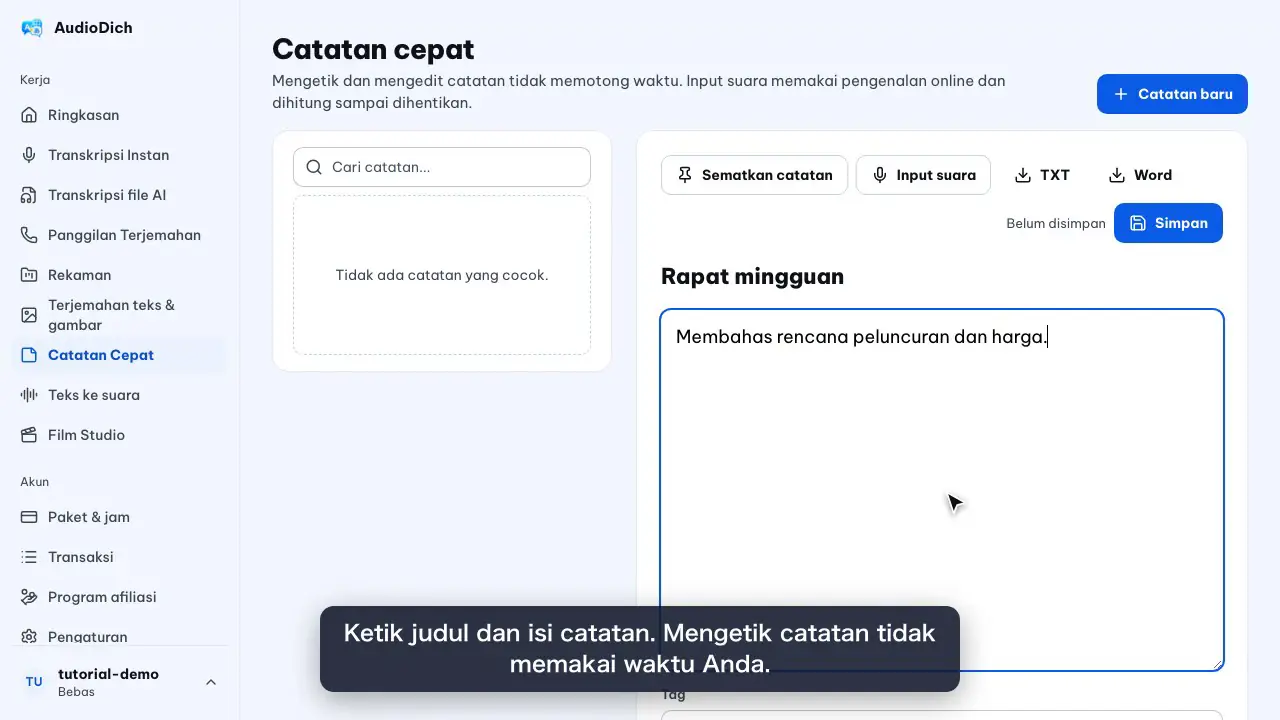
Ketik judul dan isi catatan. Mengetik catatan tidak memakai waktu Anda.
Ketik judul dan isi catatan. Mengetik dan mengedit catatan teks tidak mengurangi waktu Anda.
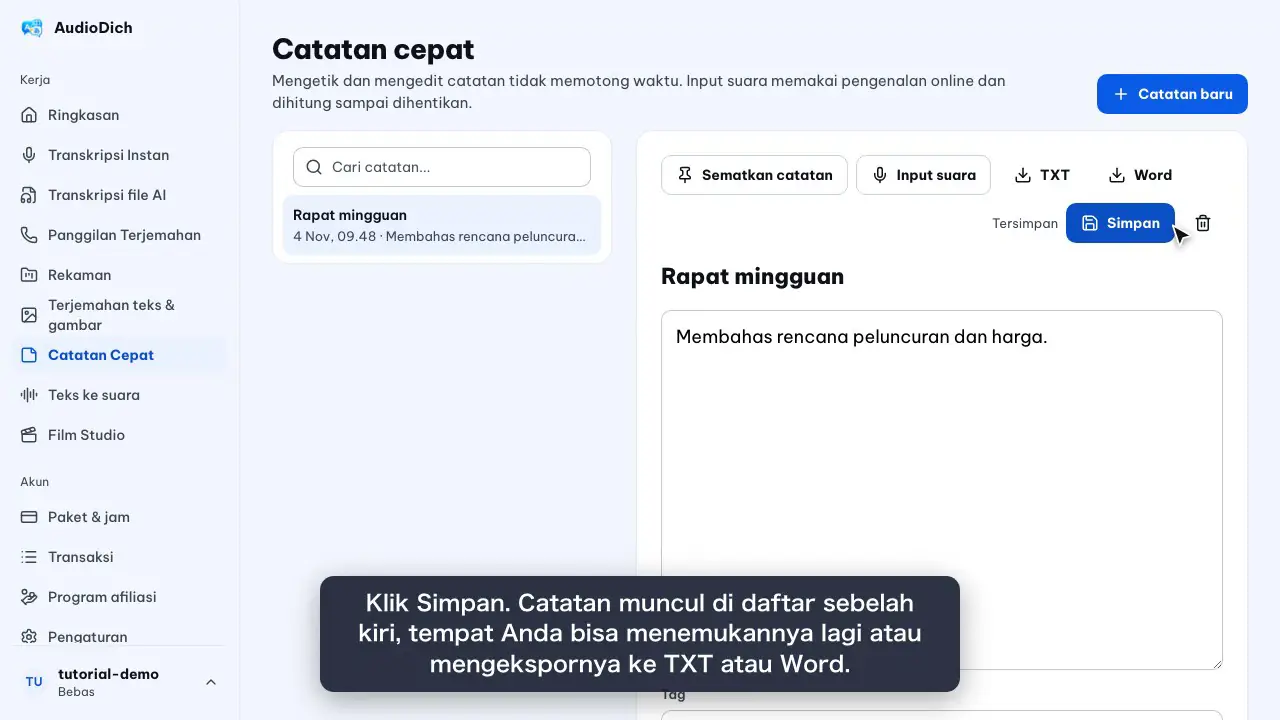
Klik Simpan. Catatan muncul di daftar sebelah kiri, tempat Anda bisa menemukannya lagi atau mengekspornya ke TXT atau Word.
Klik Simpan. Catatan muncul di daftar, tempat Anda dapat membukanya lagi nanti atau mengekspornya sebagai TXT atau Word.
Tips
- Hanya input suara yang memakai waktu. Input suara memakai pengenalan ucapan online, dan semua yang berlangsung sejak Anda mulai hingga menekan Berhenti dihitung ke jatah Anda; AudioDich meminta konfirmasi sebelum memulai.
- Jika Anda merekam audio bersama catatan, audio tetap berada di perangkat ini dan dapat diunggah nanti dari Rekaman.
- Ekspor catatan sebagai TXT untuk teks biasa atau sebagai Word jika Anda ingin terus mengeditnya di dokumen.
Masalah umum
- Input suara berhenti sendiri.
- Koneksi ucapan mungkin terputus atau jatah Anda habis. Periksa sisa waktu Anda, lalu mulai input suara lagi.
- Catatan saya tidak ada di daftar.
- Pastikan Anda sudah mengklik Simpan. Catatan yang belum pernah disimpan tidak ditambahkan ke daftar.
- Browser tidak bisa merekam audio untuk catatan.
- Izinkan akses mikrofon untuk halaman ini di pengaturan browser, atau gunakan browser yang mendukung perekaman audio.
Pertanyaan yang sering diajukan
Apakah catatan memakai menit saya?
Mengetik dan mengedit tidak. Hanya input suara yang memakainya, sejak mulai hingga Anda menekan Berhenti.
Bisakah saya mengekspor catatan?
Ya. Setiap catatan dapat diekspor sebagai TXT atau Word.
Apakah catatan saya tersedia di ponsel?
Catatan milik akun Anda, jadi Anda dapat masuk ke akun yang sama di perangkat lain untuk melihatnya.
Apakah ada batas jumlah catatan?
Tutorial ini tidak menunjukkan adanya batas. Jika Anda mencapainya, halaman akan memberi tahu Anda.
Transkrip video
Buka Catatan Cepat di bilah sisi kiri. Klik Catatan baru untuk memulai catatan kosong. Ketik judul dan isi catatan. Mengetik catatan tidak memakai waktu Anda. Klik Simpan. Catatan muncul di daftar sebelah kiri, tempat Anda bisa menemukannya lagi atau mengekspornya ke TXT atau Word.