

- Torna alla guida
- Video tutorial
- Riassumere una registrazione e fare domande all'IA
Riassumere una registrazione e fare domande all'IA
Crea il riepilogo di una riunione registrata, fai domande all'IA sul contenuto e acquista altri utilizzi IA quando ti servono.
Questa guida è per chi ha registrato una riunione o una chiamata con AudioDich e vuole capire rapidamente il contenuto senza rileggere tutta la trascrizione. L'IA riassume la riunione, elenca le attività da svolgere e risponde alle tue domande basandosi proprio su quella registrazione.
Passaggi
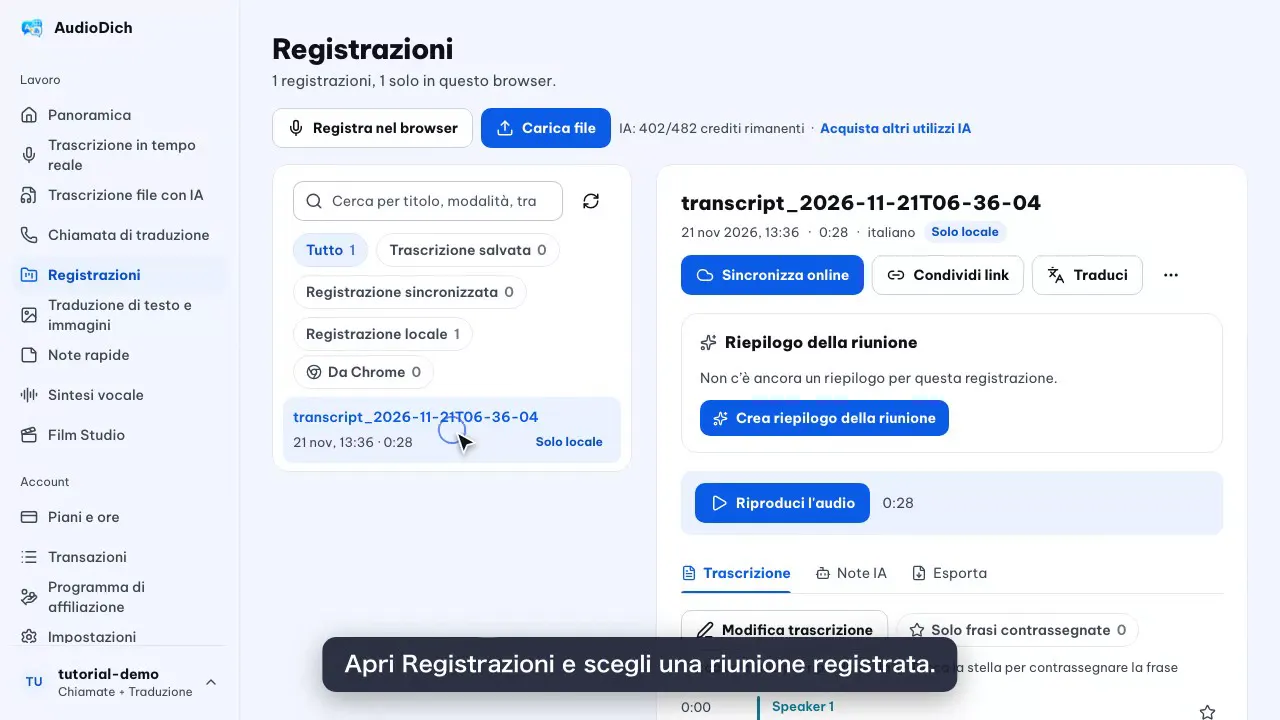
Apri Registrazioni e scegli una riunione registrata.
Scegli Registrazioni nella barra laterale sinistra, poi fai clic nell'elenco sulla riunione che vuoi vedere.
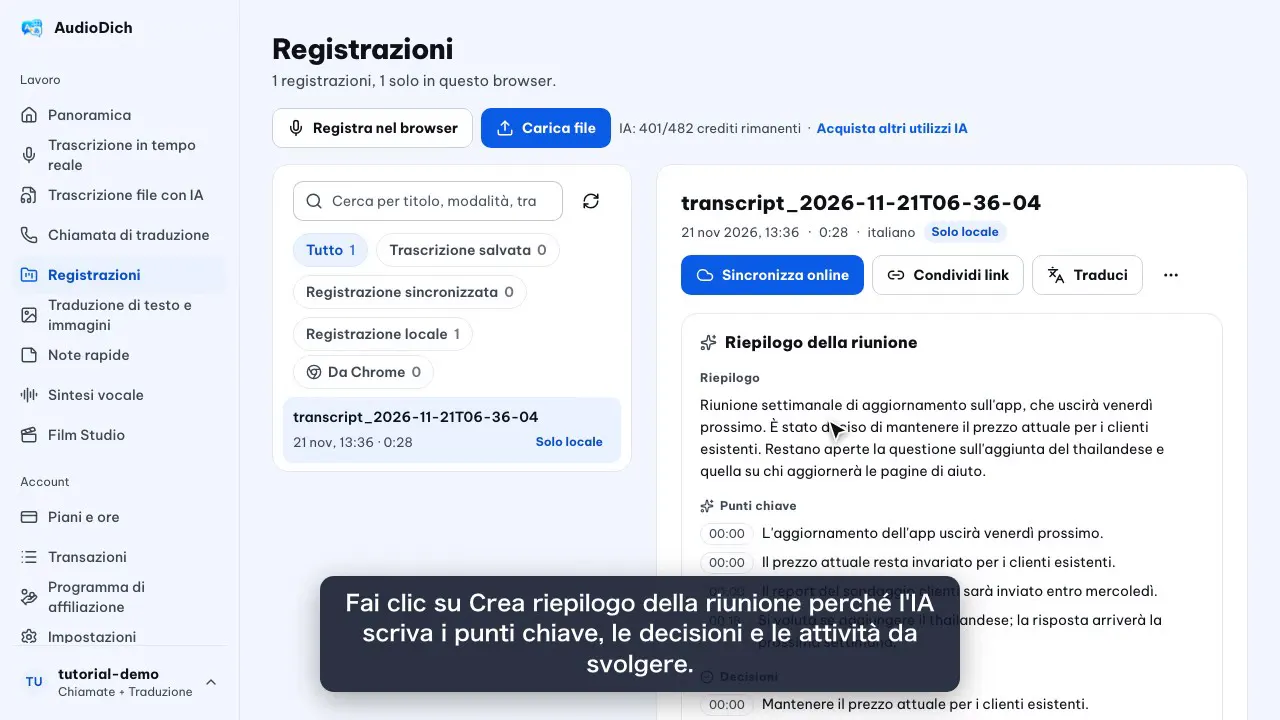
Fai clic su Crea riepilogo della riunione perché l'IA scriva i punti chiave, le decisioni e le attività da svolgere.
Nel riquadro Riepilogo della riunione, fai clic su Crea riepilogo della riunione. L'IA divide il risultato in riepilogo, punti chiave, decisioni, attività da svolgere e domande ancora aperte.
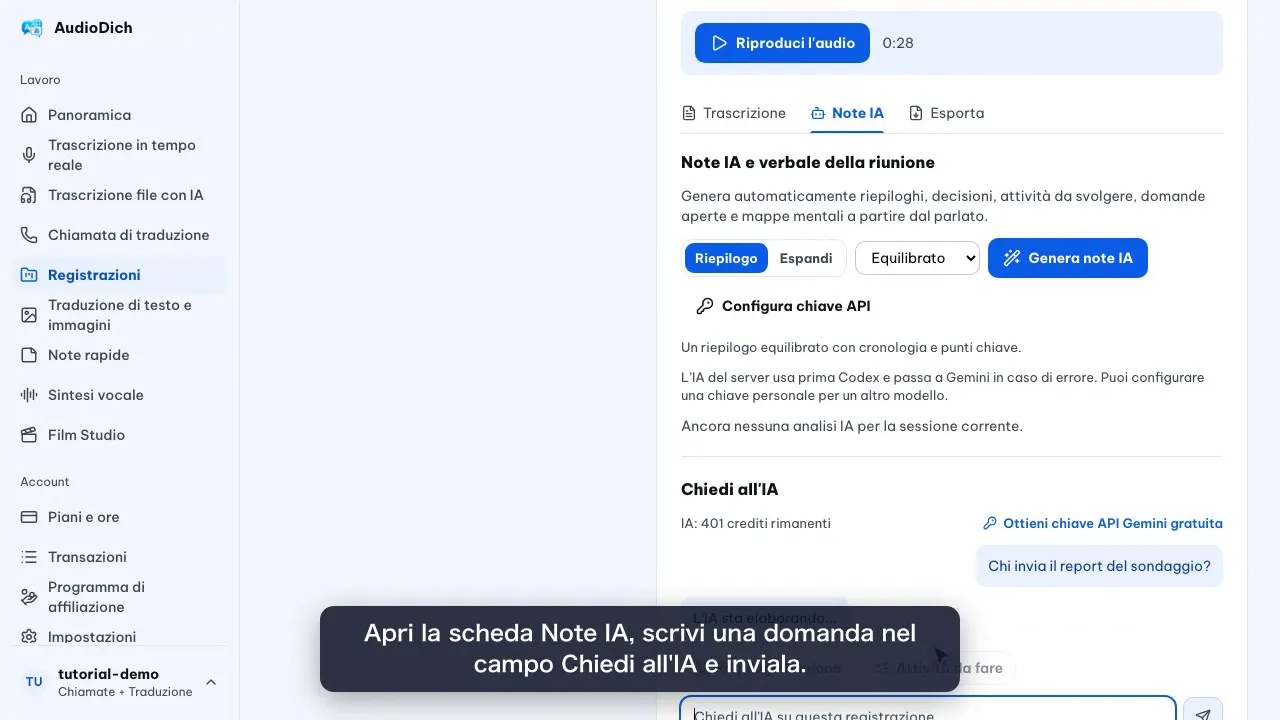
Apri la scheda Note IA, scrivi una domanda nel campo Chiedi all'IA e inviala.
Apri la scheda Note IA e scorri fino al campo Chiedi all'IA. Scegli un suggerimento già pronto come Attività da fare, oppure scrivi una tua domanda sul contenuto della registrazione e inviala.
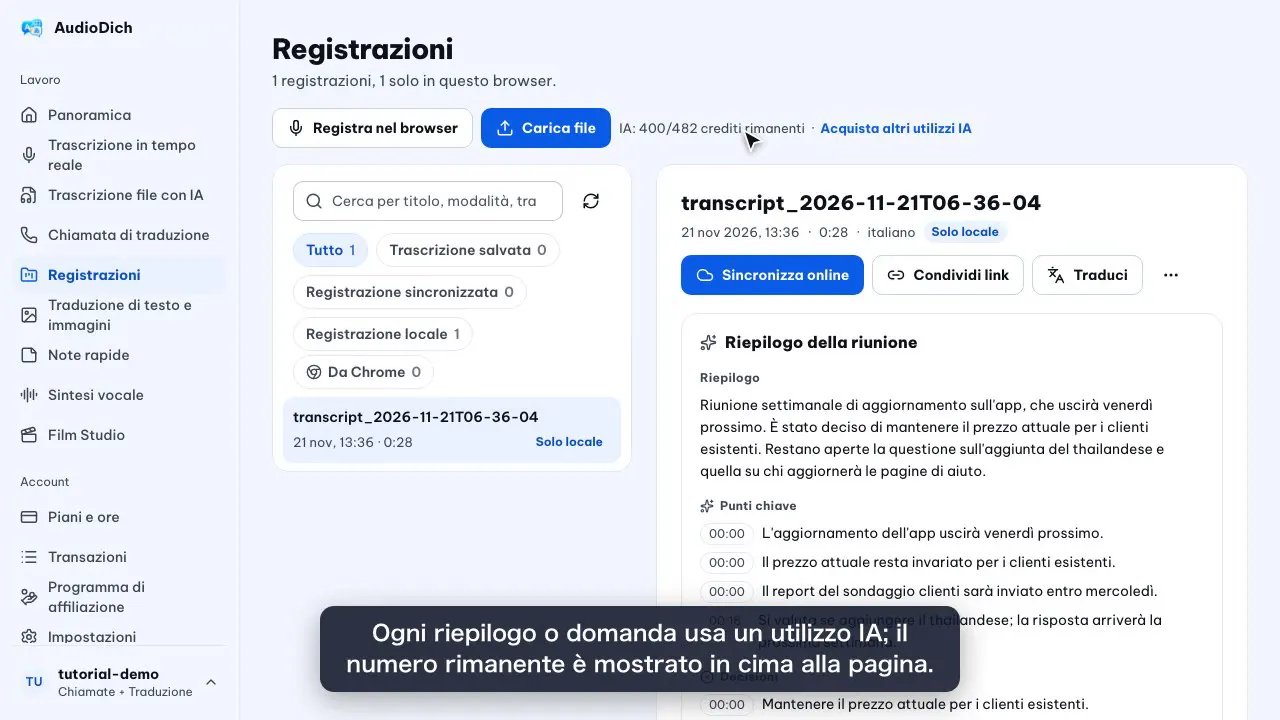
Ogni riepilogo o domanda usa un utilizzo IA; il numero rimanente è mostrato in cima alla pagina.
Ogni volta che crei un riepilogo o fai una domanda all'IA, usi un utilizzo IA. Il numero rimanente appare in cima alla pagina nella forma «IA: …/… crediti rimanenti».
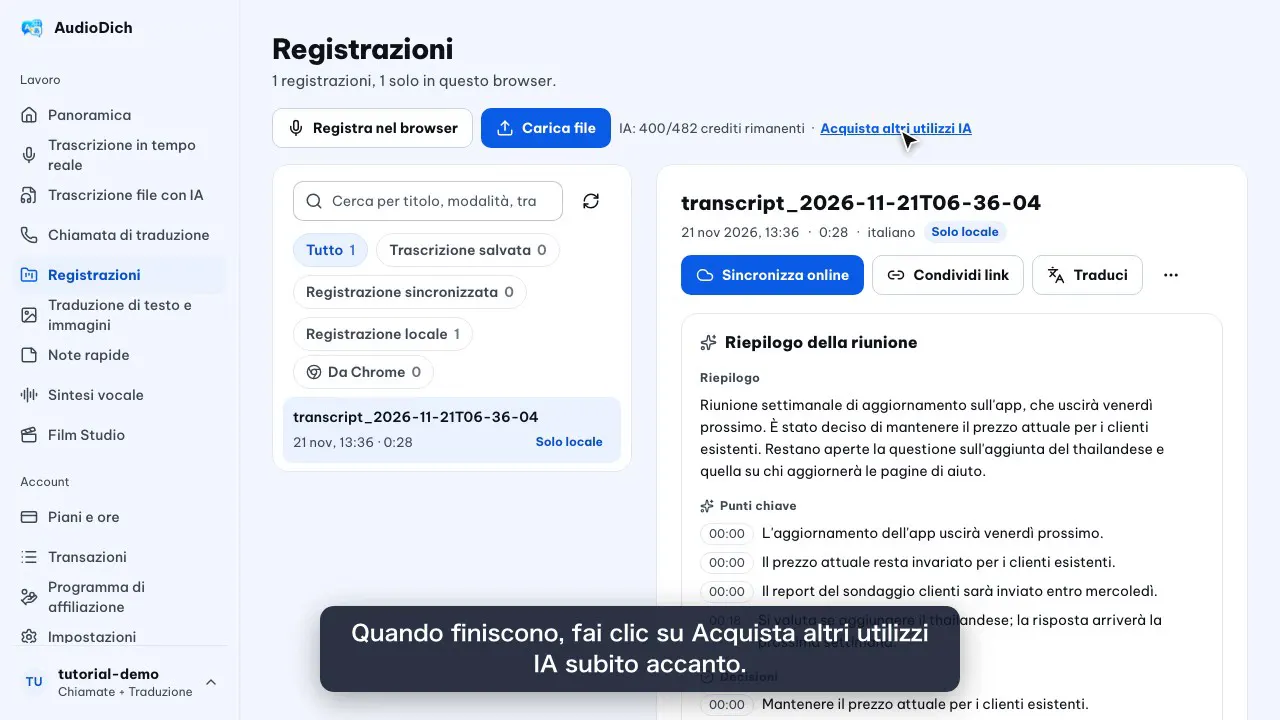
Quando finiscono, fai clic su Acquista altri utilizzi IA subito accanto.
Quando finiscono, fai clic su Acquista altri utilizzi IA accanto al numero per aprire la sezione dei pacchetti di utilizzi IA in Piani e ore. Il pacchetto è un acquisto una tantum e non scade.
Consigli
- Più la registrazione è chiara e lunga, più il riepilogo è completo. Una riunione molto breve potrebbe non avere abbastanza contenuto da riassumere.
- Un riepilogo generato dall'IA può non essere accurato; confrontalo con la trascrizione prima di inviarlo ad altri.
- Fai clic su Copia per incollare il riepilogo in un'email o nei tuoi appunti di lavoro.
- Per gli account organizzazione, gli utilizzi IA acquistati in più vengono aggiunti alla riserva IA condivisa dell'organizzazione.
Problemi comuni
- Una parte del riepilogo è nascosta.
- Gli account gratuiti vedono solo un'anteprima. Passa a un piano a pagamento o usa la tua chiave API Gemini per vederlo per intero.
- Viene segnalato che gli utilizzi IA sono esauriti.
- Fai clic su Acquista altri utilizzi IA, oppure aggiungi la tua chiave API Gemini per continuare senza consumare utilizzi IA.
- Non è stato possibile creare il riepilogo.
- Controlla che la tua email sia verificata e che la registrazione abbia abbastanza contenuto, poi fai clic su Riprova.
Domande frequenti
Quanti utilizzi IA costa ogni riepilogo?
Ogni volta che crei o rigeneri un riepilogo usi 1 utilizzo IA. Anche ogni domanda inviata all'IA usa un utilizzo IA.
Gli utilizzi IA acquistati in più scadono?
No. I pacchetti di utilizzi IA sono un acquisto una tantum e non scadono.
Posso usare la mia chiave API Gemini?
Sì. Quando aggiungi la tua chiave API Gemini, vedi il riepilogo completo e non consumi gli utilizzi IA di AudioDich.
L'IA risponde usando informazioni esterne alla registrazione?
L'IA risponde in base al contenuto della registrazione che hai aperto. Chiedi di ciò che è stato detto nella riunione.
Trascrizione del video
Apri Registrazioni e scegli una riunione registrata. Fai clic su Crea riepilogo della riunione perché l'IA scriva i punti chiave, le decisioni e le attività da svolgere. Apri la scheda Note IA, scrivi una domanda nel campo Chiedi all'IA e inviala. Ogni riepilogo o domanda usa un utilizzo IA; il numero rimanente è mostrato in cima alla pagina. Quando finiscono, fai clic su Acquista altri utilizzi IA subito accanto.
Guarda un caso reale
- Trascrizione delle riunioni con IACarica una registrazione e ottieni la trascrizione per speaker, un riepilogo e le attività da svolgere.
- Chiedi all'IA delle tue riunioniCollega Claude o ChatGPT alle tue trascrizioni e fai domande sulle registrazioni passate o sulla sessione che stai registrando ora.