

- Torna alla guida
- Video tutorial
- Trascrivere file audio e video
Trascrivere file audio e video
Carica un file, ottieni la trascrizione con IA e scaricala in TXT, SRT, DOCX o PDF.
Questo tutorial è per chiunque abbia un'intervista, una lezione, un podcast o la registrazione di una riunione e voglia una trascrizione scritta o dei sottotitoli. Carichi il file, lasci lavorare l'IA in background e scarichi il risultato.
Passaggi
Apri Trascrizione file con IA nella barra laterale sinistra.
Fai clic su Trascrizione file con IA nella barra laterale sinistra per aprire la pagina di caricamento e l'elenco dei tuoi file.
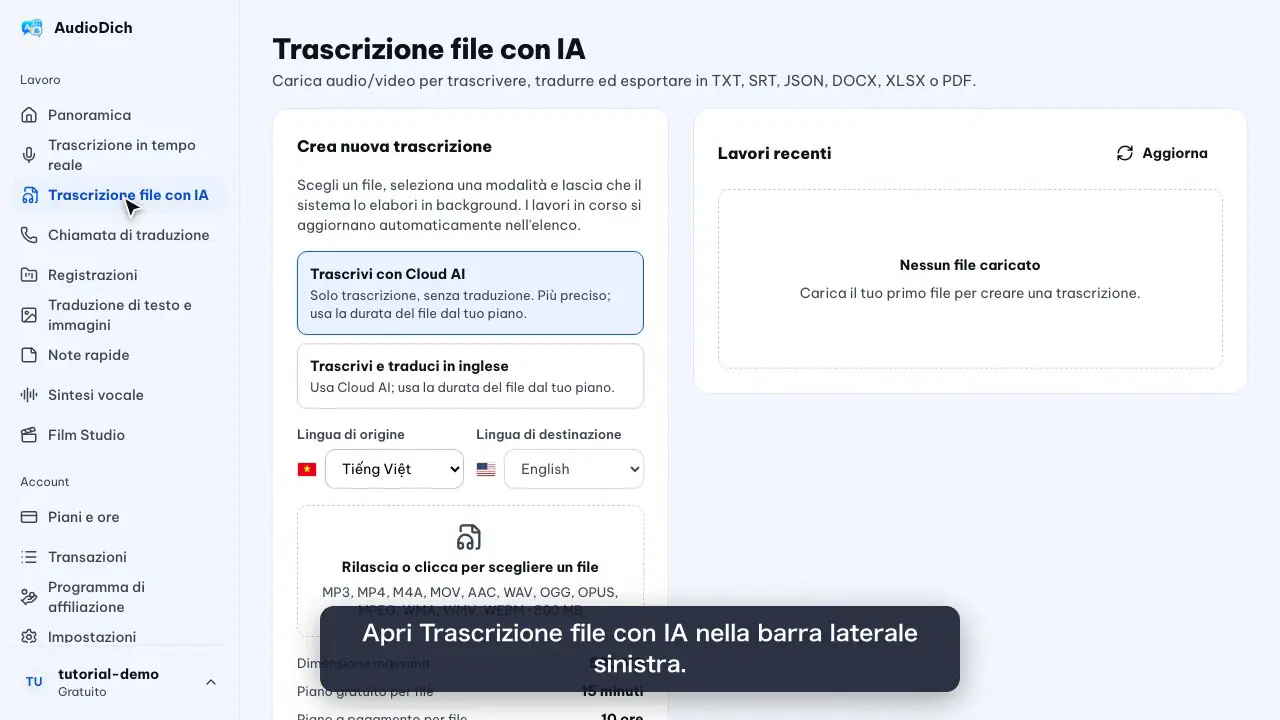
Scegli una modalità: solo trascrizione, oppure trascrizione con traduzione in inglese.
Scegli una modalità: solo trascrizione, oppure trascrizione con traduzione. Solo trascrizione è più accurata quando non ti serve un'altra lingua.
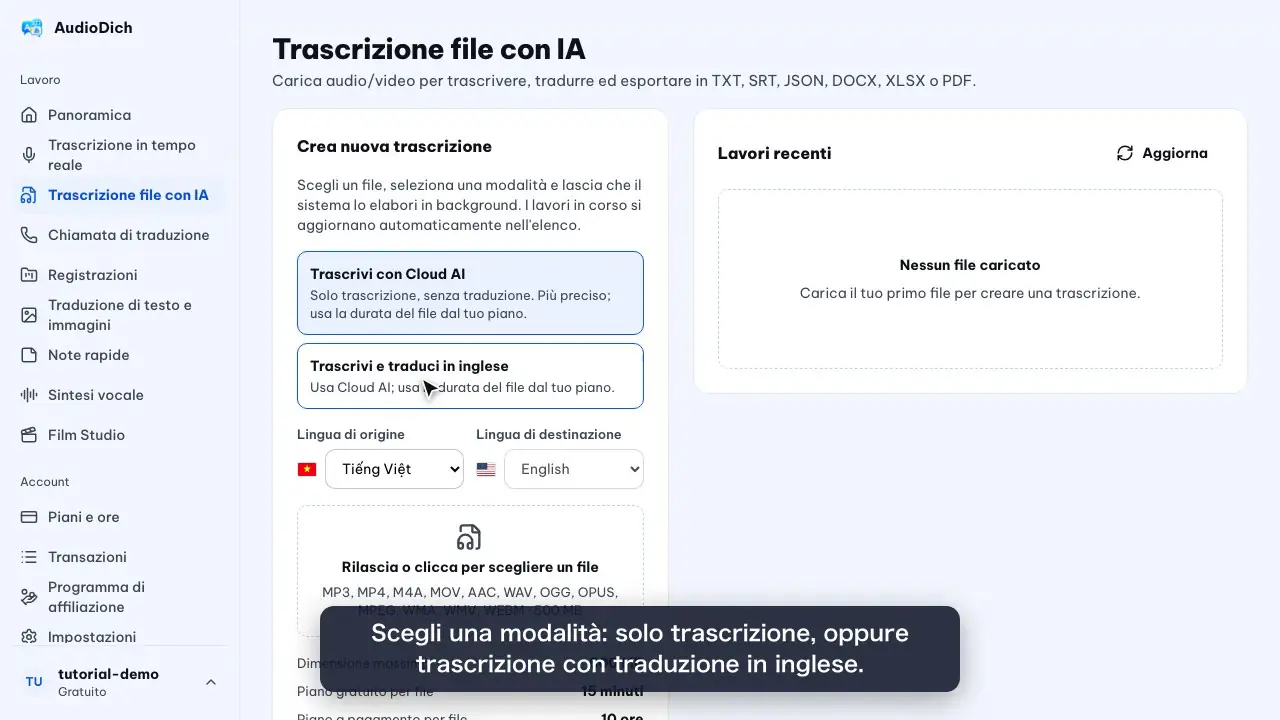
Trascina qui un file audio o video, oppure fai clic per sceglierlo. Sono supportati MP3, MP4, WAV e molti altri formati.
Trascina un file audio o video nell'area di rilascio, oppure fai clic su di essa per sceglierne uno. Scegli anche la lingua parlata nel file.
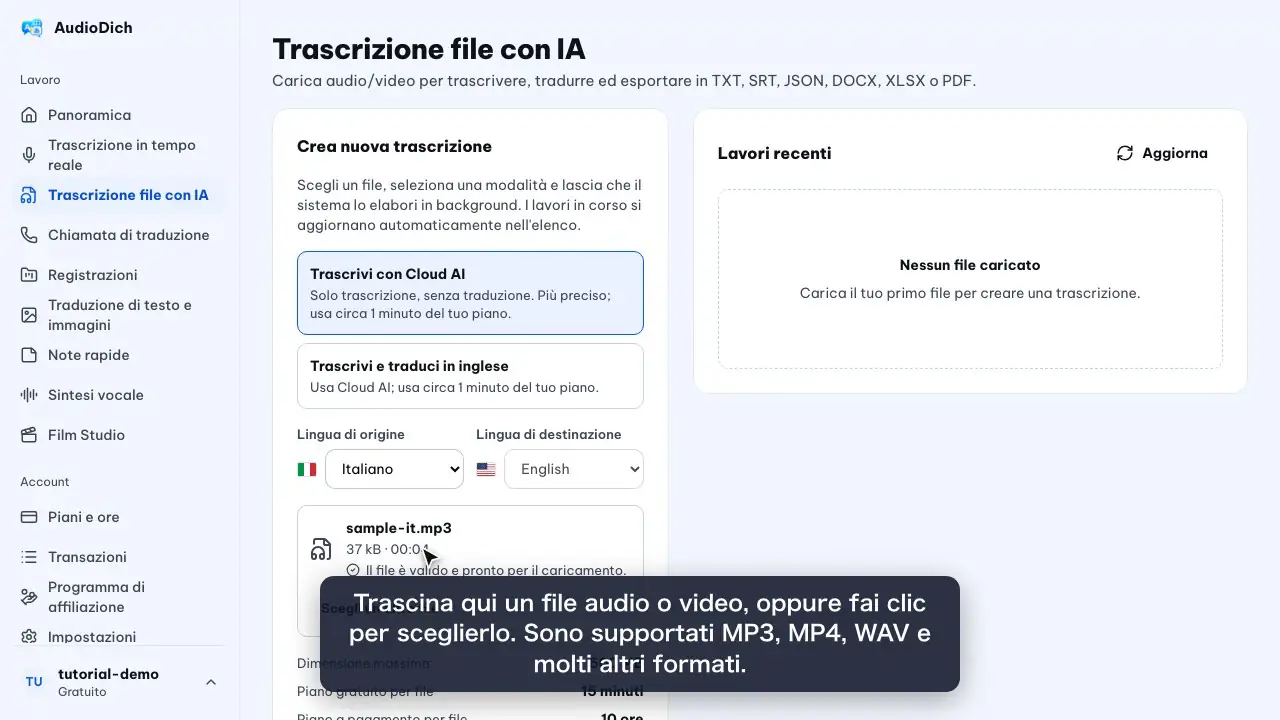
Fai clic su Carica e trascrivi. Puoi lasciare la pagina durante l’elaborazione; il risultato sarà qui quando torni.
Fai clic sul pulsante di caricamento. Puoi lasciare la pagina mentre il file viene elaborato; il risultato sarà nell'elenco quando torni.
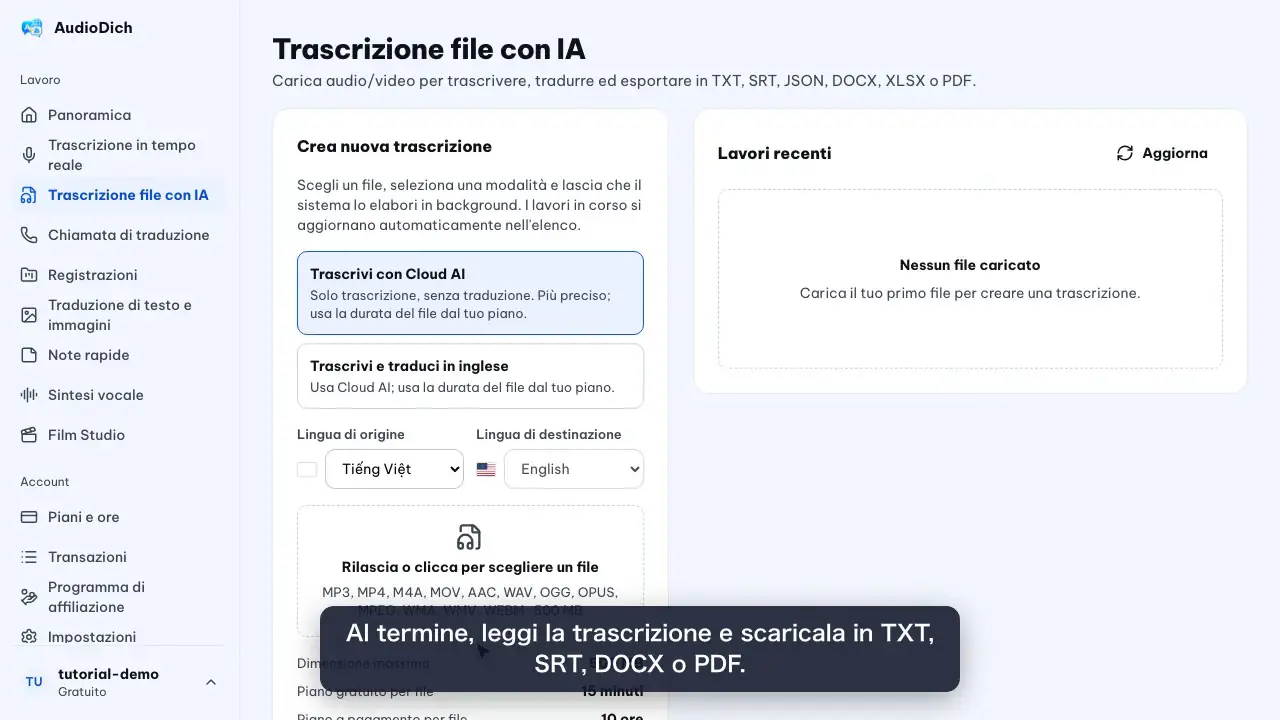
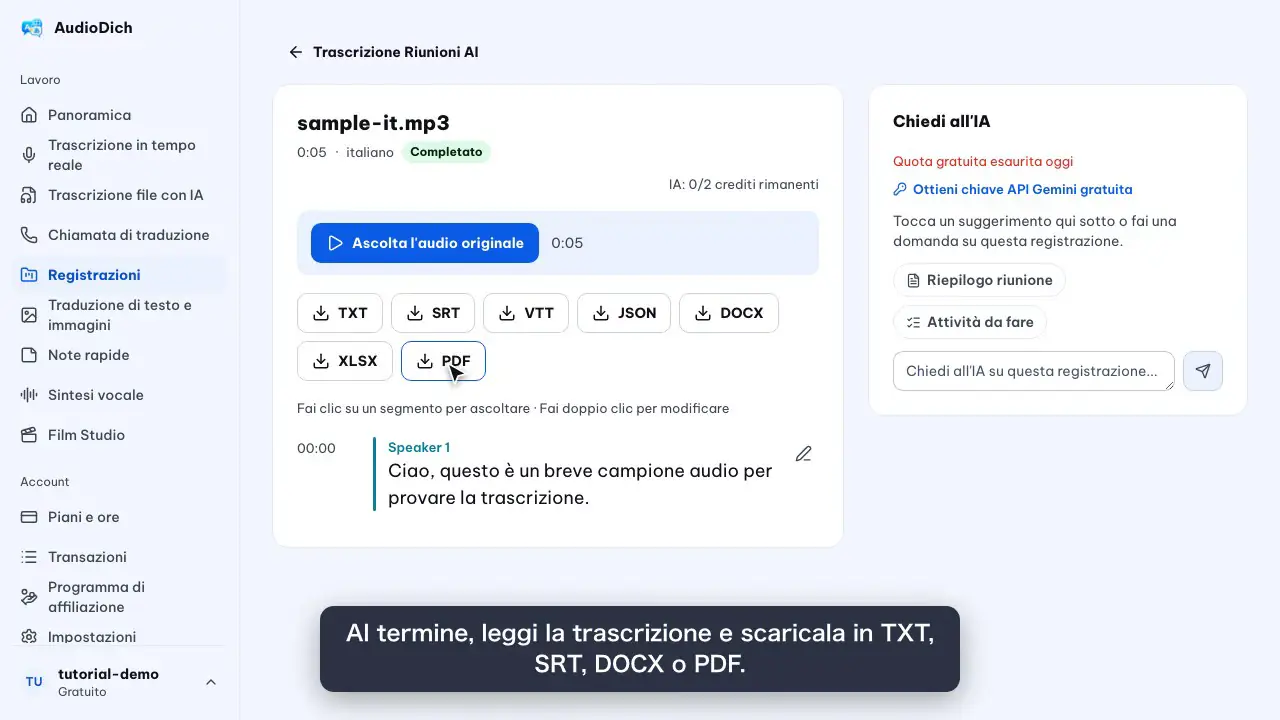
Al termine, leggi la trascrizione e scaricala in TXT, SRT, DOCX o PDF.
Quando il lavoro è finito, leggi la trascrizione e scaricala nel formato che ti serve, come TXT, SRT, DOCX o PDF.
Consigli
- I formati supportati includono MP3, MP4, M4A, MOV, AAC, WAV, OGG, OPUS, MPEG, WMA, WMV e WEBM.
- La durata effettiva del file viene scalata dal tuo piano al momento del caricamento, quindi controlla prima di avere abbastanza tempo. Ogni piano ha anche una durata massima e una dimensione massima del file.
- Se la connessione si interrompe durante un caricamento di grandi dimensioni, AudioDich attende e riprova automaticamente la parte interrotta.
- I file dei sottotitoli in formato SRT mantengono la temporizzazione, il che li rende comodi per i programmi di montaggio video. Altre esportazioni includono JSON e XLSX.
Problemi comuni
- Il file viene rifiutato.
- Controlla il formato rispetto all'elenco dei formati supportati e i limiti di dimensione e durata del tuo piano. La pagina indica il limite esatto.
- Il risultato dice che non è stato rilevato alcun parlato.
- Il file potrebbe essere muto, troppo basso o privo di parlato chiaro. Prova con una registrazione migliore.
- Un lavoro non è riuscito.
- Il riconoscimento vocale può fallire temporaneamente. Riprova più tardi, oppure carica di nuovo il file se l'originale non è stato trovato.
Domande frequenti
Quali formati di esportazione sono disponibili?
TXT, SRT, JSON, DOCX, XLSX e PDF.
Quanto del mio tempo usa un file?
Circa la durata del file. Il suggerimento sotto i pulsanti delle modalità mostra la stima.
Devo aspettare nella pagina?
No. L'elaborazione avviene in background e l'elenco si aggiorna quando il lavoro termina.
La trascrizione può includere una traduzione?
Sì. Scegli la modalità che trascrive e traduce e seleziona la lingua di destinazione.
Trascrizione del video
Apri Trascrizione file con IA nella barra laterale sinistra. Scegli una modalità: solo trascrizione, oppure trascrizione con traduzione in inglese. Trascina qui un file audio o video, oppure fai clic per sceglierlo. Sono supportati MP3, MP4, WAV e molti altri formati. Fai clic su Carica e trascrivi. Puoi lasciare la pagina durante l’elaborazione; il risultato sarà qui quando torni. Al termine, leggi la trascrizione e scaricala in TXT, SRT, DOCX o PDF.