

- Torna alla guida
- Video tutorial
- Film Studio: sottotitoli e doppiaggio
Film Studio: sottotitoli e doppiaggio
Carica un video, lascia che l’IA crei sottotitoli e traduzione, poi modificali ed esporta il video o i file dei sottotitoli.
Questo tutorial è per i video creator che vogliono sottotitoli o un doppiaggio in un'altra lingua. Carichi un video, scegli le lingue e lasci che l'IA riconosca il parlato, lo traduca e, se vuoi, sintetizzi una nuova voce.
Passaggi
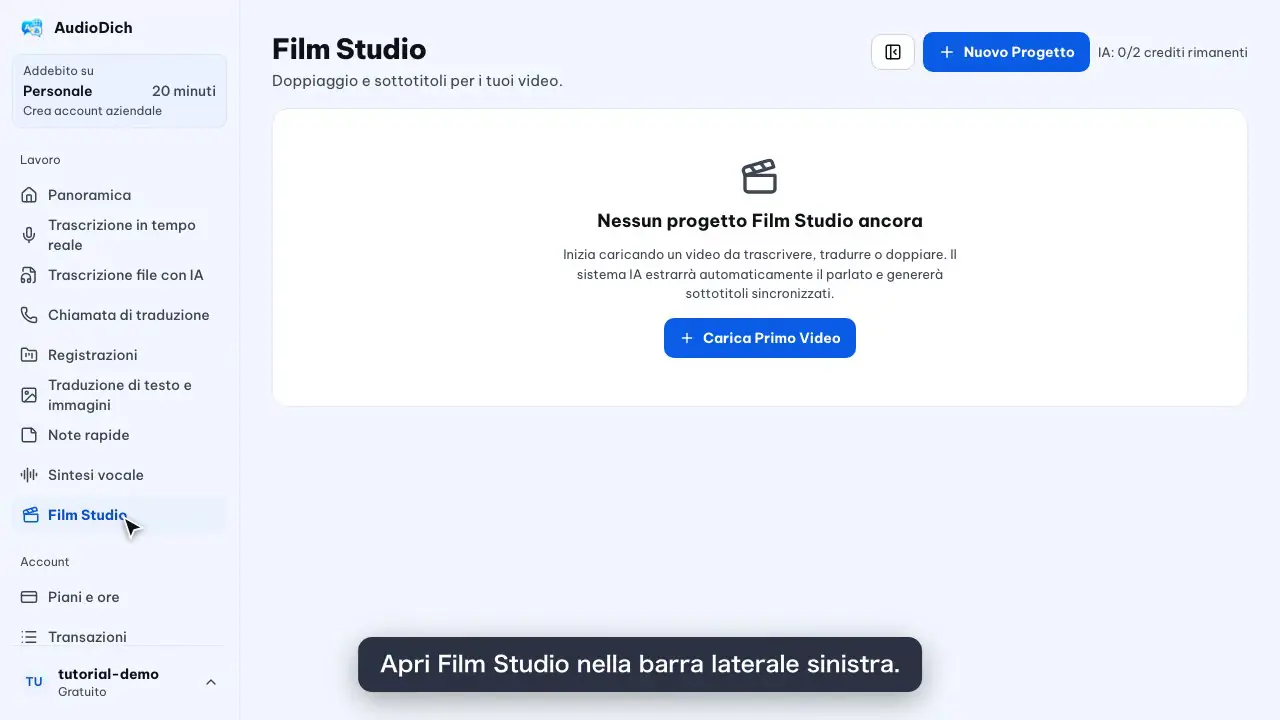
Apri Film Studio nella barra laterale sinistra.
Fai clic su Film Studio nella barra laterale sinistra per aprire l'elenco dei tuoi progetti.
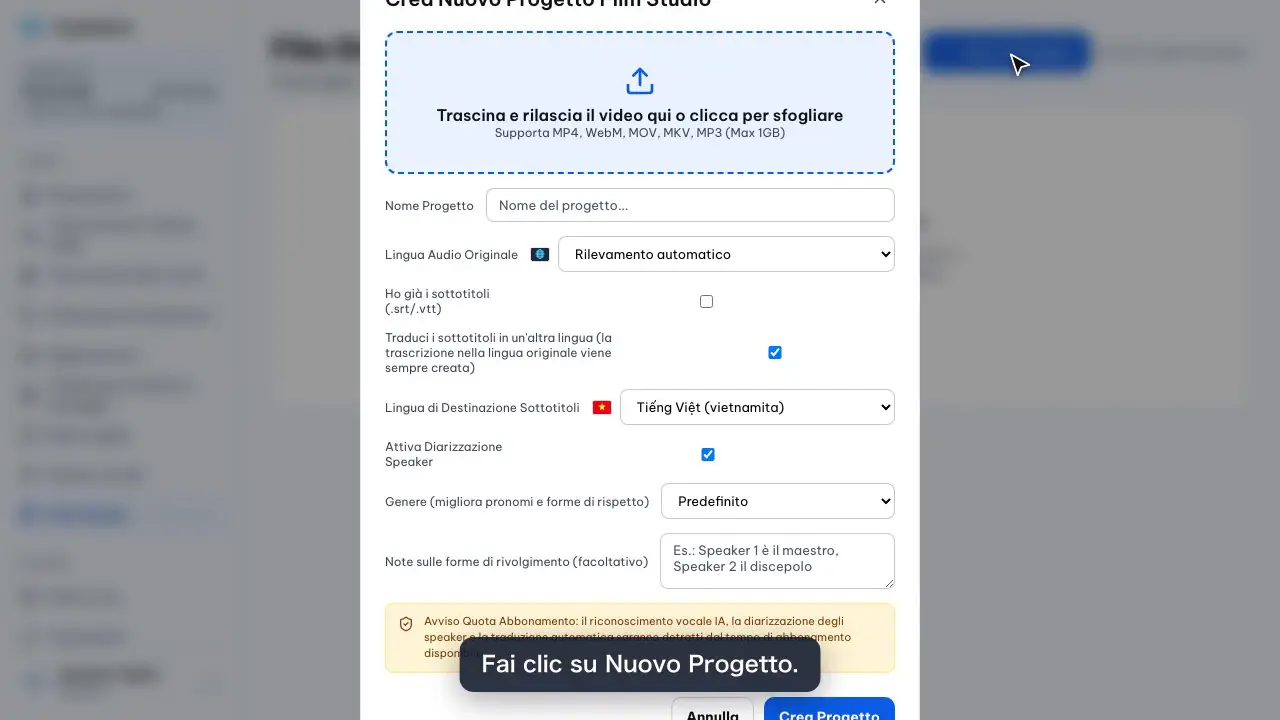
Fai clic su Nuovo Progetto.
Fai clic sul pulsante del nuovo progetto per iniziare un progetto.
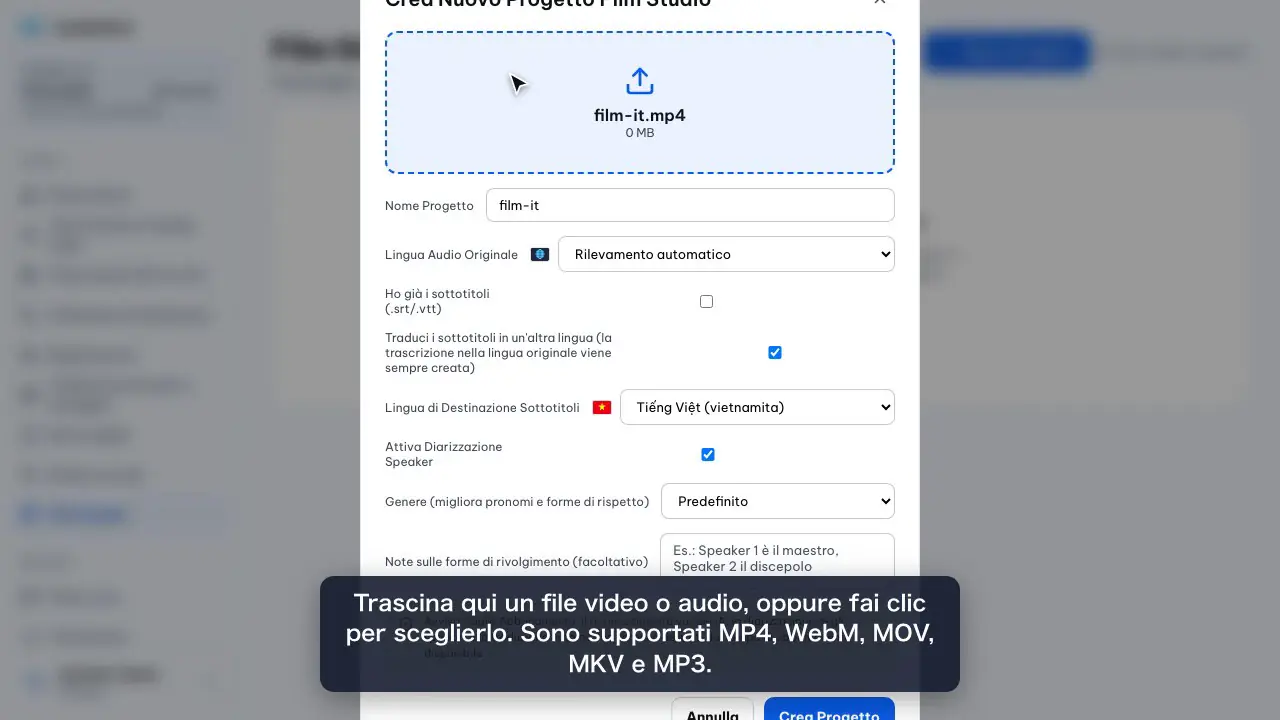
Trascina qui un file video o audio, oppure fai clic per sceglierlo. Sono supportati MP4, WebM, MOV, MKV e MP3.
Trascina il video nell'area di caricamento oppure fai clic su di essa per scegliere il file.
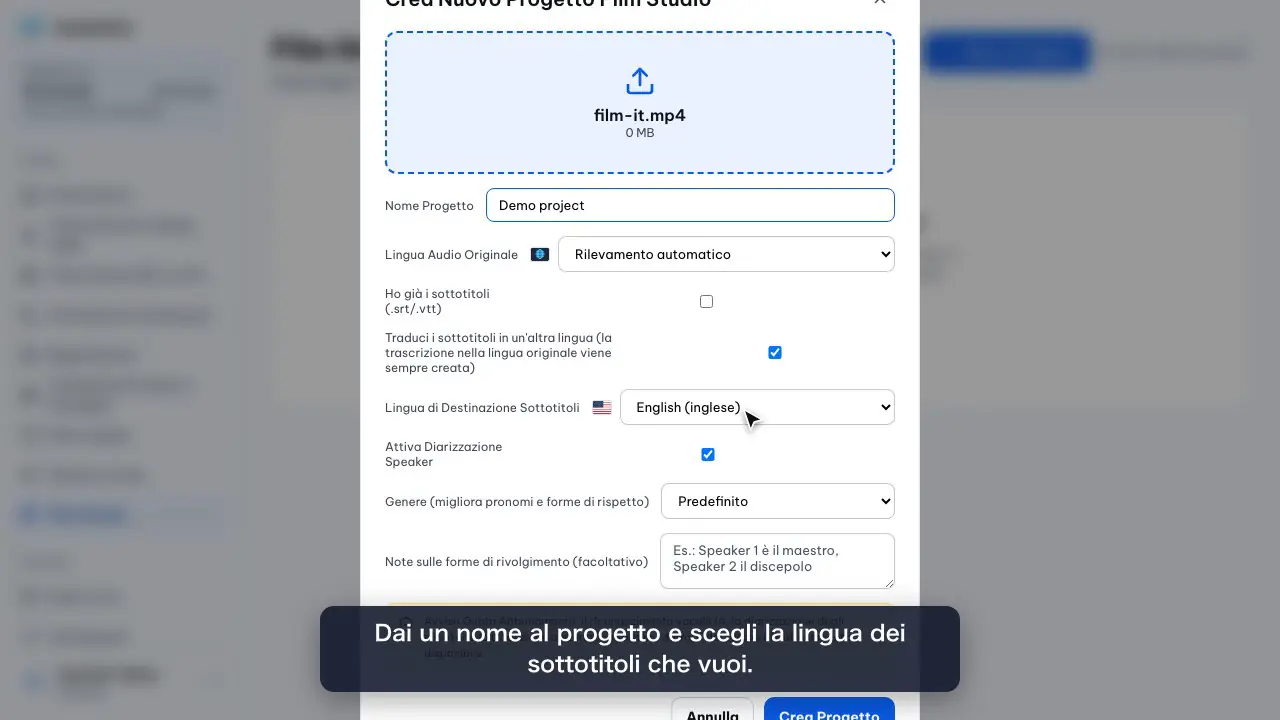
Dai un nome al progetto e scegli la lingua dei sottotitoli che vuoi.
Dai un nome al progetto e scegli le lingue di origine e di destinazione.
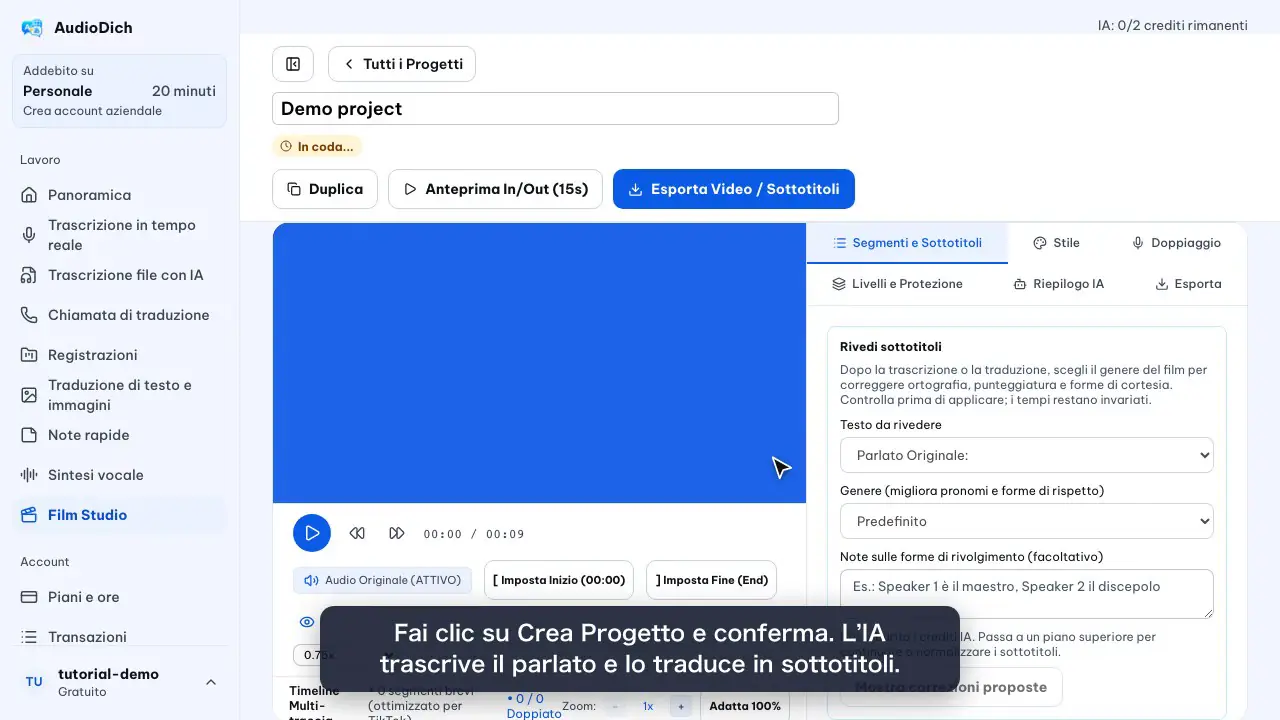
Fai clic su Crea Progetto e conferma. L’IA trascrive il parlato e lo traduce in sottotitoli.
Crea il progetto. L'IA estrae il parlato, crea una trascrizione e traduce i sottotitoli.
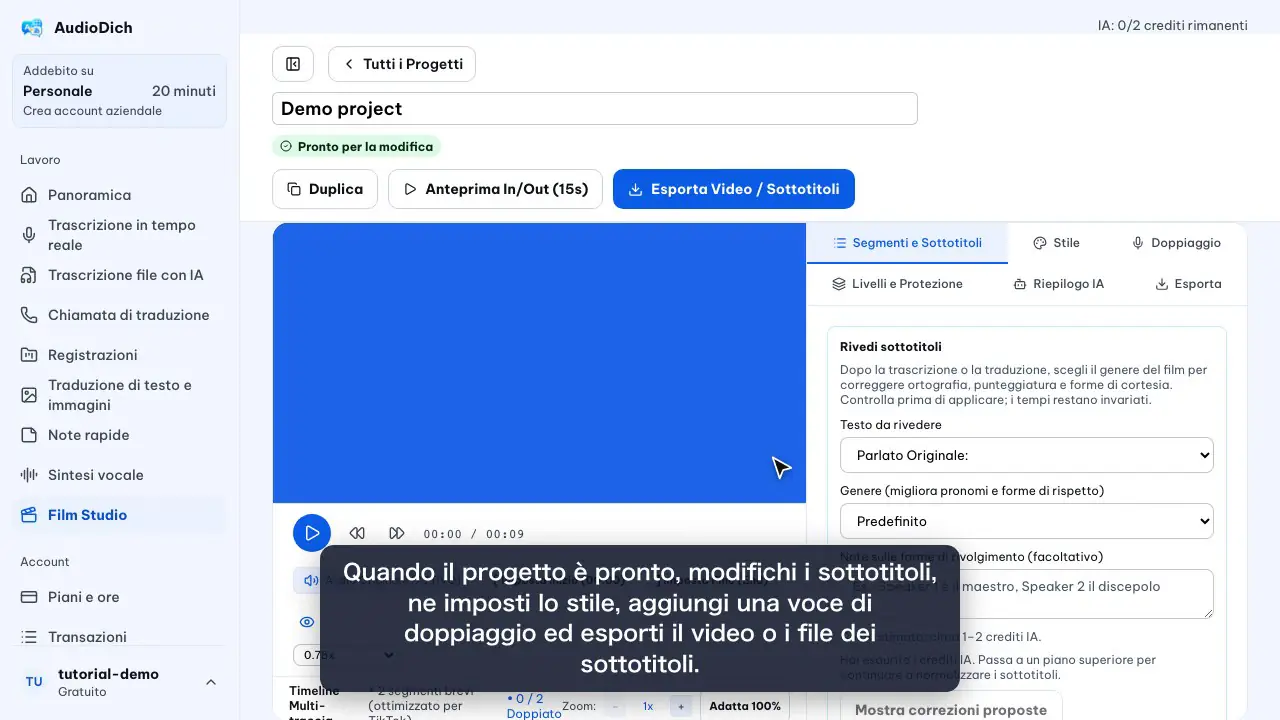
Quando il progetto è pronto, modifichi i sottotitoli, ne imposti lo stile, aggiungi una voce di doppiaggio ed esporti il video o i file dei sottotitoli.
Quando ha finito, apri il risultato per controllare i sottotitoli, modificarli ed esportare.
Consigli
- Il riconoscimento vocale IA, la separazione dei parlanti e la traduzione automatica vengono scalati dal tuo tempo disponibile.
- Se hai già un file di sottotitoli SRT o VTT, puoi usarlo e saltare il riconoscimento vocale. In quel caso scegli tu la lingua di origine.
- Il doppiaggio IA viene eseguito in background e AudioDich ti invia un'email quando ha finito, quindi puoi lasciare la pagina.
- I progetti vengono conservati per 14 giorni dalla creazione e l'elenco si aggiorna ogni pochi secondi mentre uno è in elaborazione.
Problemi comuni
- Il progetto non è riuscito.
- Qualcosa è andato storto durante il riconoscimento, la traduzione o il doppiaggio dell'audio. Apri il progetto ed elaboralo di nuovo.
- Alcune righe non sono tradotte.
- Le righe senza traduzione vengono esportate nella lingua di origine. Traduci i sottotitoli prima di esportare.
- Il caricamento non termina.
- Controlla la connessione e la dimensione del file, poi carica di nuovo.
Domande frequenti
Posso esportare solo i sottotitoli?
Sì. Puoi esportare i file dei sottotitoli senza generare un video doppiato.
Posso usare il mio file di sottotitoli?
Sì. Viene accettato un file SRT o VTT e il riconoscimento vocale viene saltato.
Per quanto tempo vengono conservati i progetti?
14 giorni dalla loro creazione.
Usa i miei minuti?
Sì. Il riconoscimento, la separazione dei parlanti e la traduzione vengono scalati dal tempo del tuo piano.
Trascrizione del video
Apri Film Studio nella barra laterale sinistra. Fai clic su Nuovo Progetto. Trascina qui un file video o audio, oppure fai clic per sceglierlo. Sono supportati MP4, WebM, MOV, MKV e MP3. Dai un nome al progetto e scegli la lingua dei sottotitoli che vuoi. Fai clic su Crea Progetto e conferma. L’IA trascrive il parlato e lo traduce in sottotitoli. Quando il progetto è pronto, modifichi i sottotitoli, ne imposti lo stile, aggiungi una voce di doppiaggio ed esporti il video o i file dei sottotitoli.