

- Torna alla guida
- Video tutorial
- Note rapide
Note rapide
Crea, salva ed esporta note senza consumare il tuo tempo.
Questo tutorial è per chi vuole un posto semplice dove annotare punti di riunioni, idee o bozze dentro AudioDich. Scrivere note è gratuito, quindi puoi usarle quanto vuoi.
Passaggi
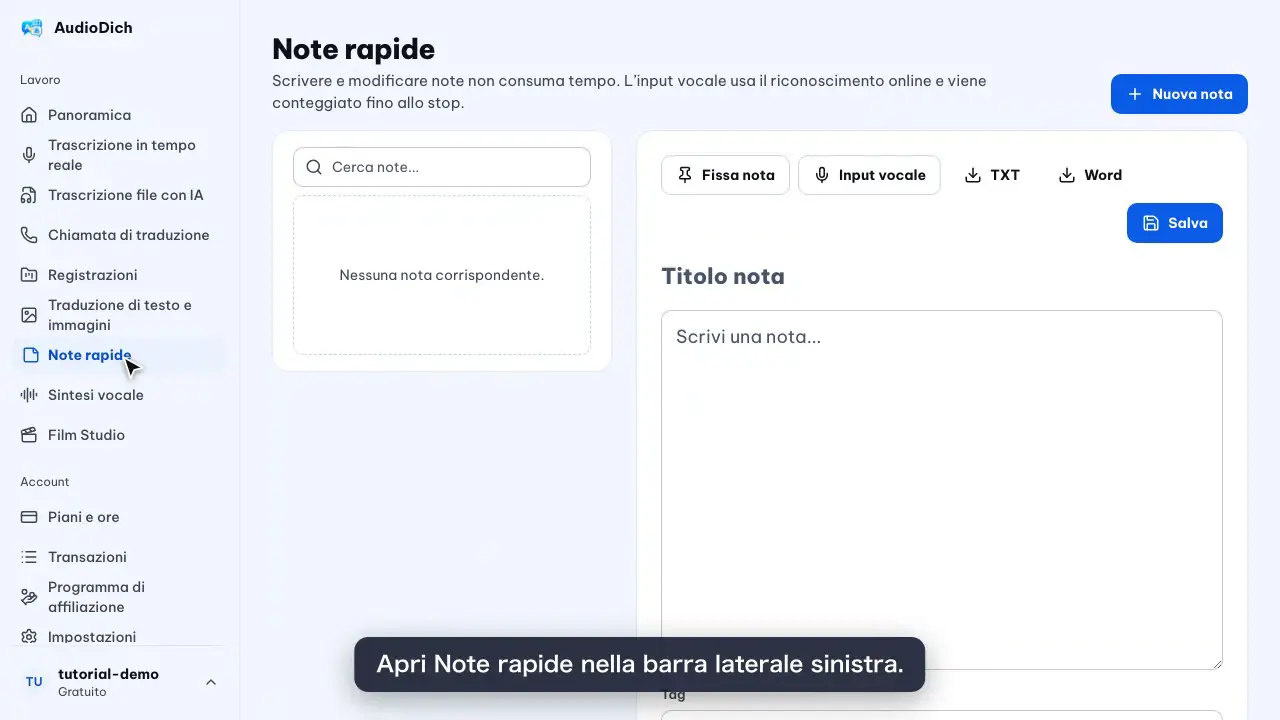
Apri Note rapide nella barra laterale sinistra.
Fai clic su Note rapide nella barra laterale sinistra. Le note salvate sono elencate a sinistra e l'editor è a destra.
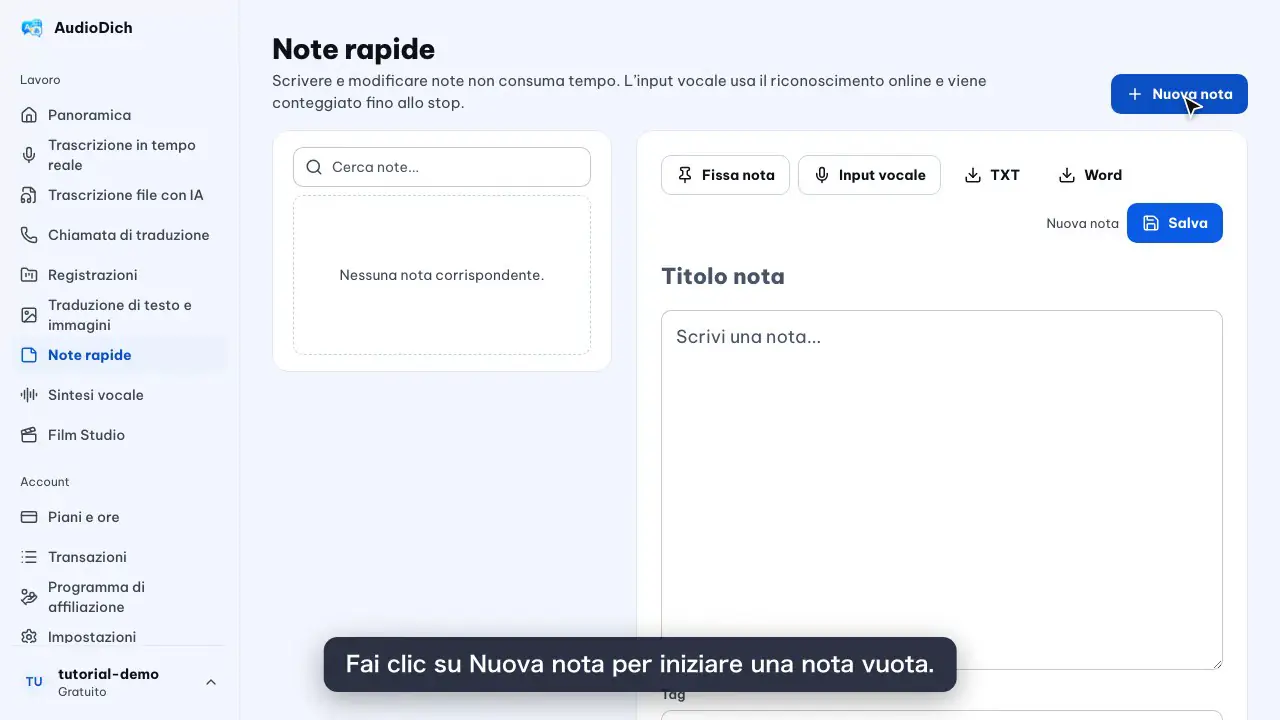
Fai clic su Nuova nota per iniziare una nota vuota.
Fai clic su Nuova nota per aprire una nota vuota. Non viene creato nulla finché non salvi.
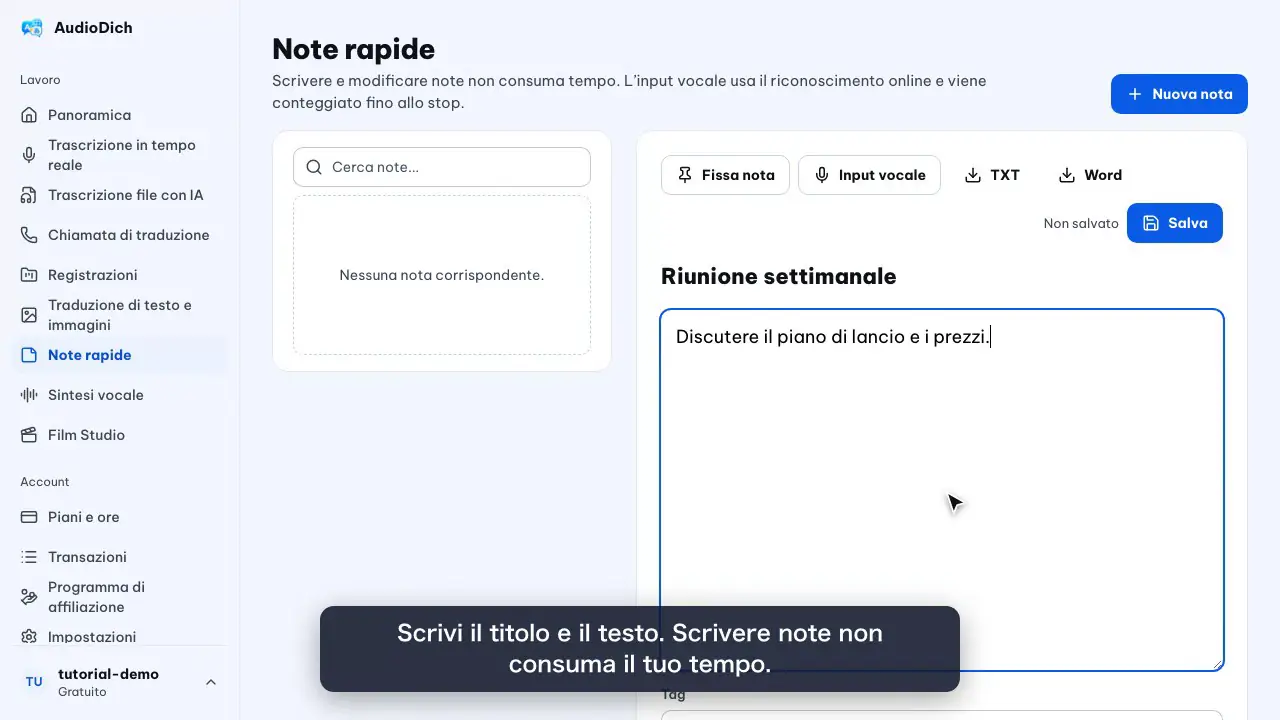
Scrivi il titolo e il testo. Scrivere note non consuma il tuo tempo.
Scrivi un titolo e il corpo della nota. Scrivere e modificare note di testo non scala nulla dal tuo tempo.
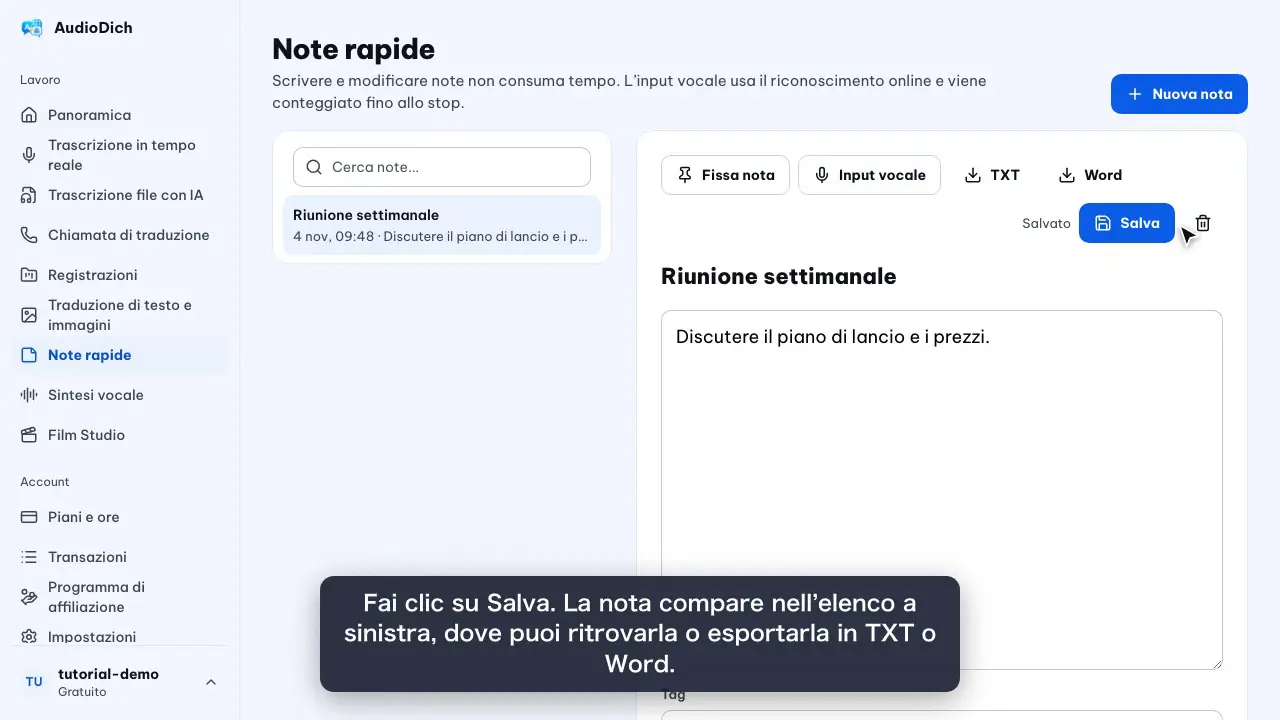
Fai clic su Salva. La nota compare nell’elenco a sinistra, dove puoi ritrovarla o esportarla in TXT o Word.
Fai clic su Salva. La nota compare nell'elenco, dove puoi riaprirla in seguito o esportarla in TXT o Word.
Consigli
- Solo l'input vocale usa tempo. Utilizza il riconoscimento vocale online e tutto ciò che va dal momento in cui inizi fino a quando premi Stop viene conteggiato nel tuo credito; AudioDich ti chiede di confermare prima di iniziare.
- Se registri un audio insieme a una nota, l'audio resta su questo dispositivo e può essere caricato in seguito da Registrazioni.
- Esporta una nota in TXT per il testo semplice o in Word quando vuoi continuare a modificarla in un documento.
Problemi comuni
- L'input vocale si è fermato da solo.
- La connessione vocale potrebbe essersi interrotta o il tuo credito potrebbe essere terminato. Controlla il tempo rimanente, poi avvia di nuovo l'input vocale.
- La mia nota non è nell'elenco.
- Assicurati di aver fatto clic su Salva. Una nota mai salvata non viene aggiunta all'elenco.
- Il browser non riesce a registrare l'audio per una nota.
- Consenti l'accesso al microfono per la pagina nelle impostazioni del browser, oppure usa un browser che supporti la registrazione audio.
Domande frequenti
Le note usano i miei minuti?
Scrivere e modificare no. Solo l'input vocale, dall'avvio fino a quando premi Stop.
Posso esportare le mie note?
Sì. Ogni nota può essere esportata in TXT o Word.
Le mie note sono disponibili sul telefono?
Le note appartengono al tuo account, quindi puoi accedere allo stesso account da un altro dispositivo per vederle.
C'è un limite al numero di note?
Il tutorial non mostra alcun limite. Se ne raggiungi uno, la pagina te lo comunica.
Trascrizione del video
Apri Note rapide nella barra laterale sinistra. Fai clic su Nuova nota per iniziare una nota vuota. Scrivi il titolo e il testo. Scrivere note non consuma il tuo tempo. Fai clic su Salva. La nota compare nell’elenco a sinistra, dove puoi ritrovarla o esportarla in TXT o Word.