

- Torna alla guida
- Video tutorial
- Configurare la traduzione dal vivo
Configurare la traduzione dal vivo
Scegli lingue, sorgente audio e visualizzazione dei sottotitoli prima di iniziare.
Questo tutorial è per chiunque debba tradurre riunioni, lezioni o video dal vivo. Prima di premere Avvia decidi quale lingua viene parlata, quale lingua leggi, da dove arriva l'audio e come appaiono i sottotitoli.
Passaggi
Apri Trascrizione in tempo reale nella barra laterale sinistra.
Fai clic su Trascrizione in tempo reale nella barra laterale sinistra per aprire la schermata della sessione dal vivo.
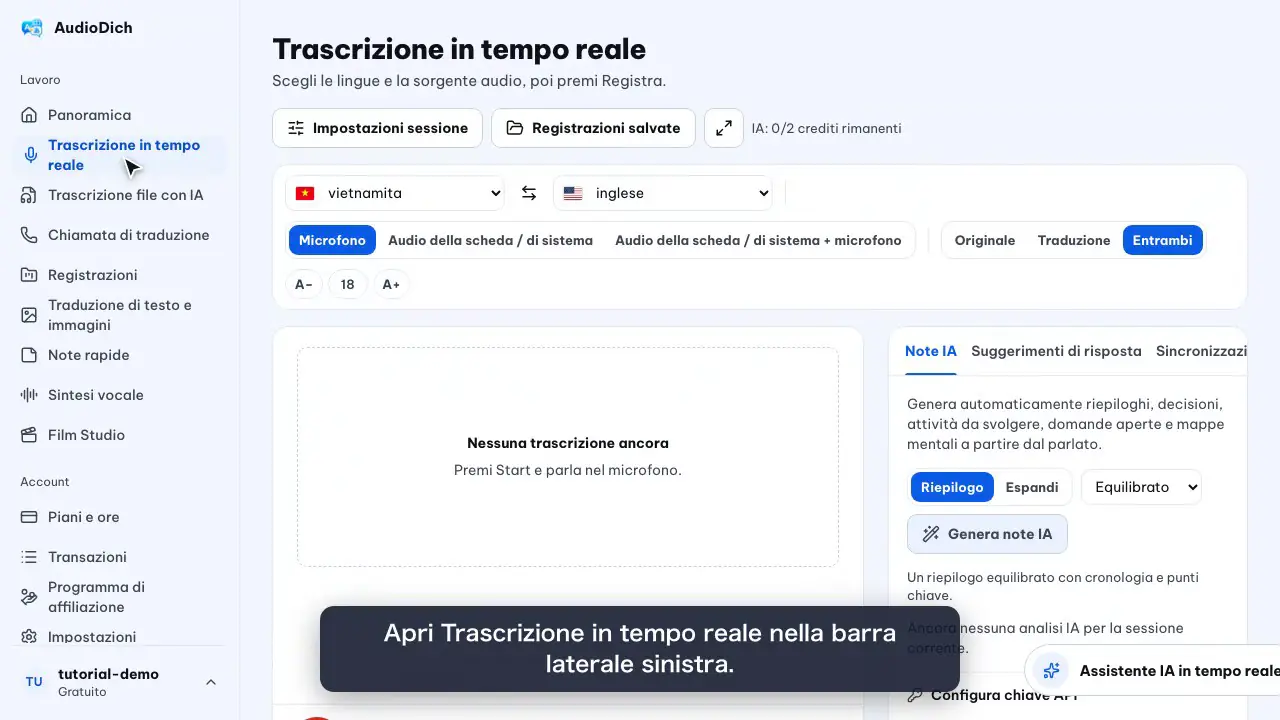
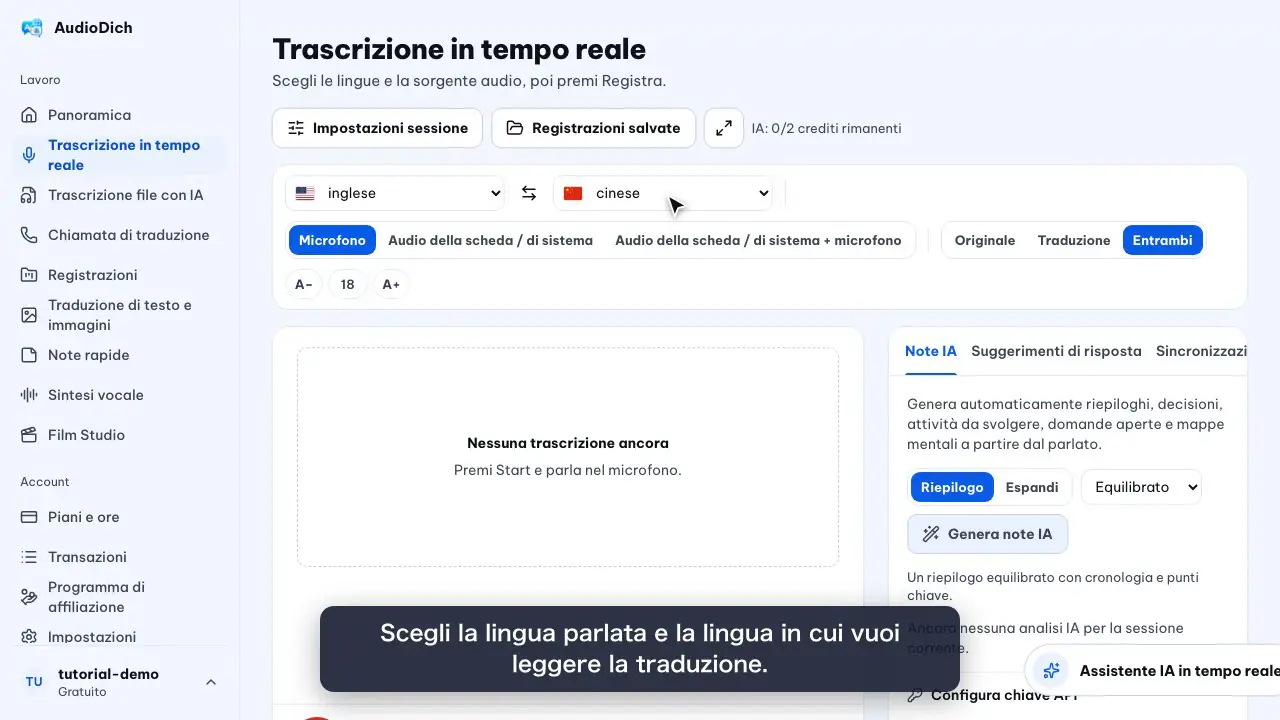
Scegli la lingua parlata e la lingua in cui vuoi leggere la traduzione.
Scegli come sorgente la lingua parlata e come destinazione la lingua in cui vuoi leggere. Scegli nessuna traduzione se ti serve solo una trascrizione.
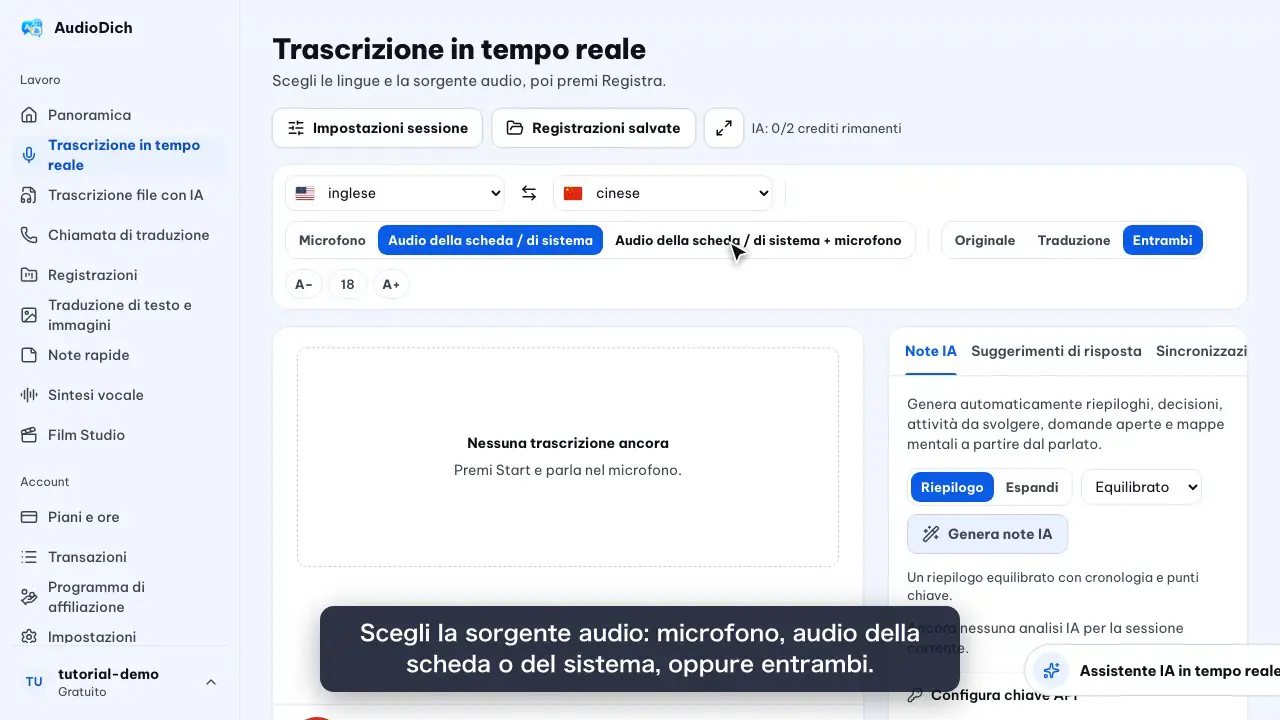
Scegli la sorgente audio: microfono, audio della scheda o del sistema, oppure entrambi.
Scegli la sorgente audio: il microfono, l'audio di una scheda o del sistema, oppure entrambi insieme. L'audio della scheda e del sistema è disponibile in Chrome o Edge su computer.
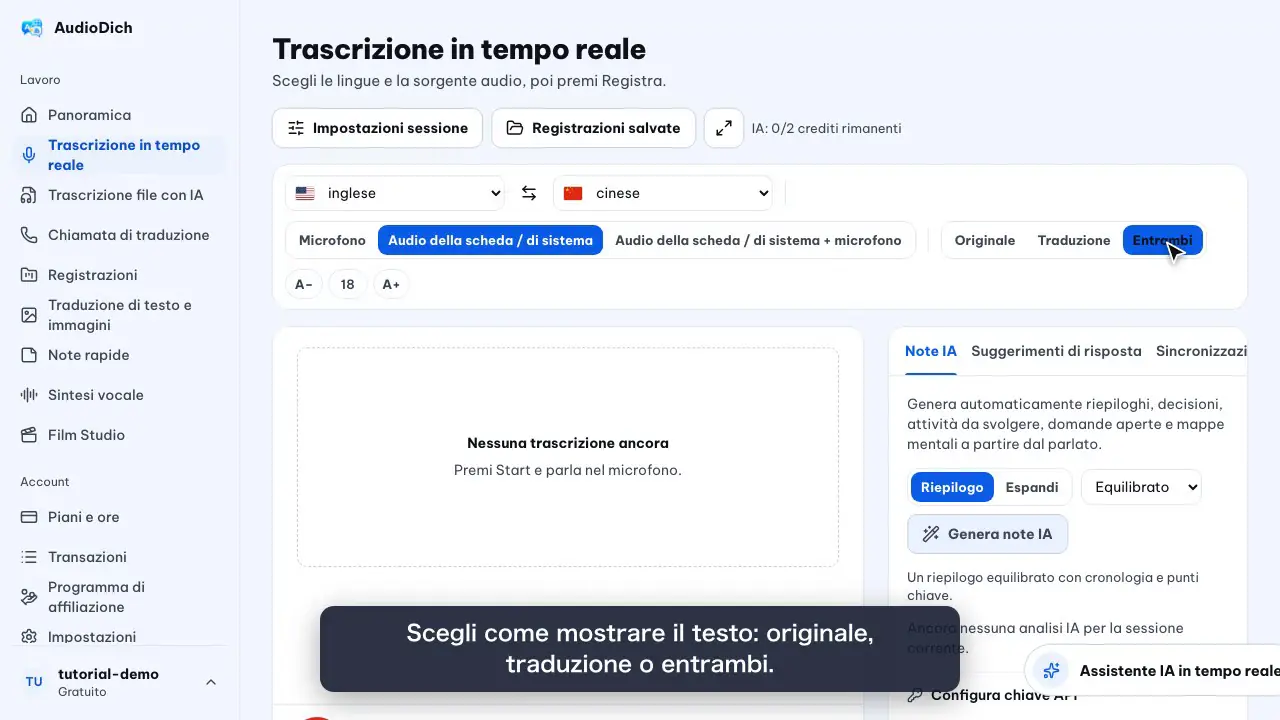
Scegli come mostrare il testo: originale, traduzione o entrambi.
Scegli come mostrare il testo: l'originale, la traduzione oppure entrambe le righe insieme.
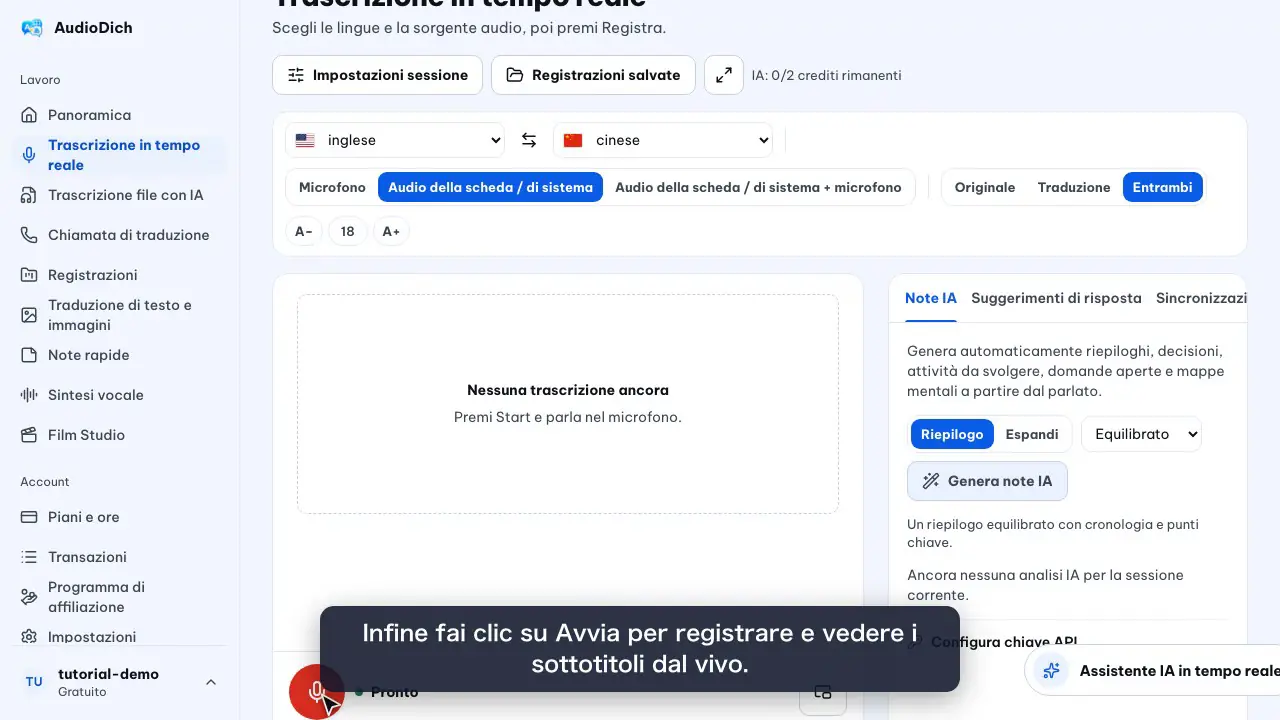
Infine fai clic su Avvia per registrare e vedere i sottotitoli dal vivo.
Fai clic su Avvia. Una breve finestra di controllo ti permette di confermare lingue e dispositivi, poi iniziano a comparire i sottotitoli dal vivo.
Consigli
- Per tradurre Zoom, Teams o un'altra app, scegli l'audio della scheda o del sistema. Quando il browser chiede cosa condividere, apri la scheda Schermo intero, scegli uno schermo e attiva Condividi anche l'audio di sistema prima di fare clic su Condividi.
- Per una singola scheda del browser, usa l'opzione Scheda di Chrome e attiva la condivisione dell'audio della scheda. Senza di essa AudioDich segnala che non è stato condiviso alcun audio.
- Quando combini l'audio della scheda con il microfono, indossa le cuffie in modo che il microfono non raccolga il suono degli altoparlanti.
- Mantieni esplicita la lingua di traduzione e usa Rilevamento automatico per la sorgente solo quando chi parla può cambiare lingua.
Problemi comuni
- La sessione parte ma non compaiono sottotitoli.
- Controlla che la sorgente audio sia quella che sta davvero riproducendo suono e di aver condiviso l'audio quando il browser lo ha chiesto.
- L'elenco delle sorgenti audio mostra solo il microfono.
- L'audio della scheda e del sistema richiede Chrome o Edge su computer. Apri la pagina in uno dei due.
- Un messaggio dice che un'altra sessione è già in corso.
- Sul tuo account è attiva un'altra sessione di trascrizione. Chiudi la precedente, oppure continua con entrambe sapendo che usano entrambe il tuo tempo.
Domande frequenti
Posso tradurre un video che sto guardando?
Sì. Scegli l'audio della scheda o del sistema e condividi la scheda o lo schermo con il suo audio.
Devo condividere anche il microfono?
Solo se vuoi includere la tua voce. Per questo scegli l'audio della scheda o del sistema più il microfono e indossa le cuffie.
La mia trascrizione verrà salvata?
Quando interrompi, la trascrizione viene salvata nel tuo account. Gli account gratuiti la conservano per 5 giorni e quelli a pagamento per 30 giorni.
Posso ascoltare la traduzione a voce alta?
Sì. Attiva la voce di traduzione nelle opzioni della sessione e scegli dove riprodurla.
Trascrizione del video
Apri Trascrizione in tempo reale nella barra laterale sinistra. Scegli la lingua parlata e la lingua in cui vuoi leggere la traduzione. Scegli la sorgente audio: microfono, audio della scheda o del sistema, oppure entrambi. Scegli come mostrare il testo: originale, traduzione o entrambi. Infine fai clic su Avvia per registrare e vedere i sottotitoli dal vivo.
Guarda un caso reale
- Tradurre ZoomSottotitoli bilingui, traduzione parlata e trascrizione nelle tue riunioni Zoom con clienti stranieri.
- Tradurre Google MeetSegui una chiamata Meet nel browser con sottotitoli e traduzione in tempo reale.
- Tradurre Microsoft TeamsRiunioni di progetto, assistenza e fornitori su Teams con sottotitoli e trascrizione per un follow-up preciso.
- Webinar ed eventi onlineSottotitoli in tempo reale, finestra a caratteri grandi e trascrizione per webinar, workshop e conferenze online.