

録音のまとめ作成とAIへの質問
録音した会議のまとめを作成し、内容についてAIに質問し、必要に応じてAI利用回数を追加購入できます。
このガイドは、AudioDichで会議や通話を録音し、文字起こし全体を読み返さずに内容をすばやく把握したい方向けです。AIがその録音をもとに会議をまとめ、やることを一覧にし、質問に答えます。
手順
「録音」を開き、録音済みの会議を選びます。
左のサイドバーで「録音」を選び、一覧から確認したい会議をクリックします。
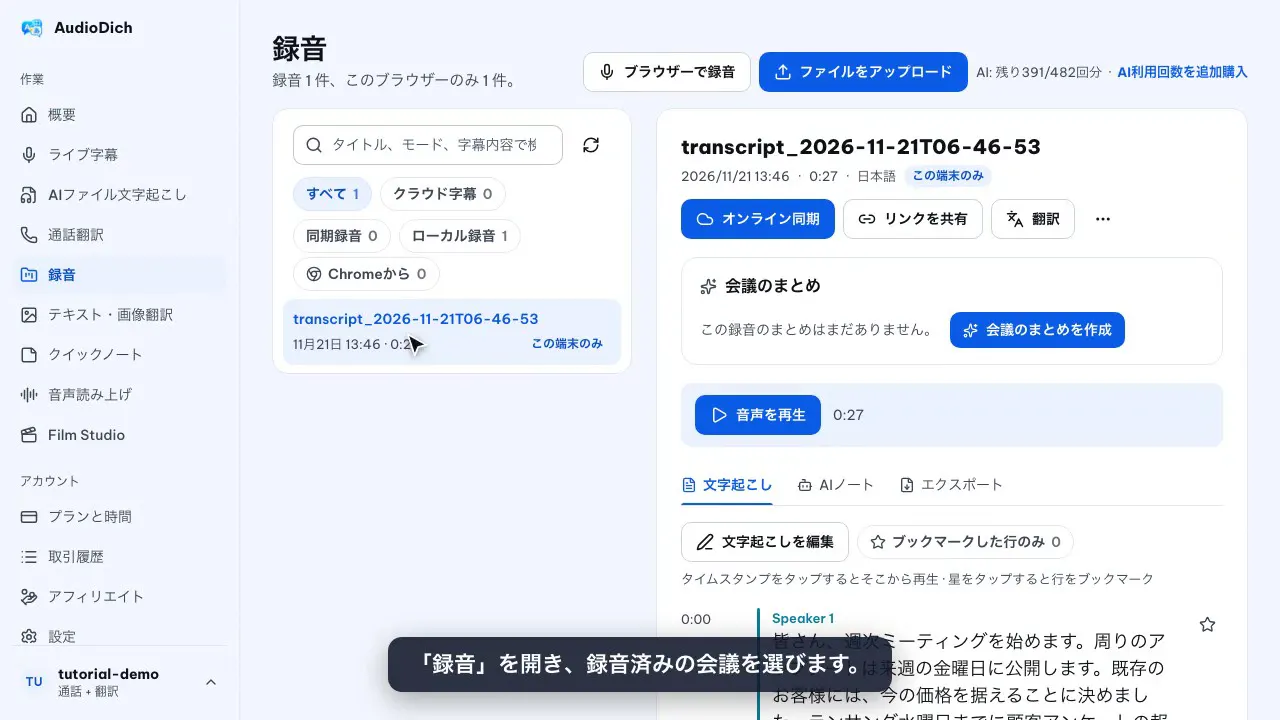
「会議のまとめを作成」を押すと、AIが要点、決定事項、やることを書き出します。
「会議のまとめ」の枠で「会議のまとめを作成」を押します。AIは結果を、要約、要点、決定事項、やること、未解決の質問に分けて表示します。
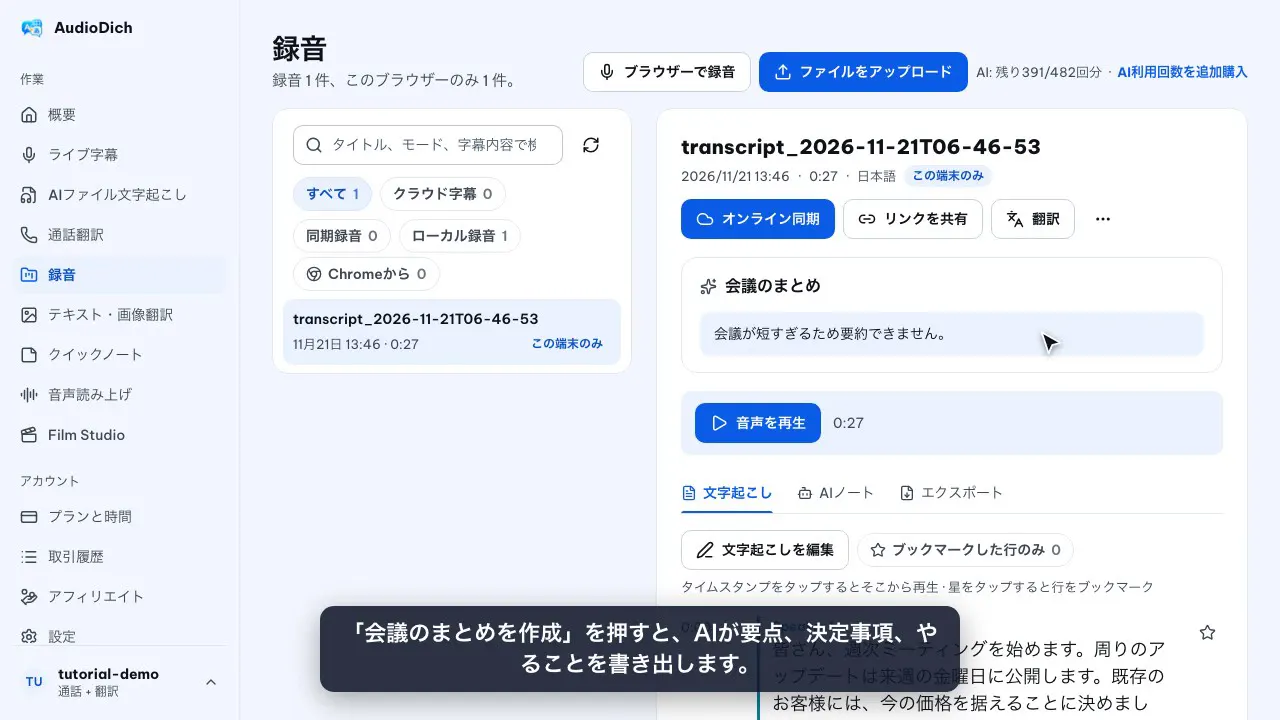
「AIノート」タブを開き、「AIに質問」欄に質問を入力して送信します。
「AIノート」タブを開き、「AIに質問」の枠までスクロールします。「やることリスト」などの用意された候補を選ぶか、録音の内容について自分で質問を入力して送信します。
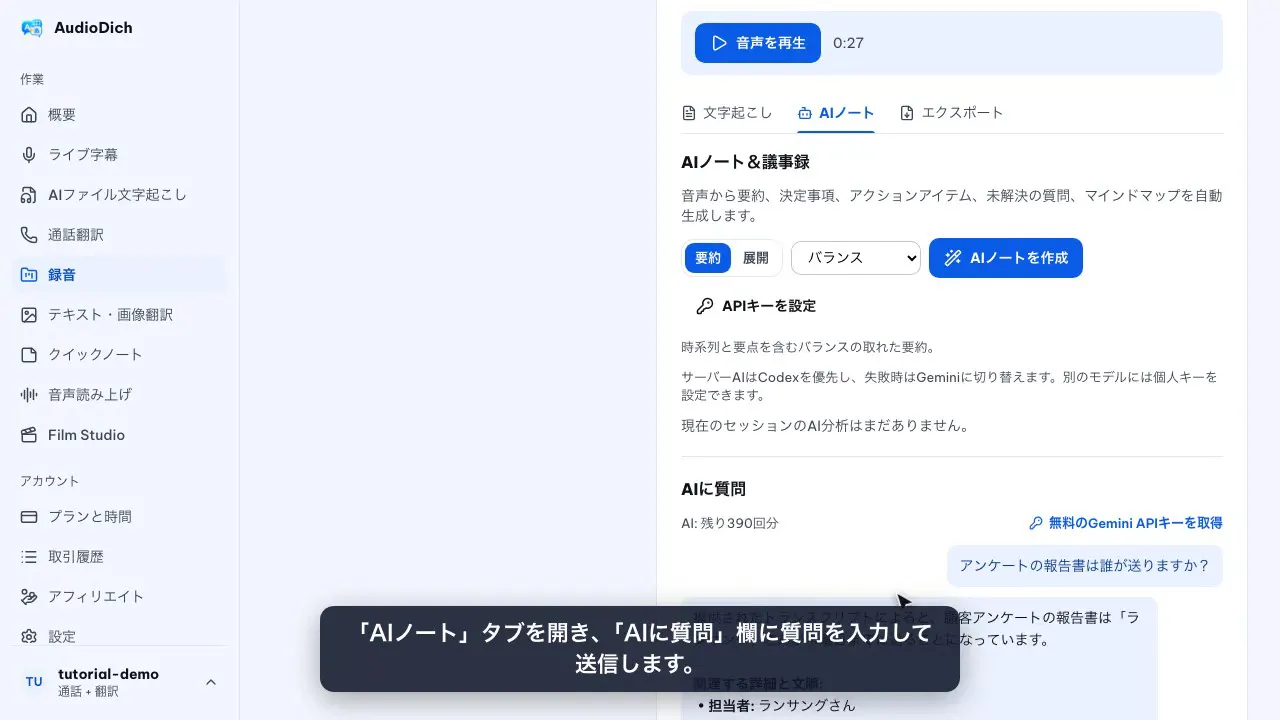
まとめの作成や質問のたびにAI利用回数を1回消費し、残り回数はページの上部に表示されます。
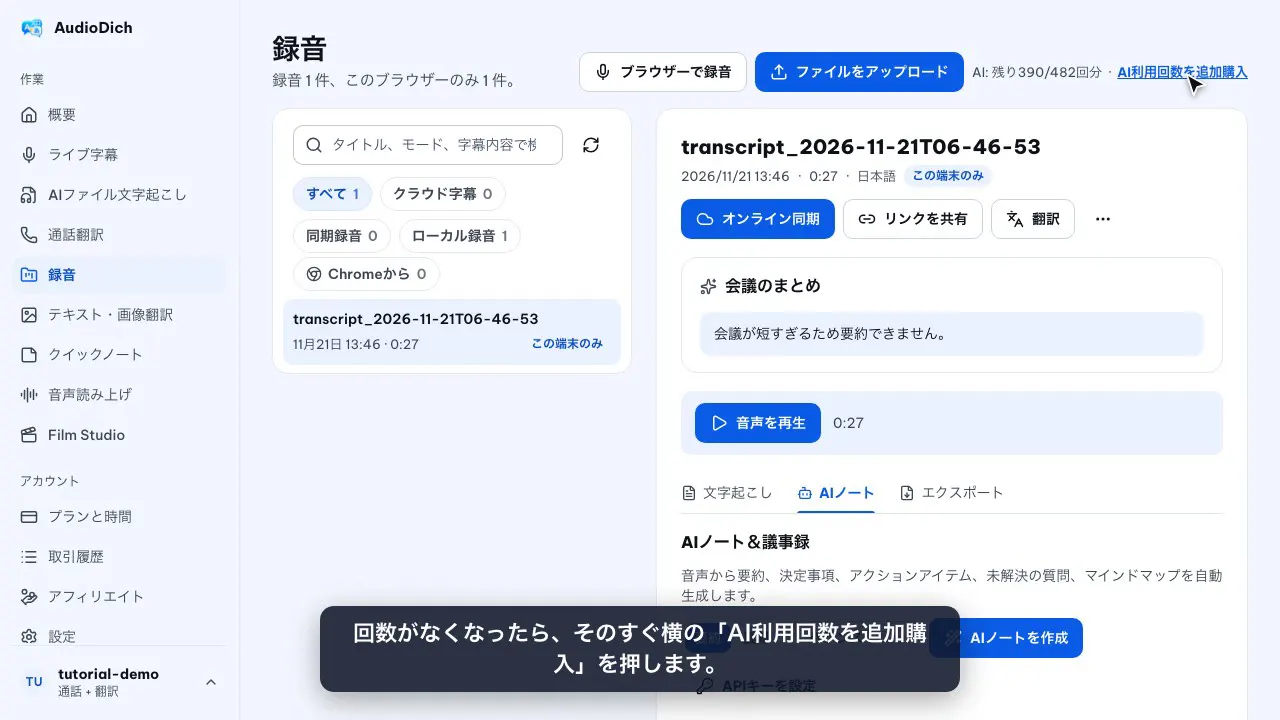
まとめの作成やAIへの質問のたびにAI利用回数を1回消費します。残り回数はページの上部に「AI: 残り…/…回分」の形で表示されます。
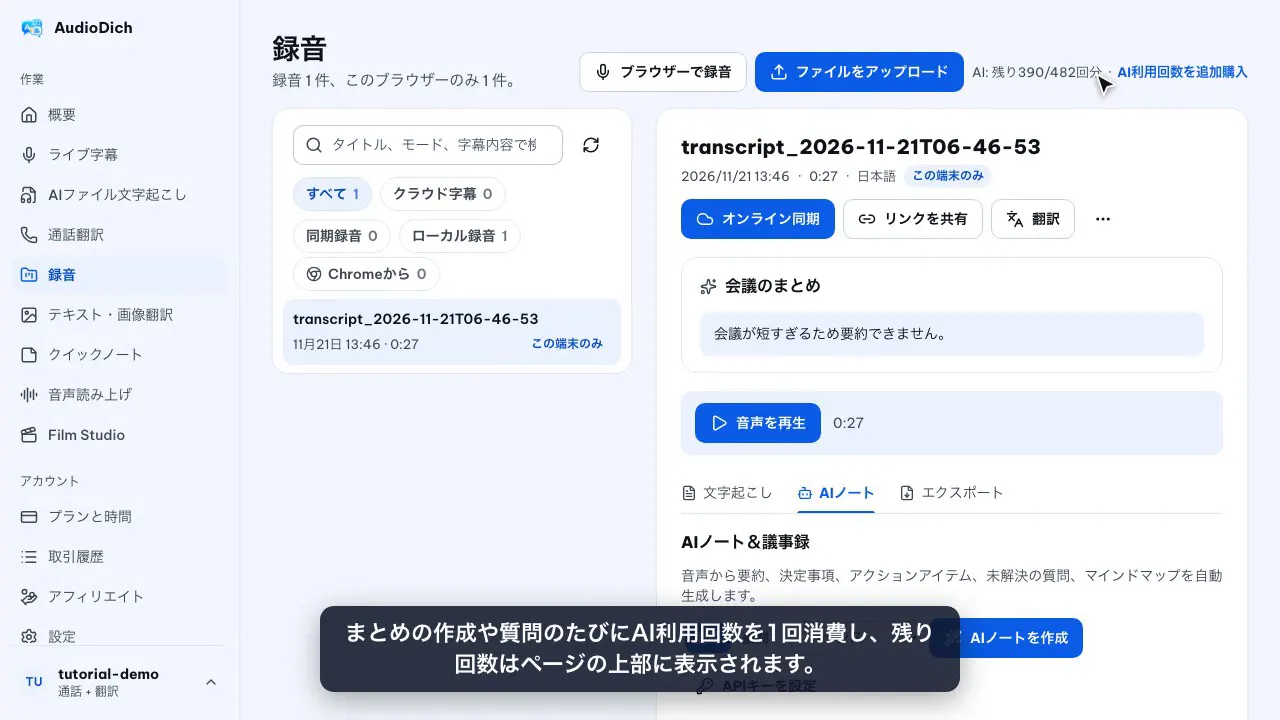
回数がなくなったら、そのすぐ横の「AI利用回数を追加購入」を押します。
回数がなくなったら、回数の横の「AI利用回数を追加購入」を押すと、「プランと時間」の中のAI利用回数パックの欄が開きます。パックは買い切りで、有効期限はありません。
ヒント
- 録音の音声が明瞭で長いほど、まとめも充実します。短すぎる会議は、まとめるだけの内容が足りない場合があります。
- AIが作成したまとめは正確でないことがあります。他の人に送る前に文字起こしと照らし合わせてください。
- 「コピー」を押すと、まとめをメールや業務メモに貼り付けられます。
- 組織アカウントでは、追加購入したAI利用回数は組織で共有するAIの枠に加算されます。
よくある問題
- まとめの一部が表示されません。
- 無料アカウントではプレビューのみ表示されます。有料プランにアップグレードするか、ご自身のGemini APIキーを使うと全体を表示できます。
- AI利用回数がなくなったと表示されます。
- 「AI利用回数を追加購入」を押すか、ご自身のGemini APIキーを追加すれば、回数を消費せずに続けられます。
- まとめを作成できません。
- メールアドレスが認証済みであることと、録音に十分な内容があることを確認し、「再試行」を押してください。
よくある質問
まとめを作成するたびにAI利用回数は何回消費されますか?
まとめを作成または再作成するたびに、AI利用回数を1回消費します。AIに送る質問1件ごとにも、AI利用回数を消費します。
追加購入したAI利用回数に有効期限はありますか?
いいえ。AI利用回数のパックは買い切りで、有効期限はありません。
自分のGemini APIキーを使えますか?
はい。ご自身のGemini APIキーを追加すると、まとめの全体を表示でき、AudioDichのAI利用回数も消費しません。
AIは録音にない情報をもとに答えることがありますか?
AIは、開いている録音の内容をもとに答えます。会議で話された内容について質問してください。
動画の文字起こし
「録音」を開き、録音済みの会議を選びます。 「会議のまとめを作成」を押すと、AIが要点、決定事項、やることを書き出します。 「AIノート」タブを開き、「AIに質問」欄に質問を入力して送信します。 まとめの作成や質問のたびにAI利用回数を1回消費し、残り回数はページの上部に表示されます。 回数がなくなったら、そのすぐ横の「AI利用回数を追加購入」を押します。
実際の利用シーンを見る
- AI会議文字起こし録音をアップロードすると、話者ごとの文字起こし、要約、やることリストが得られます。
- 会議についてAIに質問ClaudeやChatGPTを文字起こしに連携し、過去の録音や今録音中のセッションについて質問できます。