

Claudeに録音について質問する
ClaudeをAudioDichに一度つなげば、録音や会議、録音中のセッションについて質問できます。
このチュートリアルは、AIアシスタントに文字起こしを読ませたい有料のAudioDichユーザー向けです。コネクタがClaudeに許可するのは文字起こしと要約のテキストの読み取りだけで、音声や動画ファイルは対象外です。
手順
ClaudeにAudioDichをカスタムコネクタとして追加する。
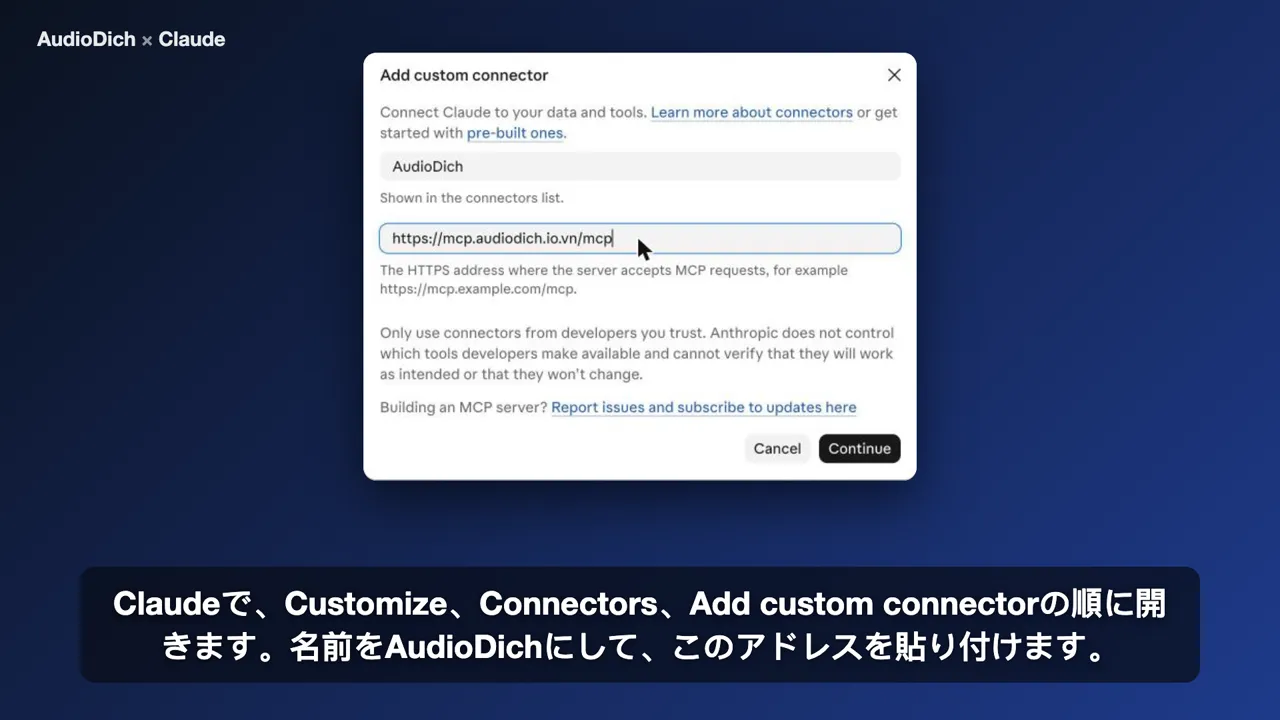
Claudeで、Customize、Connectorsの順に開き、検索ボックスにAudioDichと入力してConnectを押します(AudioDichはCommunityラベル付きで掲載されています)。動画では別の方法を紹介しています。こちらも使えます:Add custom connectorで名前をAudioDichにし、https://mcp.audiodich.io.vn/mcpを貼り付けて続行します。
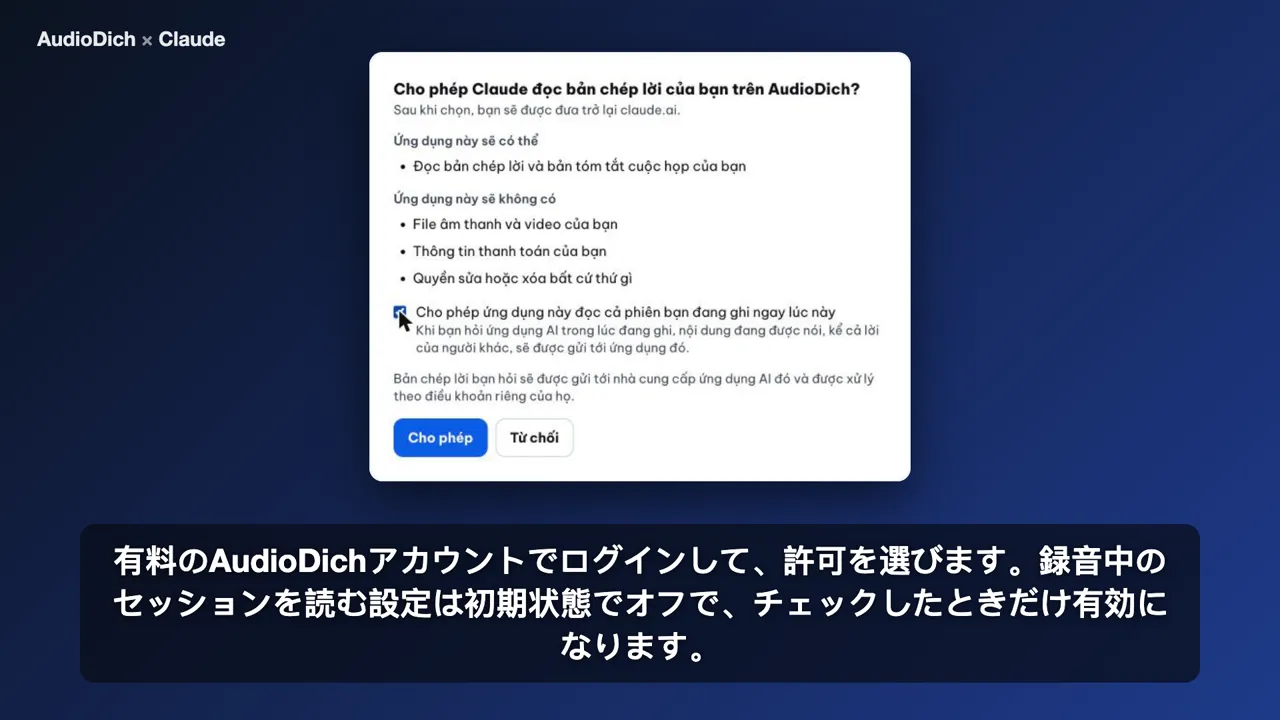
有料のAudioDichアカウントでログインして許可を選ぶ。
AudioDichの許可ページが開きます。有料アカウントでログインして許可を選びます。録音中のセッションを読む設定は、チェックしない限りオフのままです。
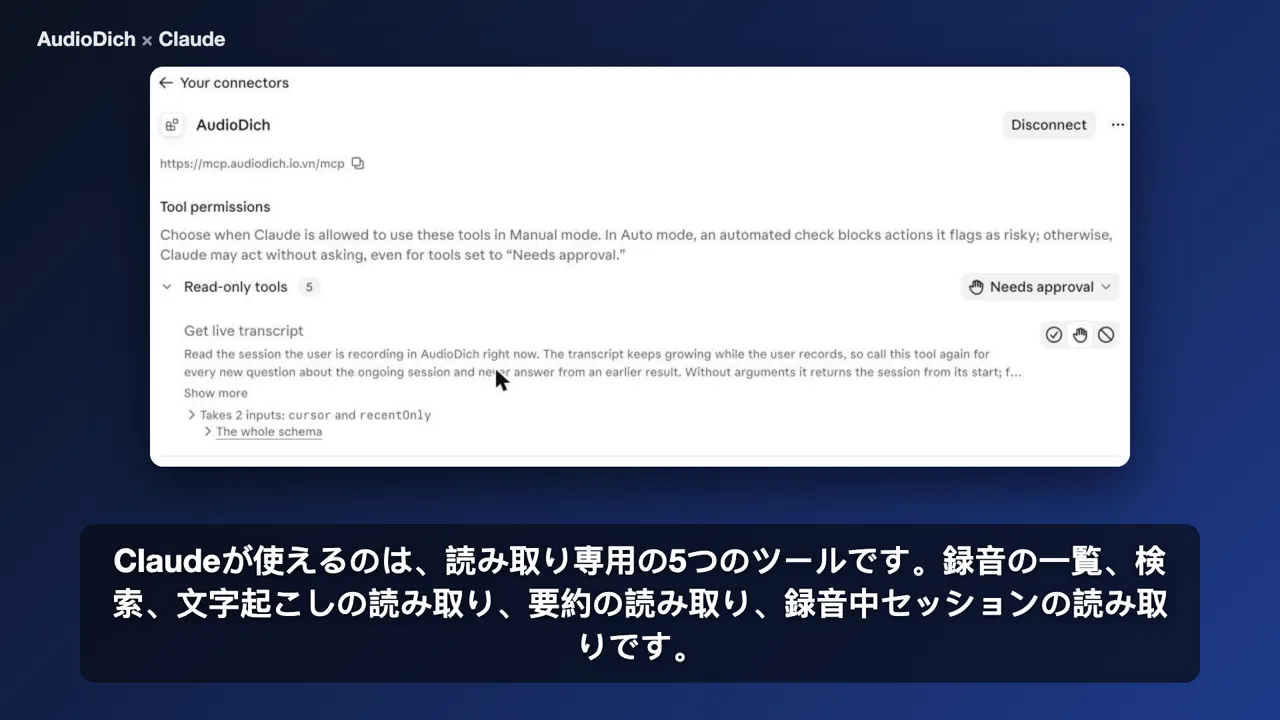
Claudeが受け取る読み取り専用の5つのツールを確認する。
Claudeが5つのツールを表示します。録音の一覧、検索、文字起こしの読み取り、要約の読み取り、録音中セッションの読み取りで、すべて読み取り専用です。
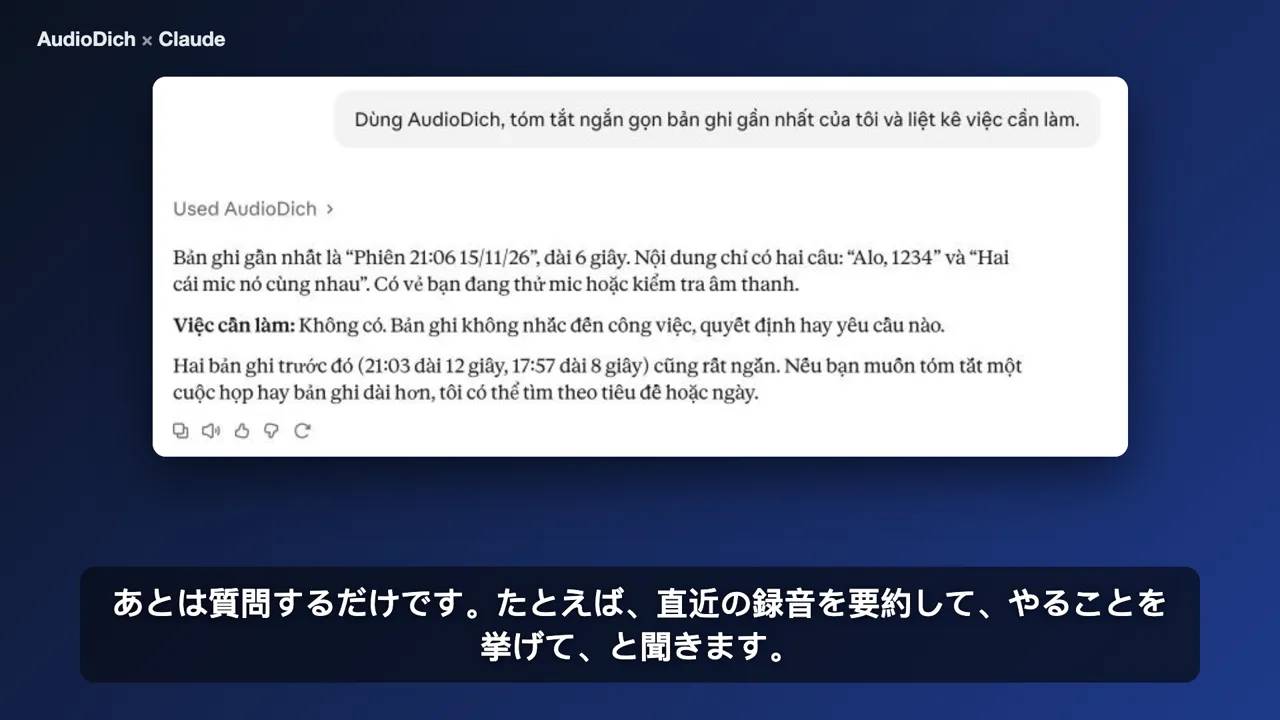
直近の録音についてClaudeに質問する。
チャットを始めて、たとえば直近の録音を要約してやることを挙げて、と聞きます。ClaudeがAudioDichを呼び出し、文字起こしをもとに答えます。
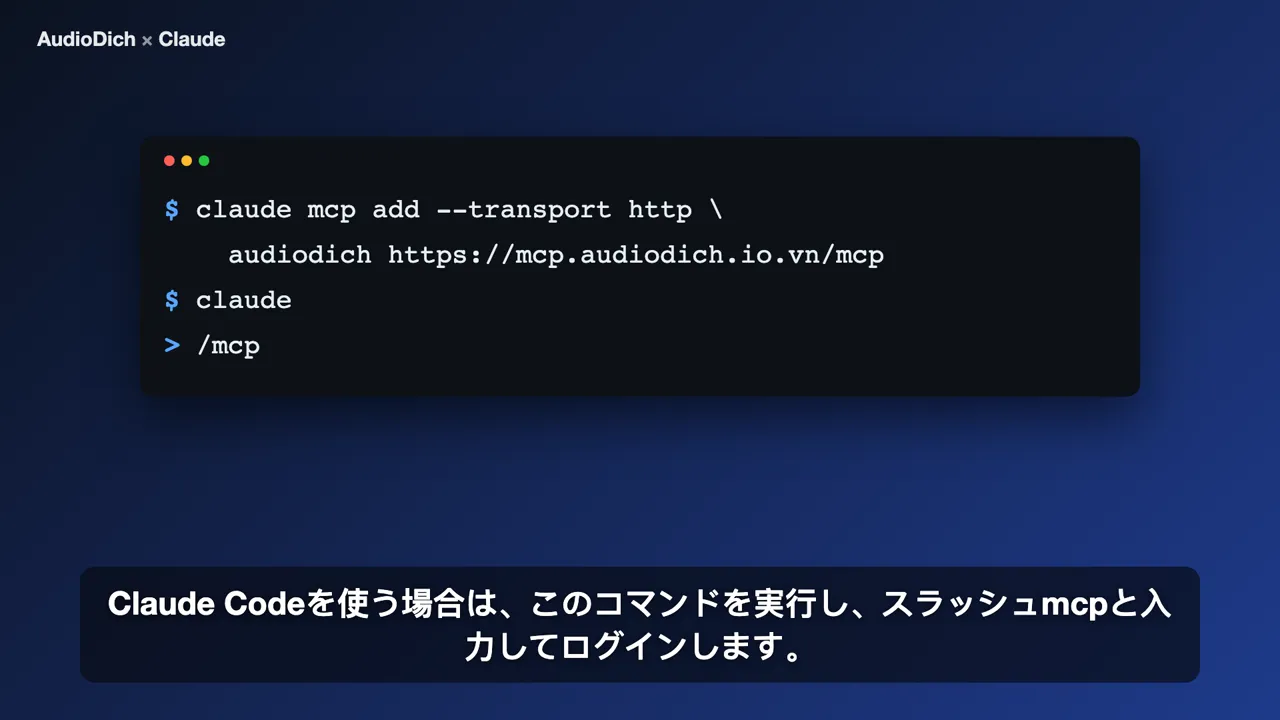
または1つのコマンドでClaude Codeに追加する。
Claude Codeでは、claude mcp add --transport http audiodich https://mcp.audiodich.io.vn/mcpを実行し、/mcpと入力して同じ手順でログインします。
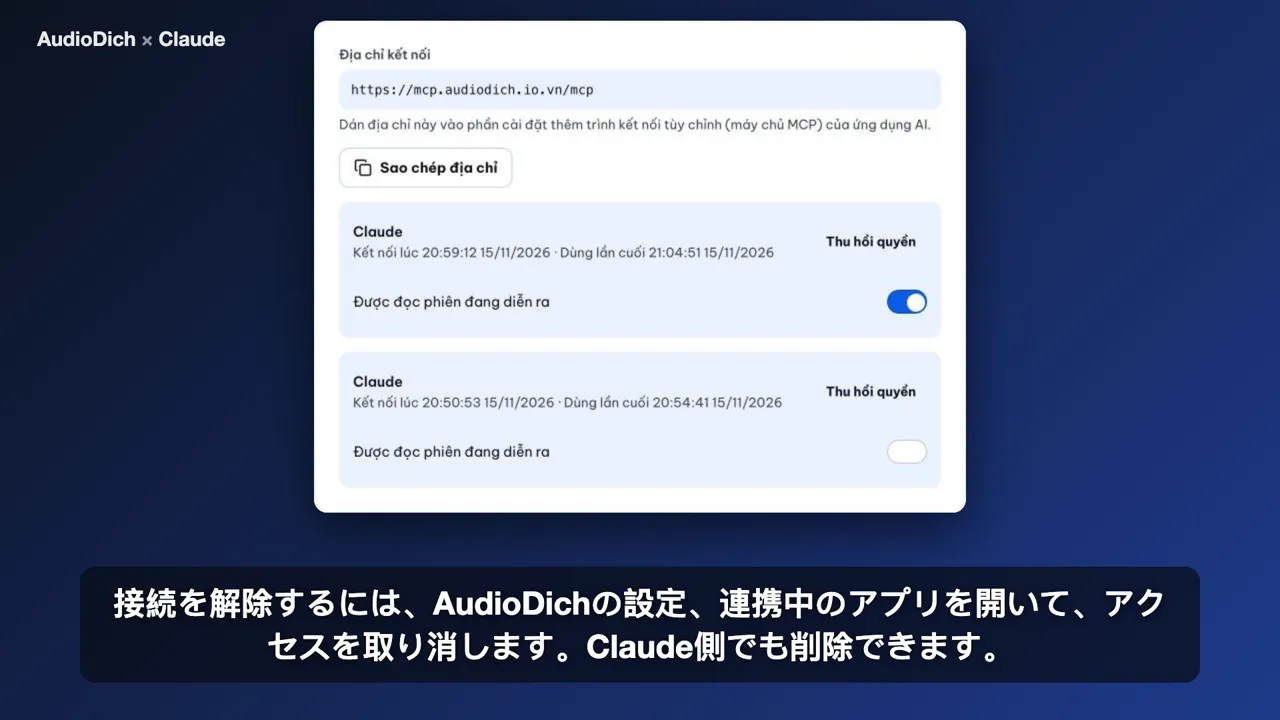
AudioDichでいつでもアクセスを取り消す。
AudioDichの設定、連携中のアプリを開いて、アクセスを取り消すを選びます。Claudeでコネクタを削除しても、Claudeの一覧から消えるだけです。
ヒント
- コネクタを使えるのは有料プランのみです。プランが失効すると、接続は残りますがツールはアップグレードを求めます。
- 共有されるのはテキストだけです。文字起こしと要約であり、音声、動画、支払い情報、編集や削除の権限は含まれません。
- 組織に属する記録は、まだコネクタには表示されません。
- 録音中の読み取りは、AudioDichの音声サービスを通るセッションのみ対応です。自分の音声キーやオフラインエンジンを使うセッションは対象外です。
- Claudeでは、AudioDichはCommunityコネクタです。Claudeが自動チェックを行いますが、Anthropicは開発者を検証していません。信頼できる開発者だけを接続してください。
よくある問題
- コネクタには有料プランが必要だとClaudeに言われる。
- 個人のAudioDichプランをアップグレードしてから、もう一度質問してください。
- 録音中のセッションがClaudeに見えない。
- アクセスを取り消し、録音中セッションの項目にチェックを入れて接続し直してください。自分の音声キーを使っていないことも確認してください。
- 許可ページが開かない。
- 先に同じブラウザでAudioDichにログインしてから、もう一度接続してください。
よくある質問
Claudeに音声ファイルは渡りますか?
いいえ。読み取れるのは文字起こしと要約のテキストだけです。
ほかのAIアプリでも使えますか?
はい。同じアドレスでChatGPTでも使えます。詳しくはAudioDichサイトの完全なガイドをご覧ください。Geminiにはまだ対応していません。
共有をやめるには?
AudioDichの設定、連携中のアプリを開いて、アクセスを取り消します。
追加料金はかかりますか?
読み取りで時間は消費しませんが、有料プランが必要です。
動画の文字起こし
AudioDichの録音について、Claudeに質問しましょう。一度つなげば、あとは聞くだけです。 Claudeで、Customize、Connectors、Add custom connectorの順に開きます。名前をAudioDichにして、このアドレスを貼り付けます。 有料のAudioDichアカウントでログインして、許可を選びます。録音中のセッションを読む設定は初期状態でオフで、チェックしたときだけ有効になります。 Claudeが使えるのは、読み取り専用の5つのツールです。録音の一覧、検索、文字起こしの読み取り、要約の読み取り、録音中セッションの読み取りです。 あとは質問するだけです。たとえば、直近の録音を要約して、やることを挙げて、と聞きます。 Claude Codeを使う場合は、このコマンドを実行し、スラッシュmcpと入力してログインします。 接続を解除するには、AudioDichの設定、連携中のアプリを開いて、アクセスを取り消します。Claude側でも削除できます。 詳しい手順は、AudioDichのウェブサイトをご覧ください。